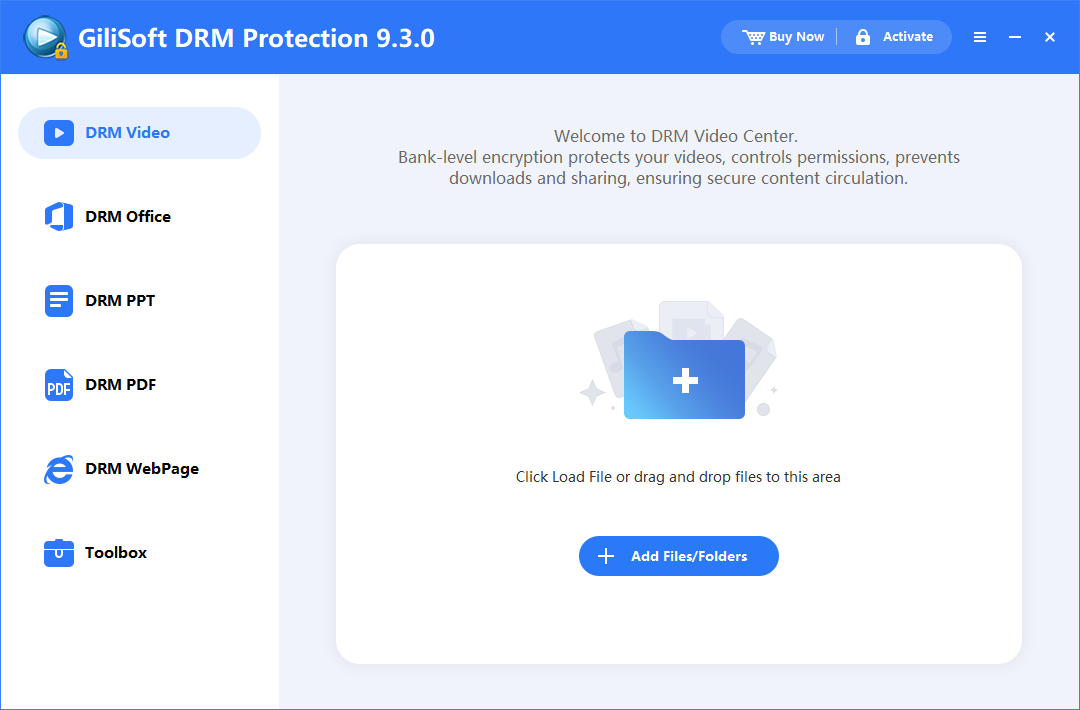
Añada los vídeos de origen
Abra GiliSoft Video DRM Protection en Windows y elija DRM Video. Use Add Files/Folders o arrastre los vídeos al área de trabajo. Revise la lista y mantenga las grabaciones originales separadas de la salida protegida.
Cree vídeos protegidos y gestione cómo los abren los espectadores. Siga el proceso completo de configuración, empaquetado, contraseñas y reproductor para cursos, grabaciones de clientes y contenido con licencia.

Elija una tarea para proteger vídeos, crear contraseñas de reproducción, definir reglas de acceso o gestionar un curso entregado. Los tutoriales abarcan el trabajo del editor en Windows y las comprobaciones del reproductor, la contraseña y el dispositivo para los espectadores.
Añada un curso, una grabación de cliente o un vídeo con licencia en DRM Video. Los formatos de origen habituales incluyen MP4, AVI, WMV, MPG, RM, RMVB, FLV y VOB. Para documentos y contenido web, use el espacio correspondiente: DRM Office, DRM PPT, DRM PDF o DRM WebPage.
Las capturas muestran interfaces 9.x. Algunos formatos de salida y controles requieren una edición de pago; use las opciones habilitadas en su versión instalada.
Abra GiliSoft Video DRM Protection en Windows y elija DRM Video. Use Add Files/Folders o arrastre los vídeos al área de trabajo. Revise la lista y mantenga las grabaciones originales separadas de la salida protegida.
Abra Encryption Settings. Guarde de forma segura Encryption Key y Project ID, seleccione el formato disponible en su edición y elija reproducción con contraseña fija o vinculada a dispositivo. Conserve Encryption Key con el editor, no en la carpeta entregada al espectador.
Una salida GEM requiere el reproductor externo correspondiente; un EXE es un ejecutable de Windows. La pantalla también muestra un formato definido por el usuario para DELUXE. Elija formato y reproductor según la plataforma del espectador antes de crear un lote.
Siga la tarea correspondiente de contraseña fija, PC Binding, USB Disk Binding, o entrega en disco que aparece más abajo.
Use Advanced Settings para las marcas de agua, restricciones anticopia, preguntas opcionales, mensajes y verificación de lista negra. Configure las comprobaciones en línea antes de exportar. El texto individual de la marca de agua, la caducidad y los límites se introducen al crear Playback Password.
Abra la tarea de estilo de marca de agua, controles anticopia, Preguntas, mensajes para el espectador, o verificación de lista negra cuando la necesite. Mantenga la verificación en línea compatible con las restricciones de internet que seleccione.
Abra Output, seleccione un destino distinto del de los originales y elija un paquete combinado o paquetes independientes. Pulse Encrypt now! y espere a que termine. Prepare después el reproductor correspondiente y emita una Playback Password para el modo de vinculación elegido antes de probar la entrega.
El progreso mostrado es 0.0%, no una exportación terminada. Conserve la clave y Project ID en los registros privados del editor. Con PC Binding, el espectador abre después la salida terminada en el ordenador previsto para obtener su Machine Code; siga Crear una contraseña de reproducción para un espectador.
Los proyectos se crean y gestionan en Windows. La reproducción protegida en otras plataformas de escritorio o móviles requiere la salida adecuada y un reproductor GiliSoft compatible; un EXE de Windows no es un reproductor móvil universal.
En Ajustes de cifrado, elija Fixed play password works on all computers cuando se desee acceso compartido entre ordenadores. Conserve Encryption Key y Project ID correspondientes.
Configure los ajustes necesarios y complete Output. Este modo es distinto de una credencial individual vinculada a un PC.
Abra Create Play Password, introduzca Encryption Key guardada y deje User's Machine Code vacío, según indique el diálogo. Defina los límites necesarios, cree la Playback Password y registre el resultado.
Use la salida terminada, el reproductor correspondiente y la contraseña generada en los ordenadores previstos. Considere que la credencial fija puede compartirse; elija PC Binding si el acceso debe quedar ligado a un ordenador.
Consulte la captura de Create Play Password para ver la indicación de dejar Machine Code vacío.
En Encryption Settings, seleccione el modo donde una contraseña solo funciona en un ordenador mediante vinculación al hardware. Revise las opciones de hardware que ofrezca su edición instalada.
Complete la salida protegida y pida al espectador que la abra en el PC Windows previsto con el reproductor necesario. Solicite el Machine Code que se muestra allí.
Abra Create Play Password, introduzca Encryption Key correspondiente y ese mismo User's Machine Code, defina el texto del espectador y los límites y genere la credencial. Siga la tarea de contraseñas para ver la secuencia completa.
Pruebe la credencial emitida en su PC autorizado y en otro distinto. Para autorizar un segundo ordenador, obtenga su Machine Code y emita un acceso propio, sin reutilizar la credencial del primero.
En la La captura de Encryption Settings muestra el modo de contraseña y los controles de vinculación al hardware. Para instrucciones específicas de entrega, consulte vincular la reproducción de vídeo a un PC o dispositivo de almacenamiento.
En Encryption Settings, use el modo vinculado a dispositivo y elija Bind USB disk or Removable disk cuando esté habilitado. Registre el dispositivo previsto para la entrega.
Siga las indicaciones de selección de dispositivo y salida de su edición para la unidad USB de destino. Complete el cifrado, conserve la clave del editor y prepare el reproductor y la credencial. Copiar un archivo cifrado normal a un USB no establece vinculación USB.
Abra la entrega terminada con el USB previsto conectado. Pruebe también el paquete copiado fuera de esa unidad con la misma configuración de visualización. Confirme que la vinculación controla la reproducción, sin juzgar la protección solo por si puede copiarse el archivo.
Consulte Ajustes de cifrado para ver el control de vinculación a discos extraíbles y proteger vídeos compartidos por USB para la lista de comprobación de entrega.
Use CD Binding cuando su edición instalada lo ofrezca para entregas en CD/DVD. Confirme los requisitos del soporte y del lector antes de preparar las copias.
Siga las instrucciones de selección de soporte y salida para crear la entrega protegida y prepare su reproductor y credencial. No suponga que grabar un GEM o EXE normal en un disco establece vinculación al disco.
Pruebe el CD/DVD entregado en el lector previsto e intente reproducir una copia fuera del disco. Compruebe la vinculación e incluya el reproductor correcto y las instrucciones para el espectador.
La pantalla de Encryption Settings mostrada presenta controles de PC y USB, no un diálogo de CD. Use los controles CD Binding de su edición instalada.
Use Project ID guardado para localizar la Encryption Key usada para esta salida. Abra Create Play Password e introduzca esa clave; la etiqueta del proyecto no la sustituye.
Introduzca User's Machine Code exactamente como lo facilite el ordenador previsto del espectador. Con contraseña fija, siga la indicación del diálogo y déjelo vacío. No mezcle el código del PC de soporte con el del espectador.
En Text Watermark, introduzca el nombre del alumno, identificador del cliente o una etiqueta breve de entrega. El aspecto se define en Ajustes básicos, no en este campo de texto.
Active y configure solo las restricciones necesarias de caducidad, número de reproducciones, desplazamiento o vista previa. Siga caducidad y límites de reproducción para comprobar su funcionamiento.
Seleccione Create Play Password, después use Copy Play Password o Export Password cuando estén habilitados. Envíe la Playback Password resultante al espectador y conserve en privado la clave del editor y el registro de emisión.
| Campo | Cómo usarlo |
|---|---|
| Text Watermark | Defina el identificador del espectador; su aspecto sigue el estilo de marca de agua de Basic Settings. |
| Expiration Date | Introduzca explícitamente la fecha de fin prevista. No suponga que el campo inicia un periodo fijo desde la primera reproducción. |
| Play Count Limit | Úselo solo si lo exige la política de visualización; contemple reinicios y repasos normales. |
| Disable seek video | Restrinja los saltos por el vídeo solo cuando sea necesario. |
| Verification method | Revise el método de su versión instalada y pruebe su funcionamiento con la conexión y fecha previstas. |
Para dudas sobre las credenciales, consulte Playback Passwords y claves del editor.
En Create Play Password, introduzca Encryption Key del proyecto y Machine Code correcto si usa PC Binding. Defina los límites antes de generar la credencial.
Active Expiration Date e introduzca la fecha de calendario prevista. Revise Verification method cuando esté habilitado. Es un campo de fecha final, no un número automático de días desde la primera reproducción.
Active Play Count Limit e introduzca el número permitido si es necesario. Use Disable seek video solo si debe restringir los saltos por la lección. Revise el campo independiente Video Viewing Restrictions (seconds) si desea una vista previa limitada.
Cree la contraseña, registre sus reglas y pruebe la reproducción permitida y el límite con un acceso de prueba, sin consumir el cupo real de un alumno. Si cambia después la política, no suponga que editar el diálogo del editor modifica una contraseña ya emitida.
En la La captura del generador de contraseñas muestra estas casillas y campos. Consulte desactivar el acceso tras la caducidad para el procedimiento de fecha final.
Abra Advanced Settings > Basic Settings. Seleccione una marca flotante por el reproductor, flotante en el borde o fija. Ajuste frecuencia de movimiento, color, tamaño de fuente y espaciado con los controles disponibles.
Cree la salida protegida con ese estilo. En Create Play Password, introduzca el identificador del espectador o de la entrega en Text Watermarky genere la credencial de ese espectador.
Reproduzca la salida entregada con la contraseña generada y revise diapositivas, rostros y subtítulos. Si es necesario, ajuste el estilo antes de crear una salida de sustitución; cambiar los ajustes del editor no actualiza una copia ya entregada.
El aspecto de la marca de agua y el texto del espectador son ajustes independientes. Consulte identificar vídeos de formación con marcas de agua por espectador para recomendaciones de colocación.
Conserve el archivo protegido junto con el reproductor o las instrucciones facilitadas por el editor. Use la aplicación prevista para ese formato y plataforma; no suponga que un reproductor de vídeo normal lo abrirá.
Con PC Binding, abra el contenido en el ordenador Windows previsto. Con USB o CD Binding, use el dispositivo o disco autorizado. Mantenga disponible la verificación en línea necesaria.
Con PC Binding, envíe el Machine Code mostrado al editor y reciba la Playback Password generada. No solicite Encryption Key del editor ni sustituya la contraseña por la de otro ordenador.
Introduzca la Playback Password recibida y compruebe la lección, el audio, la marca de agua y las reglas de acceso. Si falla la reproducción, envíe al editor el error exacto y los datos de entrega y consulte resolución de problemas de reproducción.
Vaya a Advanced Settings > Anti-Copy Settings. Revise las restricciones disponibles de máquinas virtuales, capturas, entrada y procesos para el entorno previsto.
Elija solo las comprobaciones necesarias. La interfaz mostrada incluye restricciones de captura, teclado o ratón, Intelligent Anti-Copy y una lista de programas no permitidos, con un nombre de proceso por línea. Mantenga la verificación de lista negra en línea compatible con su política de internet.
Cree una salida de prueba y compruebe la visualización permitida, los saltos y las restricciones de captura por software o entorno activadas. Compleméntelas con marcas de agua; una opción de captura por software no bloquea una cámara externa que filme la pantalla.
Abra Advanced Settings > Anti-Copy Questions. Elija Automatic QA Mode para las preguntas sencillas descritas en la interfaz, o Customized QA Mode para sus propias preguntas.
Para preguntas automáticas, revise Frequency of QA (Mins). Para preguntas personalizadas, rellene Question, Answer y Time to pop up the question (Mins), después use Add Question. Revise la lista resultante.
Reproduzca los momentos pertinentes, compruebe las preguntas y respuestas y ajuste la frecuencia antes de publicar el curso. Use Delete Question o Clear Question para eliminar entradas no deseadas.
En Advanced Settings > Ad settings, active ventanas web al inicio o al final solo cuando sea necesario. Introduzca los enlaces de destino de esos eventos.
Use Notification of Verification para las instrucciones de visualización. Rellene los campos de título del reproductor, título de verificación, texto y enlace de compra que necesite. No incluya Encryption Key del editor en estos mensajes.
Abra la salida terminada, revise el aviso de verificación y los títulos y compruebe cada enlace activado en el evento correspondiente. Corrija los ajustes antes de distribuir si algún enlace o mensaje es incorrecto.
Use Create Your Player al preparar el reproductor para la salida protegida. Create Password abre la utilidad de acceso; Upload Password Blacklist permite seguir el proceso de cancelación configurado.
Siga las indicaciones de la herramienta para la salida prevista. Use Custom Player Icon y Sign Your Player.exe cuando lo requiera su proceso de publicación en Windows. El Password Generation API Pack es una herramienta de integración, no una credencial del espectador.
Abra el contenido protegido con el reproductor que distribuirá y una Playback Password de prueba. Envíe los archivos protegidos, las instrucciones del reproductor y la credencial, sin incluir vídeos originales ni claves del editor.
| Herramienta mostrada | Uso en el proceso |
|---|---|
| Create Password | Abra la utilidad para generar Playback Passwords para los espectadores. |
| Upload Password Blacklist | Gestione la carga de la lista negra para el proceso de cancelación configurado. |
| Create Your Player | Prepare el reproductor utilizado para la entrega protegida. |
| Custom Player Icon | Use la herramienta de personalización del icono al preparar una entrega con su marca. |
| Sign Your Player.exe | Abra la utilidad de firma del reproductor como parte de la publicación. |
| Password Generation API Pack | Revise las herramientas de integración disponibles para desarrollo; conserve las claves con el editor. |
Abra Advanced Settings > Play Password Blacklist y active Enable Password Blacklist antes de crear la salida protegida.
Use las credenciales de administración de la verificación configurada. Cambie las contraseñas de administrador predeterminadas antes de publicar y conserve los datos del servicio y de administración en los registros del proyecto.
Complete los ajustes del proyecto y exporte el paquete protegido. Mantenga accesible su servicio de verificación dentro de las reglas anticopia y de internet elegidas.
Primero confirme que se reproduce en el dispositivo previsto. Añada esa Playback Password de prueba mediante la herramienta o servicio configurado, guarde o cargue el cambio y verifique el rechazo cuando el reproductor consulte la lista actualizada.
Esta pantalla configura la verificación y el acceso de administrador; no muestra el formulario posterior para añadir contraseñas. Un paquete entregado sin esta configuración no la adquiere por crear una lista después.
Identifique el espectador, proyecto y dispositivo autorizado en sus registros. Cancele la Playback Password, no Encryption Key del editor ni Machine Code. Confirme que el paquete entregado ya usa la lista negra configurada.
Abra el servicio de gestión o el proceso Upload Password Blacklist desde Toolbox. Añada la Playback Password emitida y guarde o cargue la lista actualizada mediante el servicio configurado.
Use el mismo dispositivo autorizado en el que funcionaba la credencial, con verificación en línea disponible. Confirme su rechazo tras consultar la lista actualizada; probar solo en un PC incorrecto no demuestra revocación.
Pruebe otra credencial válida en su dispositivo autorizado y registre la cancelación. Una credencial compartida afecta a todo su grupo. La revocación no elimina archivos a distancia ni actualiza de inmediato un reproductor desconectado.
Consulte cómo revocar el acceso a vídeos después de la entrega para los casos de cancelación y la prueba antes y después.
Use la salida y el reproductor exactos de la entrega, una contraseña de prueba válida y el dispositivo o soporte autorizado. Compruebe vídeo, sonido, subtítulos y marca de agua.
Pruebe una credencial vinculada a PC en otro ordenador, o un paquete vinculado a medio copiado fuera del USB o disco previsto. Compruebe el resultado de reproducción configurado y no solo si el archivo se copia.
Use un acceso de prueba para comprobar saltos, repeticiones, caducidad y límites de reproducciones o vista previa. Para la lista negra, confirme primero que la credencial funciona en su dispositivo y después cancélela y repita la prueba tras la verificación.
Confirme que otra credencial válida sigue funcionando en su dispositivo autorizado. Conserve en privado Project ID, Encryption Key, edición de salida, versión del reproductor y registros de emisión para el soporte y cambios de acceso posteriores.
| Prueba | Comportamiento esperado |
|---|---|
| Salida, reproductor, credencial y dispositivo autorizado correctos | El vídeo se abre con sonido, la marca de agua prevista y los subtítulos necesarios. |
| Contraseña vinculada a PC usada en otro ordenador | La credencial del primer ordenador no autoriza el otro PC. |
| Archivo vinculado a almacenamiento copiado fuera del soporte previsto | El paquete copiado no se convierte en contenido sin restricciones. |
| Pausa, desplazamiento, repetición y fecha de fin del acceso | Las reglas configuradas coinciden con la política de visualización y no interrumpen inesperadamente el uso normal. |
| Contraseña de prueba añadida a la lista negra configurada | Se rechaza en su dispositivo previsto tras consultar la lista actualizada; otra credencial válida sigue funcionando en su propio dispositivo autorizado. |
Use credenciales de prueba, sin consumir las reproducciones limitadas de un espectador real.
Registre la salida protegida, Project ID, versión del reproductor, mensaje exacto de error y PC o soporte previsto. Localice el registro del editor correspondiente sin publicar Encryption Key.
Compare la clave guardada y la Playback Password emitida con la salida. Para PC Binding, verifique Machine Code previsto; para vinculación a medios, use el dispositivo autorizado. Revise caducidad, número de reproducciones, vista previa y lista negra.
Confirme que el archivo se copió completo, use el reproductor correspondiente y pruebe la conexión necesaria. Revise conflictos entre comprobaciones en línea y restricciones de internet. Repita con una credencial de prueba válida en su dispositivo autorizado antes de modificar la entrega.
| Síntoma | Comprobación |
|---|---|
| Se rechaza Playback Password | Compruebe el proyecto entregado, Encryption Key guardada y la credencial emitida. Para PC Binding, compare Machine Code previsto. |
| El vídeo se abre en un PC, pero no en otro | Compruebe si está seleccionado PC Binding. Emita acceso para el segundo Machine Code autorizado, sin reutilizar la credencial del primer PC. |
| Un acceso que funcionaba ha terminado | Revise la fecha de caducidad, el número de reproducciones y las entradas de la lista negra configurada. |
| La verificación en línea no funciona | Compruebe la conexión al servicio y la configuración de verificación del paquete. Revise restricciones de internet incompatibles en Anti-Copy Settings. |
| El archivo no se abre en la aplicación elegida | Confirme que el archivo se copió completo y use el reproductor previsto para esa salida y plataforma. |
| El texto o la posición de la marca de agua son incorrectos | Revise Text Watermark del espectador en el registro de contraseña y el aspecto configurado en Basic Settings. Compruebe la reproducción final real. |
Conserve el error exacto y los resultados con el registro de soporte. No sustituya una credencial vinculada a dispositivo por una contraseña fija ajena solo para eludir una comprobación fallida.
No. Conserve Encryption Key en los registros del proyecto del editor y úsela para crear Playback Passwords. Envíe al espectador la Playback Password resultante, no Encryption Key.
Machine Code es necesario para PC Binding. El espectador abre el contenido protegido en el ordenador Windows previsto y envía ese código al editor, que crea una Playback Password para ese ordenador.
Use contraseña fija si desea acceso entre ordenadores y acepta una credencial compartida. Use PC Binding para autorizar un ordenador Windows concreto. Conserve un registro por cada ordenador autorizado si el espectador usa varios.
GEM se abre mediante el proceso de reproducción GiliSoft previsto. EXE es un ejecutable de Windows. Los formatos disponibles dependen de la edición instalada; elija salida y reproductor según la plataforma del espectador, sin suponer que un formato funciona en todas.
Defina posición fija o flotante, frecuencia de movimiento, fuente y espaciado en Advanced Settings > Basic Settings. Introduzca Text Watermark individual al crear Playback Password. Compruebe que la marca no cubra subtítulos ni contenido esencial durante la reproducción.
El generador muestra una fecha de caducidad explícita. Introduzca la fecha de fin prevista y el método de verificación disponible. No suponga que el campo crea automáticamente un periodo desde la primera activación.
Sí, si se configuró la verificación de lista negra en línea antes de entregar la salida protegida. Añada la Playback Password emitida a esa lista. El rechazo se aplica cuando el reproductor consulta la lista actualizada; un reproductor desconectado no recibe el cambio inmediatamente.
Sí. USB Disk Binding y CD Binding asocian la reproducción al soporte elegido. Pruebe el soporte previsto y una copia trasladada fuera de él; la protección controla el acceso al contenido, no hace imposible copiar el paquete.
Los proyectos se crean y gestionan en Windows. La reproducción puede realizarse mediante reproductores GiliSoft compatibles de escritorio y móviles, según la salida y el reproductor elegidos. Las instrucciones de Machine Code de esta guía describen reproducción vinculada a PC Windows.
Project ID identifica el curso, cliente o edición para localizar después Encryption Key y los registros de acceso correspondientes. Conserve ambos valores en el archivo del editor; la etiqueta no sustituye la clave correcta ni la credencial de visualización.
El paquete puede copiarse o reenviarse. Las reglas de contraseña, vinculación a dispositivo o soporte, caducidad y verificación determinan si su contenido se reproduce. Pruebe un intento no autorizado, sin basarse solo en si Windows permite copiar el archivo.
Los ajustes anticopia pueden restringir capturas por software compatibles, y las marcas de agua aportan trazabilidad. No impiden que una cámara externa filme la pantalla ni garantizan bloquear todos los grabadores. Pruebe los ajustes con el reproductor y entorno del espectador.
Use Video DRM si necesita reglas continuas como vinculación a dispositivos, marcas de agua individuales, caducidad, límites o verificación de lista negra. Una entrega cifrada con contraseña fija puede bastar cuando no necesite esos controles individuales.
Use esta página para el proceso completo del producto. Las guías siguientes profundizan en reglas de acceso y escenarios de entrega concretos.
Planifique copias protegidas para cursos, clientes y dispositivos de entrega autorizados.
Proteger vídeos descargablesProteger descargas de cursos en vídeoproteger vídeos compartidos por USBSoftware de entrega segura de vídeoProteger entregas de vídeo a clientesProteger vídeos privados de asesoramientoObtenga ayuda sobre credenciales individuales, fechas de fin y cancelación.
Contraseñas de reproducción de vídeoVincular la reproducción de vídeo a un dispositivodesactivar el acceso tras la caducidadRevocar una Playback PasswordSoftware de gestión de licencias de vídeoAñada identificación del espectador y revise las restricciones de reproducción pertinentes.
Impedir la grabación de pantalla de vídeosIdentificar vídeos de formación con marcas de aguaSoftware de control de acceso a vídeoAplique el proceso al acceso de alumnos y la entrega de contenido.
Proteger vídeos de formaciónDefinir reglas DRM para vídeos de formaciónProteger vídeos de aprendizaje electrónicoProteger vídeos de formación empresarialProteger vídeos de pagoProteger vídeos para miembrosProteger vídeos para suscriptoresElija la protección adecuada para los controles necesarios.
DRM para vídeo frente a cifrado de vídeoDRM para vídeo frente a protección anticopia de vídeoComparar software DRM para vídeoProtección anticopia para plataformas de aprendizaje electrónicoConsulte las guías relacionadas sobre contraseñas y distribución portátil.
Proteger archivos de vídeo con contraseñaCifrar archivos de vídeo con contraseñaCifrado de vídeo frente a Video DRMProteger archivos de vídeo en una unidad USBEmpiece con un vídeo de prueba, configure el proyecto, cree una Playback Password y verifique la entrega completa con GiliSoft Video DRM Protection.


Introduce tu correo electrónico para recibir nuestro último boletín
USB Encryption
USB Locker
Bloqueo de archivos y carpetas
Crear vídeos a partir de fotos
Programa de grabación de pantalla
Video Editor
Video DRM Protect
Copy Protect
Programa de recuperación de datos
Programa de edición de PDF
PDF Converter
Quitar marcas de agua de vídeos
Quitar marcas de agua de imágenes
Ofertas especiales | Términos y condiciones | Contrato de licencia | Privacidad | Mapa del sitio | Soporte | Política de reembolso | Afiliados | Artículos
Copyright 2005-2026 GiliSoft. Todos los derechos reservados.