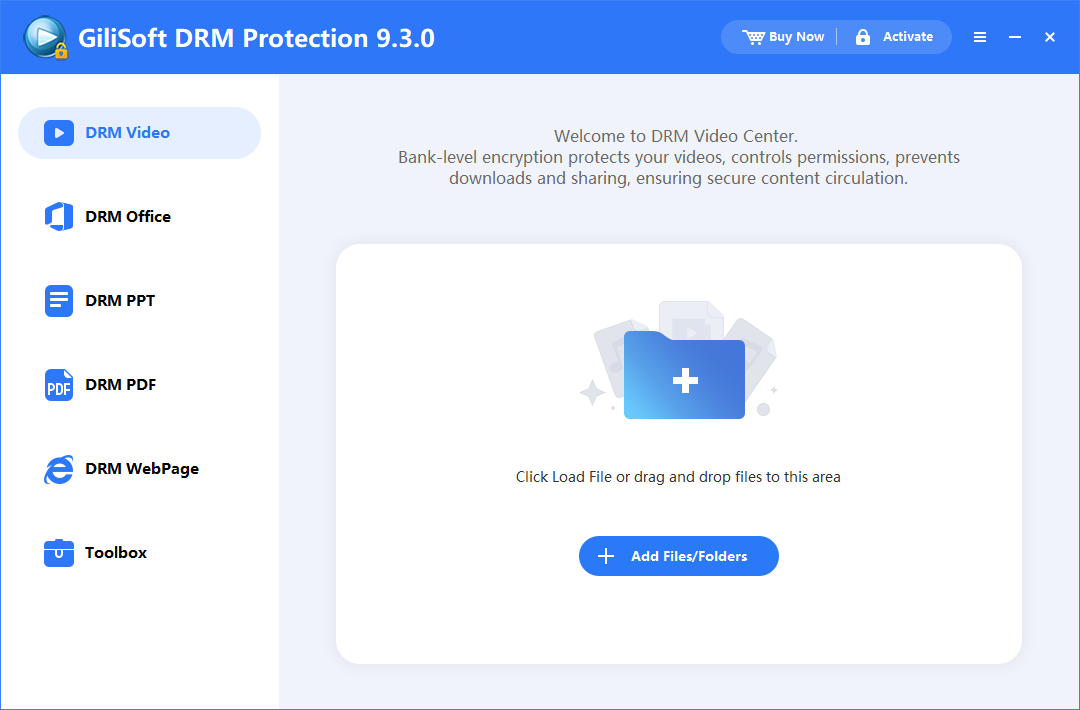
Tilføj kildevideoerne
Åbn GiliSoft Video DRM Protection på Windows, og vælg DRM Video. Brug Add Files/Folders, eller træk videoerne ind i arbejdsområdet. Gennemgå fillisten, og hold de originale optagelser adskilt fra det beskyttede output.
Opret beskyttede videoer, og styr, hvordan seerne åbner dem. Følg hele arbejdsgangen for opsætning, pakning, adgangskoder og afspiller til dine kurser, kundeoptagelser og licenserede indhold.

Vælg en opgave for at beskytte videoer, oprette Playback Passwords til seere, angive adgangsregler eller administrere et leveret kursus. Vejledningerne dækker udgiverens Windows-arbejdsgang samt den tilsvarende afspiller-, adgangskode- og enhedskontrol hos seerne.
Tilføj et kursus, en kundeoptagelse eller en licenseret video i DRM Video. Gængse kildeformater omfatter MP4, AVI, WMV, MPG, RM, RMVB, FLV og VOB. Brug det tilhørende arbejdsområde DRM Office, DRM PPT, DRM PDF eller DRM WebPage til dokumenter og webindhold.
Skærmbillederne viser 9.x-grænseflader. Visse outputformater og kontroller kræver en betalt udgave; brug de muligheder, der er aktiveret i din installerede version.
Åbn GiliSoft Video DRM Protection på Windows, og vælg DRM Video. Brug Add Files/Folders, eller træk videoerne ind i arbejdsområdet. Gennemgå fillisten, og hold de originale optagelser adskilt fra det beskyttede output.
Åbn Encryption Settings. Gem Encryption Key og Project ID sikkert, vælg et outputformat fra din udgave, og vælg afspilning med fast adgangskode eller enhedsbinding. Behold Encryption Key hos udgiveren, ikke i seerens leveringsmappe.
Et GEM output kræver den tilhørende eksterne afspiller; en EXE er en eksekverbar Windows-fil. Det viste skærmbillede indeholder også et brugerdefineret format til DELUXE. Vælg format og afspiller til seerens platform, før du opretter en serie.
Følg den særskilte opgave om fast adgangskode, PC Binding, USB Disk Bindingeller disklevering nedenfor.
Brug Advanced Settings til vandmærkeudseende, kopieringsbegrænsninger, valgfrie spørgsmål, seerbeskeder og blokeringslistekontrol. Konfigurer onlineblokeringskontroller før eksport. Seerspecifik vandmærketekst, udløb og afspilningsgrænser indtastes, når du opretter Playback Password.
Åbn opgaven om vandmærkeudseende, kopieringskontroller, Spørgsmål, seerbeskedereller blokeringslistekontrol efter behov. Sørg for, at onlineverifikation fungerer sammen med de valgte internetbegrænsninger.
Åbn Output, vælg en destination adskilt fra kildefilerne, og vælg én samlet pakke eller separate pakker. Vælg Encrypt now!, og vent på, at processen er færdig. Forbered derefter den tilhørende afspiller, og udsted et Playback Password til den valgte bindingstilstand, før du tester leveringen.
Den viste fremdrift er 0.0%, ikke en afsluttet eksport. Gem nøglen og Project ID i udgiverens arkiv. Ved PC Binding åbner seeren derefter det færdige output på den tilsigtede computer for at få dens Machine Code; følg Opret et Playback Password til en seer.
Projekter oprettes og administreres på Windows. Beskyttet afspilning på andre desktop- eller mobilplatforme kræver passende output og en understøttet GiliSoft-afspiller; en Windows-EXE er ikke en universel mobilafspiller.
Under Krypteringsindstillinger, vælg Fixed play password works on all computers , når delt adgang på flere computere er hensigten. Gem den tilhørende Encryption Key og Project ID.
Konfigurer de nødvendige indstillinger, og fuldfør Output. Denne tilstand adskiller sig fra individuelle pc-bundne adgangsoplysninger.
Åbn Create Play Password, indtast den gemte Encryption Key, og lad User's Machine Code stå tomt som angivet i dialogboksen. Angiv eventuelle grænser, og opret og registrer det resulterende Playback Password.
Brug det færdige output, den tilhørende afspiller og den genererede adgangskode på de computere, leveringen er beregnet til. Betragt faste adgangsoplysninger som delbare; vælg PC Binding, hvis adgang skal knyttes til én computer.
Se skærmbilledet af Create Play Password for vejledningen om at lade Machine Code stå tomt.
Under Encryption Settings, vælg tilstanden, hvor én afspilningsadgangskode kun virker på én computer med hardwarebinding. Gennemgå hardwaremulighederne i den installerede udgave.
Fuldfør det beskyttede output, og bed seeren åbne det på den tilsigtede Windows-pc med den nødvendige afspiller. Bed seeren sende den viste Machine Code.
Åbn Create Play Password, indtast den tilhørende Encryption Key og netop denne User's Machine Code, angiv seertekst og grænser, og generer adgangsoplysningerne. Følg adgangskodeopgaven for hele rækkefølgen.
Test de udstedte adgangsoplysninger på den godkendte pc og en anden pc. Få en eventuel anden godkendt computers Machine Code, og udsted adgang til den frem for at genbruge den første pcs adgangsoplysninger.
På Skærmbilledet af Encryption Settings viser adgangskodetilstand og hardwarebindingskontroller. Se leveringsspecifik vejledning under bind videoafspilning til en pc eller lagerenhed.
Under Encryption Settings, brug den enhedsbundne tilstand, og vælg Bind USB disk or Removable disk , hvor det er aktiveret. Registrer den tilsigtede leveringsenhed.
Følg den installerede udgaves instruktioner til valg af enhed og output for USB-måldrevet. Fuldfør krypteringen, behold udgivernøglen, og forbered den tilhørende afspiller og seeradgang. At lægge en almindelig krypteret fil på et USB-drev skaber ikke USB-binding.
Åbn den færdige levering med den tilsigtede USB-enhed tilsluttet. Test også pakken kopieret væk fra enheden med samme afspilningsopsætning. Kontroller, at den konfigurerede mediebinding styrer afspilningen, i stedet for kun at bedømme beskyttelsen ud fra, om filen kan kopieres.
Se Krypteringsindstillinger for binding til flytbare drev og beskyt videoer, der deles via USB for leveringschecklisten.
Brug CD Binding, når din installerede udgave tilbyder det til cd/dvd-levering. Bekræft kravene til målmedie og læser, før du forbereder kopier.
Følg arbejdsgangens instruktioner om medie og output for at oprette den beskyttede levering, og forbered den nødvendige afspiller og adgangskode. Antag ikke, at en almindelig GEM- eller EXE-fil brændt på en disk giver diskbinding.
Test den leverede cd/dvd i den tilsigtede læser, og forsøg at afspille en kopi flyttet væk fra den. Kontroller bindingen, og vedlæg den rette afspiller og seervejledning til disken.
Det viste Encryption Settings-skærmbillede viser pc- og USB-kontroller, ikke en cd-dialog. Brug de CD Binding-kontroller, som din installerede udgave indeholder.
Brug det gemte Project ID til at finde den Encryption Key , der blev brugt til dette output. Åbn Create Play Password , og indtast nøglen; projektbetegnelsen kan ikke erstatte den.
Indtast User's Machine Code præcis som oplyst fra den tilsigtede seercomputer. Ved fast adgangskode skal feltet være tomt ifølge dialogvejledningen. Bland ikke koder fra en support-pc og seerens pc.
Under Text Watermark, indtast elevnavn, kunde-id eller en kort leveringsbetegnelse. Udseendet kommer fra Grundindstillinger, ikke fra dette tekstfelt.
Aktiver og angiv kun de nødvendige begrænsninger for udløb, antal afspilninger, spring eller forhåndsvisning. Følg udløb og afspilningsgrænser for at kontrollere deres virkemåde.
Vælg Create Play Password, brug derefter Copy Play Password eller Export Password , når det er aktiveret. Send det resulterende Playback Password til seeren, og behold udgivernøglen og udstedelsesregistreringen privat.
| Felt | Anvendelse |
|---|---|
| Text Watermark | Angiv seeridentifikatoren; udseendet følger vandmærkestilen i Basic Settings. |
| Expiration Date | Indtast den ønskede slutdato udtrykkeligt. Antag ikke, at feltet starter en fast adgangsperiode ved første afspilning. |
| Play Count Limit | Brug kun dette, når visningspolitikken kræver det; giv plads til genstart og normal repetition. |
| Disable seek video | Begræns kun spring i videoen, når det er nødvendigt. |
| Verification method | Gennemgå metoden i den installerede version, og test den med den tilsigtede forbindelse og datoopsætning. |
Se spørgsmål om adgangsoplysninger under Playback Passwords og udgivernøgler.
Under Create Play Password, indtast projektets Encryption Key og den korrekte Machine Code ved PC Binding. Angiv grænser, før seerens adgangsoplysninger genereres.
Aktiver Expiration Date , og indtast den ønskede kalenderdato. Gennemgå Verification method , når det er aktiveret. Dette er et slutdatofelt, ikke et automatisk antal dage fra første afspilning.
Aktiver Play Count Limit , og indtast om nødvendigt det tilladte antal. Brug Disable seek video kun, hvis spring i lektionen skal begrænses. Gennemgå det særskilte felt Video Viewing Restrictions (seconds) , hvis der ønskes en begrænset forhåndsvisning.
Opret adgangskoden, registrer reglerne, og test tilladt afspilning og grænsen med prøveadgang frem for at forbruge en elevs faktiske kvote. Hvis politikken senere ændres, må du ikke antage, at ændring af udgiverdialogen omskriver en allerede udstedt adgangskode.
På Skærmbilledet af adgangskodegeneratoren viser disse afkrydsningsfelter og felter. Læs deaktiver adgang efter udløb for arbejdsgangen med slutdato.
Åbn Advanced Settings > Basic Settings. Vælg et vandmærke, der flytter sig hen over afspilleren, et bevægeligt kantvandmærke eller en fast placering. Angiv bevægelsesfrekvens, skriftfarve, skriftstørrelse og afstand med de tilgængelige kontroller.
Opret det beskyttede output med denne stil. I Create Play Passwordindtaster du seer- eller leveringsidentifikatoren i Text Watermarkog genererer derefter seerens adgangsoplysninger.
Afspil det leverede output med den genererede adgangskode, og kontroller dias, ansigter og undertekster. Juster om nødvendigt stilen før oprettelse af nyt output; ændring af udgiverindstillingerne opdaterer ikke en tidligere leveret kopi.
Vandmærkeudseende og seertekst er separate indstillinger. Se mærk undervisningsvideoer med seervandmærker for overvejelser om placering.
Behold den beskyttede fil sammen med afspilleren eller afspillervejledningen fra udgiveren. Brug programmet til det beskyttede format og den rette platform; antag ikke, at en almindelig videoafspiller kan åbne filen.
Ved PC Binding åbnes indholdet på den tilsigtede Windows-computer. Ved USB Disk Binding eller CD Binding bruges den godkendte leveringsenhed eller disk. Hold den nødvendige onlineverifikation tilgængelig.
Send ved PC Binding den viste Machine Code til udgiveren, og modtag det genererede Playback Password. Bed ikke om udgiverens Encryption Key, og brug ikke en anden computers adgangskode.
Indtast det modtagne Playback Password, og kontroller lektion, lyd, vandmærke og adgangsregler. Ved fejl sendes den præcise fejl og leveringsoplysninger til udgiveren; følg fejlfinding ved afspilning.
Gå til Advanced Settings > Anti-Copy Settings. Gennemgå begrænsningerne for virtuelle maskiner, skærmbilleder, input og processer til det tilsigtede visningsmiljø.
Vælg kun nødvendige kontroller. Den viste grænseflade omfatter skærmbilledbegrænsninger, tastatur- eller musebegrænsninger, Intelligent Anti-Copy og en liste over forbudte programmer med ét procesnavn pr. linje. Sørg for, at onlineblokeringslistekontrol er forenelig med internetpolitikken.
Opret et prøveoutput, og kontroller tilladt visning, spring og den aktiverede begrænsning for softwareoptagelse eller miljø. Brug seervandmærker sammen med disse kontroller; en softwareindstilling mod optagelse blokerer ikke et eksternt kamera, der filmer skærmen.
Åbn Advanced Settings > Anti-Copy Questions. Vælg Automatic QA Mode til de enkle spørgsmål beskrevet i grænsefladen eller Customized QA Mode til dine egne spørgsmål.
Gennemgå ved automatiske spørgsmål Frequency of QA (Mins). Udfyld ved egne spørgsmål følgende felter: Question, Answerog Time to pop up the question (Mins), brug derefter Add Question. Gennemgå den resulterende liste.
Afspil de relevante tidspunkter, kontroller spørgsmål og svar, og juster hyppigheden før kursusudgivelse. Brug Delete Question eller Clear Question til at fjerne uønskede poster.
Under Advanced Settings > Ad settings, aktiver kun pop op-websteder ved start eller slut efter behov. Indtast destinationslinks til de valgte hændelser.
Brug Notification of Verification til visningsvejledning. Udfyld afspillertitel, verifikationstitel, købstekst og købslink efter behov. Medtag ikke udgiverens Encryption Key i disse beskeder.
Åbn det færdige output, kontroller verifikationsprompt og titler, og test alle aktiverede links ved den relevante afspilningshændelse. Ret pakkeindstillingerne før distribution, hvis et link eller en besked er forkert.
Brug Create Your Player , når du forbereder afspilleren til dit beskyttede output. Create Password åbner adgangsværktøjet; Upload Password Blacklist understøtter den konfigurerede tilbagekaldelsesproces.
Følg det valgte værktøjs anvisninger til det tilsigtede output. Brug Custom Player Icon og Sign Your Player.exe , når din Windows-udgivelsesproces kræver det. Pakken Password Generation API Pack er et integrationsværktøj, ikke seeradgangsoplysninger.
Åbn det beskyttede indhold med afspilleren, du vil levere, og et prøve-Playback Password. Send beskyttede filer, den nødvendige afspillervejledning og seerens adgangsoplysninger, men ikke kildevideoer eller udgivernøgler.
| Vist værktøj | Brug i arbejdsgangen |
|---|---|
| Create Password | Åbn værktøjet til at generere Playback Passwords til seere. |
| Upload Password Blacklist | Administrer upload af blokeringslisten til den konfigurerede tilbagekaldelsesproces. |
| Create Your Player | Forbered afspilleren til din beskyttede levering. |
| Custom Player Icon | Brug værktøjet til tilpasning af afspillerikon ved levering med egen branding. |
| Sign Your Player.exe | Åbn signeringsværktøjet til afspilleren som del af udgivelsesprocessen. |
| Password Generation API Pack | Gennemgå integrationsværktøjerne til et udviklingsprojekt; nøglematerialet skal blive hos udgiveren. |
Åbn Advanced Settings > Play Password Blacklist , og aktiver Enable Password Blacklist , før du opretter det beskyttede output.
Brug administratorlogin til den konfigurerede verifikation. Udskift eventuelle standardadministratoradgangskoder før udgivelse, og gem tjeneste- og administrationsoplysninger med projektregistreringen.
Fuldfør de resterende projektindstillinger, og eksporter den beskyttede pakke. Hold verifikationstjenesten tilgængelig under de valgte kopierings- og internetregler.
Bekræft først vellykket afspilning på den tilsigtede enhed. Tilføj dette prøve-Playback Password via det konfigurerede administrationsværktøj eller tjenesten, gem eller upload ændringen, og kontroller afvisning, efter at afspilleren har kontrolleret den opdaterede liste.
Denne skærm konfigurerer verifikation og administratoradgang; den viser ikke den senere formular til blokeringslisteposter. En pakke leveret uden denne opsætning får den ikke, blot fordi en ny liste oprettes senere.
Match seer, projekt og godkendt enhed i udstedelsesregistreringen. Tilbagekald Playback Password, ikke udgiverens Encryption Key eller Machine Code. Bekræft, at den leverede pakke allerede bruger den konfigurerede blokeringsliste.
Åbn administrationstjenesten eller arbejdsgangen Upload Password Blacklist fra Toolbox. Tilføj det udstedte Playback Password, og gem eller upload den opdaterede liste via den konfigurerede tjeneste.
Brug den samme godkendte enhed, hvor prøveadgangen tidligere virkede, med onlineverifikation tilgængelig. Bekræft afvisning, efter at afspilleren har kontrolleret den opdaterede liste; en test kun på en forkert pc beviser ikke tilbagekaldelse.
Test separate gyldige adgangsoplysninger på deres godkendte enhed, og registrer tilbagekaldelsen. Delte adgangsoplysninger påvirker hele gruppen. Tilbagekaldelse fjernsletter ikke filer og opdaterer ikke straks en afspiller uden forbindelse.
Følg sådan tilbagekalder du videoadgang efter levering for tilbagekaldelsesscenarier og testen før og efter.
Brug præcis det beskyttede output og den afspiller, der skal leveres, en gyldig prøveadgangskode og den godkendte enhed eller medie. Kontroller video, lyd, undertekster og seervandmærke.
Prøv pc-bundne adgangsoplysninger på en anden computer eller en mediebundet pakke kopieret væk fra det tilsigtede USB-drev eller den tilsigtede disk. Kontroller det konfigurerede afspilningsresultat frem for, om selve filen kan kopieres.
Brug prøveadgang til at teste spring, genafspilning, det tilsigtede udløb samt afspilnings- og forhåndsvisningsgrænser. Ved blokeringslistetest skal du først bevise, at adgangsoplysningerne virker på den tilsigtede enhed, og derefter tilbagekalde og genteste samme adgang efter verifikation.
Bekræft, at separate gyldige adgangsoplysninger stadig virker på deres godkendte enhed. Gem Project ID, Encryption Key, outputudgave, afspillerversion og udstedelsesregistrering privat, så senere support og adgangsændringer bruger det rette projekt.
| Test | Forventet adfærd |
|---|---|
| Korrekt output, afspiller, adgangsoplysninger og godkendt enhed | Videoen åbner med lyd, det ønskede vandmærke og eventuelle nødvendige undertekster. |
| Pc-bundet adgangskode brugt på en anden computer | Den første computers adgangsoplysninger godkender ikke denne anden pc. |
| Lagerbundet fil kopieret væk fra det tilsigtede medie | Den kopierede pakke bliver ikke til indhold med ubegrænset adgang. |
| Pause, spring, genafspilning og adgangens slutdato | De konfigurerede regler svarer til visningspolitikken og afbryder ikke normal brug uventet. |
| En prøveadgangskode tilføjet til den konfigurerede blokeringsliste | Den afvises på sin tilsigtede enhed, efter at afspilleren har kontrolleret den opdaterede liste; andre gyldige adgangsoplysninger virker fortsat på deres egen godkendte enhed. |
Brug prøveadgangsoplysninger til disse test frem for at forbruge en rigtig seers begrænsede afspilningsantal.
Registrer beskyttet output, Project ID, afspillerversion, præcis fejlmeddelelse og tilsigtet pc eller medie. Find den tilhørende udgiverregistrering uden at offentliggøre dens Encryption Key.
Sammenhold den gemte nøgle og det udstedte Playback Password med outputtet. Kontroller den tilsigtede Machine Code ved PC Binding; brug den godkendte enhed ved mediebinding. Kontroller udløb, antal afspilninger, forhåndsvisningsgrænser og den konfigurerede blokeringsliste.
Bekræft, at den beskyttede fil er kopieret fuldstændigt, brug den tilhørende afspiller, og test den nødvendige forbindelse. Gennemgå konflikter mellem onlinekontroller og internetbegrænsninger. Test igen med kendt gyldig prøveadgang på dens godkendte enhed, før leveringen ændres.
| Symptom | Kontrol |
|---|---|
| Playback Password afvises | Sammenhold leveret projekt, gemt Encryption Key og udstedte adgangsoplysninger. Sammenlign den tilsigtede Machine Code ved PC Binding. |
| Videoen åbner på én pc, men ikke på en anden | Kontroller, om PC Binding er valgt. Udsted adgang til den anden godkendte Machine Code frem for at genbruge den første pcs adgangsoplysninger. |
| Tidligere fungerende adgang er ophørt | Gennemgå udløbsdato, antal afspilninger og eventuelle poster i den konfigurerede adgangskodeblokeringsliste. |
| Onlineverifikation virker ikke | Kontroller forbindelsen til tjenesten og pakkens verifikationsopsætning. Gennemgå modstridende internetbegrænsninger i Anti-Copy Settings. |
| Filen åbner ikke i det valgte program | Bekræft, at den beskyttede fil er kopieret fuldstændigt, og brug afspilleren til det pågældende output og den tilsigtede platform. |
| Vandmærkets tekst eller placering er forkert | Kontroller seerens Text Watermark i adgangskoderegistreringen og udseendet i Basic Settings. Kontroller den faktiske færdige afspilning. |
Gem den præcise fejl og testresultaterne i supportsagen. Erstat ikke enhedsbundne adgangsoplysninger med en uvedkommende fast adgangskode blot for at omgå en mislykket kontrol.
Nej. Gem Encryption Key i udgiverens projektregistrering, og brug den til at oprette Playback Passwords. Send seerne det resulterende Playback Password, ikke Encryption Key.
En Machine Code kræves til PC Binding. Seeren åbner det beskyttede indhold på den tilsigtede Windows-computer og sender koden til udgiveren, som opretter et Playback Password til denne computer.
Brug en fast adgangskode, når visning på flere computere er tilsigtet, og fælles adgangsoplysninger er acceptable. Brug PC Binding, når en adgangskode skal godkende én bestemt Windows-computer. Gem en registrering for hver godkendt computer, hvis en seer bruger flere.
GEM-output åbnes via den tilsigtede GiliSoft-afspilningsprocedure. EXE er eksekverbart Windows-output. Tilgængelige formater afhænger af den installerede udgave; vælg output og afspiller til seerens platform i stedet for at antage, at ét format virker overalt.
Angiv fast eller bevægelig placering, bevægelsesfrekvens, skrifttype og afstand i Advanced Settings > Basic Settings. Indtast seerspecifik Text Watermark, når du opretter Playback Password. Kontroller den færdige afspilning, så vandmærket ikke dækker undertekster eller vigtigt indhold.
Adgangskodegeneratoren viser en udtrykkelig udløbsdato. Indtast den tilsigtede slutdato, og vælg den verifikationsmetode, din opsætning tilbyder. Antag ikke, at datofeltet automatisk opretter en periode fra første aktivering.
Ja, hvis onlineblokeringslistekontrol blev konfigureret før levering af det beskyttede output. Føj det udstedte Playback Password til denne konfigurerede liste. Afvisning træder i kraft, når afspilleren kontrollerer den opdaterede onlineliste; en afspiller uden forbindelse modtager ikke straks ændringen.
Ja. USB Disk Binding og CD Binding knytter afspilningen til de valgte leveringsmedier. Test både det tilsigtede medie og en kopi flyttet til et andet sted; beskyttelsen styrer adgang til indholdet frem for at gøre pakkefilen umulig at kopiere.
Projekter oprettes og administreres på Windows. Beskyttet afspilning kan leveres via understøttede GiliSoft-afspillere på desktop- og mobilplatforme afhængigt af valgt output og afspiller. Machine Code-instruktionerne her beskriver pc-bundet afspilning på Windows.
Project ID identificerer kurset, kundeleveringen eller indholdsudgaven, så du senere kan finde den tilhørende Encryption Key og adgangsregistreringer. Gem begge værdier i udgiverens arkiv; betegnelsen alene erstatter ikke den korrekte nøgle eller seeradgang.
Pakken kan stadig kopieres eller videresendes. Valgt adgangskode, enheds- eller mediebinding, udløb og verifikationsregler afgør, om indholdet må afspilles. Test et uautoriseret afspilningsforsøg frem for kun at se på, om Windows tillader kopiering.
Kopieringsindstillinger kan begrænse understøttede softwareoptagelsesmetoder, og seervandmærker øger sporbarheden. De kan ikke stoppe et eksternt kamera, der filmer skærmen, eller garantere blokering af alle optageprogrammer. Test indstillingerne med seernes afspiller og miljø.
Brug video-DRM, når du har brug for vedvarende adgangsregler som enhedsbinding, seervandmærker, udløb, afspilningsgrænser eller blokeringslistekontrol. Levering krypteret med en fast adgangskode kan være nok, når disse individuelle kontroller er unødvendige.
Brug denne side til hele produktarbejdsgangen. Vejledningerne nedenfor uddyber bestemte adgangsregler eller leveringsscenarier.
Planlæg beskyttede kopier til kurser, kunder og godkendte leveringsenheder.
Beskyt videoer til downloadBeskyt download af videokurserbeskyt videoer, der deles via USBSoftware til sikker videoleveringBeskyt videoleveringer til kunderBeskyt private coachingvideoerFind hjælp til individuelle adgangsoplysninger, planlagte slutdatoer og tilbagekaldelse.
VideoafspilningsadgangskoderBind videoafspilning til en enheddeaktiver adgang efter udløbTilbagekald et Playback PasswordSoftware til videolicenskontrolTilføj seeridentifikation, og gennemgå de relevante afspilningsbegrænsninger.
Forhindr skærmoptagelse af videoerMærk undervisningsvideoer med vandmærkerSoftware til videoadgangskontrolAnvend arbejdsgangen på kursistadgang og indholdslevering.
Beskyt undervisningsvideoerAngiv DRM-regler for undervisningsvideoerBeskyt e-læringsvideoerBeskyt virksomhedens undervisningsvideoerBeskyt betalt videoindholdBeskyt medlemsvideoerBeskyt videoindhold til abonnenterVælg den beskyttelsesmetode, der passer til de nødvendige kontroller.
Video-DRM sammenlignet med videokrypteringVideo-DRM sammenlignet med videokopieringsbeskyttelseSammenlign video-DRM-softwareKopieringsbeskyttelse til e-læringsplatformeLæs de relaterede vejledninger om adgangskodebeskyttelse og bærbar levering.
Adgangskodebeskyt videofilerKrypter videofiler med en adgangskodeVideokryptering sammenlignet med video-DRMBeskyt videofiler på et USB-drevStart med en prøvevideo, konfigurer projektet, opret et Playback Password til en seer, og kontroller hele leveringen med GiliSoft Video DRM Protection.


Indtast din e-mailadresse for at modtage vores nyhedsbrev
USB Encryption
Låsning af USB-drev
Låsning af filer og mapper
Lav videoer af billeder
Program til skærmoptagelse
Video Editor
DRM-beskyttelse af video
Kopibeskyttelse
Program til datagendannelse
Program til PDF-redigering
PDF Converter
Fjern vandmærker fra video
Fjern vandmærker fra billeder
Særlige tilbud | Vilkår og betingelser | Licensaftale | Privatliv | Oversigt over webstedet | Support | Refusionspolitik | Partner | Artikler
Copyright 2005-2026 GiliSoft. Alle rettigheder forbeholdes.