Créez des vidéos protégées et gérez leur ouverture par les spectateurs. Suivez tout le processus de configuration, création des paquets, mots de passe et lecteur pour vos cours, enregistrements clients et contenus sous licence.
Créez des fichiers protégés et choisissez le mode d'association de lecture
Définissez les filigranes par spectateur, dates d'accès et limites de lecture
Émettez des mots de passe de lecture et gérez les accès annulés
Choisissez une tâche pour protéger des vidéos, créer des mots de passe de lecture, définir des règles d'accès ou gérer un cours livré. Les tutoriels couvrent le travail de l'éditeur sous Windows et les vérifications du lecteur, du mot de passe et de l'appareil des spectateurs.
Vérifiez les valeurs du projet, l'association, les limites et la vérification.
Créer un paquet vidéo protégé
Ajoutez un cours, un enregistrement client ou une vidéo sous licence dans DRM Video. Les formats sources courants comprennent MP4, AVI, WMV, MPG, RM, RMVB, FLV et VOB. Pour les documents et contenus web, utilisez l'espace correspondant : DRM Office, DRM PPT, DRM PDF ou DRM WebPage.
Les captures montrent des interfaces 9.x. Certains formats de sortie et contrôles nécessitent une édition payante ; utilisez les options actives dans votre version installée.
1Ajoutez les vidéos sources
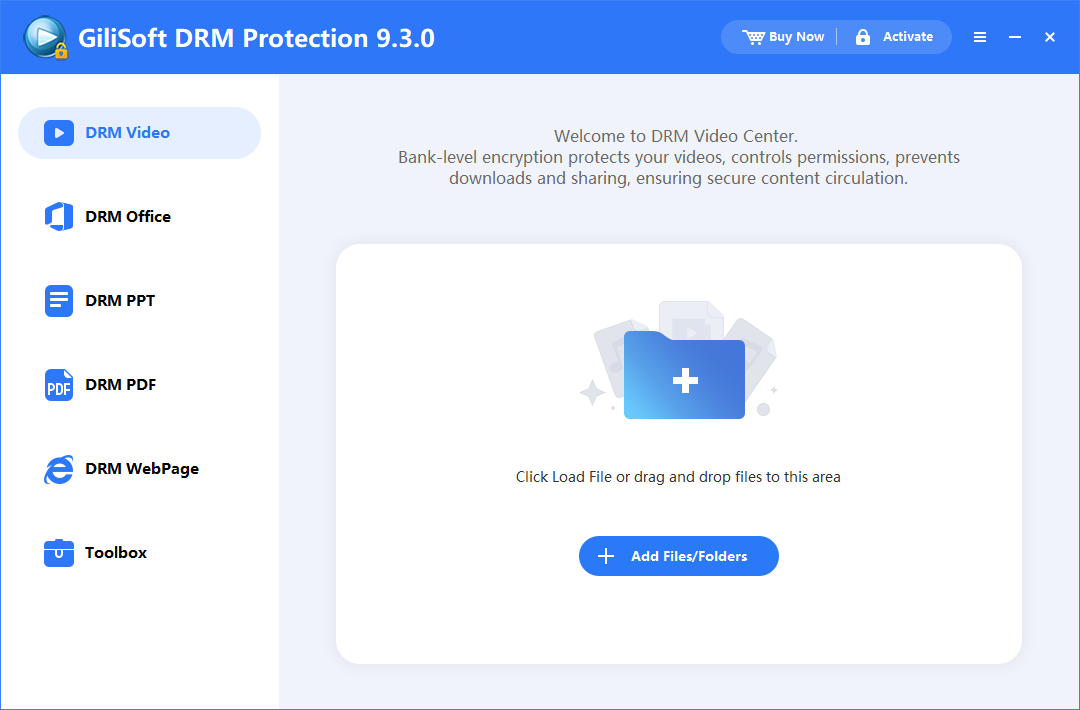
Ouvrez GiliSoft Video DRM Protection sous Windows et choisissez DRM Video. Utilisez Add Files/Folders ou faites glisser les vidéos dans l'espace de travail. Vérifiez la liste et conservez les originaux séparément de la sortie protégée.
Choisissez DRM Video et ajoutez les leçons ou enregistrements sources de cette livraison.
2Enregistrez la clé du projet et choisissez l'association
Ouvrez Encryption Settings. Conservez Encryption Key et Project ID en lieu sûr, sélectionnez le format disponible dans votre édition et choisissez la lecture par mot de passe fixe ou associée à un appareil. Gardez Encryption Key chez l'éditeur, pas dans le dossier livré au spectateur.
Une sortie GEM nécessite le lecteur externe correspondant ; un EXE est un exécutable Windows. La capture montre aussi un format défini par l'utilisateur pour DELUXE. Choisissez le format et le lecteur adaptés à la plateforme du spectateur avant de créer un lot.
Enregistrez les valeurs du projet et sélectionnez la sortie et le mode de lecture disponibles dans votre édition.
3Configurez les règles de lecture de cette livraison
Utilisez Advanced Settings pour l'apparence des filigranes, les restrictions anticopie, les questions facultatives, les messages et la vérification de liste noire. Configurez les contrôles en ligne avant d'exporter. Le texte individuel, l'expiration et les limites se saisissent lors de la création de Playback Password.
4Choisissez la destination et créez la sortie protégée
Ouvrez Output, sélectionnez une destination distincte des sources et choisissez un paquet unique ou plusieurs paquets. Sélectionnez Encrypt now! et attendez la fin. Préparez ensuite le lecteur correspondant et émettez une Playback Password pour l'association choisie avant de tester la livraison.
Choisissez la destination et le type de paquet, lancez le chiffrement et attendez la fin de création de la sortie.
La progression illustrée est 0.0%, et non une exportation terminée. Conservez la clé et Project ID dans les dossiers de l'éditeur. Pour PC Binding, le spectateur ouvre ensuite la sortie terminée sur l'ordinateur prévu afin d'obtenir son Machine Code ; suivez Créer un mot de passe de lecture pour un spectateur.
Clés du projet, codes des spectateurs et mots de passe
Encryption Key
Clé de l'éditeur utilisée pour cette sortie protégée et pour générer ses Playback Passwords. Conservez la valeur correspondante en lieu sûr ; ne l'envoyez jamais aux spectateurs.
Playback Password
Identifiant généré puis envoyé au spectateur. Conservez un registre d'émission avec projet, spectateur, appareil autorisé, filigrane et limites.
Machine Code
Identifiant obtenu sur l'ordinateur prévu du spectateur pour PC Binding. Ne le remplacez pas par celui du PC de test de l'éditeur ni par Project ID.
Project ID
Libellé du cours, client ou édition permettant de retrouver Encryption Key et les dossiers de livraison correspondants.
Les projets sont créés et gérés sous Windows. La lecture protégée sur d'autres plateformes de bureau ou mobiles exige la sortie adaptée et un lecteur GiliSoft compatible ; un EXE Windows n'est pas un lecteur mobile universel.
Choisir l'accès partagé, PC Binding ou l'association au support
Utiliser un mot de passe de lecture fixe
Choisissez le chiffrement par mot de passe fixe
Dans Réglages de chiffrement, choisissez Fixed play password works on all computers si l'accès partagé entre ordinateurs est souhaité. Conservez Encryption Key et Project ID correspondants.
Créez la sortie protégée
Configurez les réglages requis et terminez Output. Ce mode diffère d'un identifiant individuel associé à un PC.
Générez le mot de passe correspondant
Ouvrez Create Play Password, saisissez Encryption Key enregistrée et laissez User's Machine Code vide conformément au dialogue. Définissez les limites requises, puis créez et enregistrez la Playback Password obtenue.
Testez l'accès partagé prévu
Utilisez la sortie terminée, le lecteur correspondant et le mot de passe généré sur les ordinateurs prévus. Considérez l'identifiant fixe comme partageable ; choisissez PC Binding si l'accès doit être lié à un ordinateur.
Dans Encryption Settings, choisissez le mode où un mot de passe fonctionne sur un seul ordinateur par association matérielle. Examinez les options matérielles proposées par l'édition installée.
Exportez et obtenez le Machine Code du spectateur
Terminez la sortie protégée, puis demandez au spectateur de l'ouvrir sur le PC Windows prévu avec le lecteur requis. Demandez le Machine Code qui s'y affiche.
Générez la Playback Password associée au PC
Ouvrez Create Play Password, saisissez Encryption Key correspondante et ce même User's Machine Code, définissez le texte et les limites du spectateur et générez l'identifiant. Suivez la tâche sur les mots de passe pour la procédure complète.
Vérifiez le bon ordinateur et un autre non autorisé
Testez l'identifiant sur son PC autorisé et sur un autre PC. Pour autoriser un second ordinateur, obtenez son Machine Code et émettez un accès spécifique plutôt que réutiliser l'identifiant du premier.
Dans Encryption Settings, utilisez le mode associé à un appareil et choisissez Bind USB disk or Removable disk si disponible. Enregistrez le support prévu pour la livraison.
Préparez la sortie associée à ce support
Suivez les instructions de sélection du support et de sortie de l'édition installée pour la clé USB cible. Terminez le chiffrement, conservez la clé de l'éditeur et préparez le lecteur et l'identifiant correspondants. Placer un simple fichier chiffré sur une clé ne crée pas d'association USB.
Testez la livraison USB et une copie du paquet
Ouvrez la livraison terminée avec la clé prévue connectée. Testez aussi le paquet copié ailleurs, dans les mêmes conditions de lecture. Vérifiez que l'association au support contrôle la lecture, sans juger la protection sur la seule possibilité de copier le fichier.
Utilisez CD Binding si votre édition le propose pour une livraison sur CD/DVD. Confirmez les exigences du support et du lecteur avant de préparer les copies.
Créez la livraison pour le disque prévu
Suivez les instructions de sélection du support et de sortie, puis préparez le lecteur et l'identifiant requis. Ne supposez pas que graver un simple GEM ou EXE sur disque crée une association au disque.
Vérifiez la lecture depuis le support réel
Testez le CD/DVD livré dans le lecteur prévu et tentez de lire une copie déplacée ailleurs. Vérifiez l'association et joignez le lecteur correct et les consignes au disque.
La fenêtre Encryption Settings illustrée montre les contrôles PC et USB, pas un dialogue CD. Utilisez les contrôles CD Binding de l'édition installée.
Émettre des mots de passe et contrôler l'accès
Créer un mot de passe de lecture pour un spectateur
Retrouvez la clé du projet correspondante
Utilisez Project ID enregistré pour retrouver la clé Encryption Key utilisée pour cette sortie. Ouvrez Create Play Password et saisissez cette clé ; le libellé du projet ne la remplace pas.
Renseignez Machine Code pour PC Binding
Saisissez User's Machine Code exactement tel que fourni par l'ordinateur prévu du spectateur. Pour un mot de passe fixe, laissez-le vide comme indiqué. Ne mélangez pas les codes du PC d'assistance et du PC du spectateur.
Saisissez le texte du filigrane du spectateur
Dans Text Watermark, saisissez le nom de l'apprenant, l'identifiant client ou un bref libellé de livraison. L'apparence provient de Réglages de base, pas de ce champ de texte.
Choisissez les limites d'accès du spectateur
Activez et définissez seulement les restrictions nécessaires d'expiration, nombre de lectures, navigation ou aperçu. Suivez expiration et limites de lecture pour vérifier leur fonctionnement.
Créez, enregistrez et envoyez l'identifiant
Sélectionnez Create Play Password, puis utilisez Copy Play Password ou Export Password si disponibles. Envoyez la Playback Password obtenue au spectateur et conservez confidentiellement la clé de l'éditeur et le registre d'émission.
Utilisez la clé correspondante de l'éditeur et le Machine Code du spectateur pour PC Binding, puis générez Playback Password.
Champ
Utilisation
Text Watermark
Définissez l'identifiant du spectateur ; son apparence suit le style de filigrane configuré dans Basic Settings.
Expiration Date
Saisissez explicitement la date de fin prévue. Ne supposez pas que ce champ déclenche une période fixe à la première lecture.
Play Count Limit
Utilisez-le seulement si la politique de visionnage l'exige ; prévoyez les redémarrages et révisions habituels.
Disable seek video
Limitez les déplacements dans la vidéo seulement si nécessaire.
Verification method
Examinez la méthode de la version installée et testez-la avec la connexion et la date prévues.
Dans Create Play Password, saisissez Encryption Key du projet et le bon Machine Code pour PC Binding. Définissez les limites avant de générer l'identifiant.
Définissez la date de fin explicite et la méthode de vérification
Activez Expiration Date et saisissez la date calendaire prévue. Examinez Verification method si disponible. Il s'agit d'une date de fin, pas d'un nombre automatique de jours depuis la première lecture.
Définissez les limites de lectures, navigation ou aperçu
Activez Play Count Limit et saisissez le nombre autorisé si nécessaire. Utilisez Disable seek video seulement si les sauts dans la leçon doivent être limités. Examinez le champ distinct Video Viewing Restrictions (seconds) si vous souhaitez un aperçu limité.
Générez et testez un identifiant d'exemple
Créez le mot de passe, enregistrez ses règles et testez la lecture autorisée et la limite avec un accès d'essai sans consommer le quota réel d'un apprenant. Si la politique change, ne supposez pas que modifier le dialogue de l'éditeur réécrit un mot de passe déjà émis.
Choisissez l'apparence du filigrane avant l'exportation
Ouvrez Advanced Settings > Basic Settings. Choisissez un filigrane flottant sur le lecteur, flottant sur les bords ou fixe. Réglez fréquence de déplacement, couleur, taille de police et espacement avec les contrôles disponibles.
Définissez le texte du spectateur lors de l'émission
Créez la sortie protégée avec ce style. Dans Create Play Password, saisissez l'identifiant du spectateur ou de la livraison dans Text Watermark, puis générez son identifiant de lecture.
Vérifiez la lecture finale
Lisez la sortie livrée avec le mot de passe généré et examinez diapositives, visages et sous-titres. Ajustez le style avant de créer une sortie de remplacement si nécessaire ; modifier les réglages de l'éditeur n'actualise pas une ancienne copie livrée.
Basic Settings contrôle l'apparence du filigrane ; son texte individuel se saisit dans Create Play Password.
Utilisez la sortie livrée et le lecteur correspondant
Conservez le fichier protégé avec le lecteur ou les consignes fournis par l'éditeur. Utilisez l'application prévue pour ce format et cette plateforme, sans supposer qu'un lecteur vidéo ordinaire l'ouvrira.
Utilisez l'ordinateur ou le support autorisé
Pour PC Binding, ouvrez le contenu sur l'ordinateur Windows prévu. Pour USB ou CD Binding, utilisez le support ou disque autorisé. Gardez la vérification en ligne requise disponible.
Obtenez la Playback Password émise
Pour PC Binding, envoyez le Machine Code affiché à l'éditeur et recevez la Playback Password générée. Ne demandez pas Encryption Key de l'éditeur et ne remplacez pas le mot de passe par celui d'un autre ordinateur.
Saisissez l'identifiant et vérifiez la lecture
Saisissez la Playback Password reçue et vérifiez leçon, audio, filigrane et règles d'accès. En cas d'échec, envoyez l'erreur exacte et les détails de livraison à l'éditeur et suivez le dépannage de la lecture.
Configurer la lecture et la présentation aux spectateurs
Configurer les contrôles anticopie
Ouvrez Anti-Copy Settings
Accédez à Advanced Settings > Anti-Copy Settings. Examinez les restrictions disponibles de machines virtuelles, captures, saisie et processus pour l'environnement prévu.
Activez les contrôles nécessaires à la livraison
Choisissez seulement les vérifications requises. L'interface montre des restrictions de capture, clavier ou souris, Intelligent Anti-Copy et une liste de programmes interdits, avec un processus par ligne. Gardez la vérification en ligne compatible avec votre politique internet.
Exportez et testez les lectures normale et restreinte
Créez une sortie de test et vérifiez lecture autorisée, navigation et restrictions activées de capture logicielle ou d'environnement. Complétez ces contrôles par des filigranes ; un réglage logiciel de capture ne bloque pas une caméra externe filmant l'écran.
Activez les vérifications nécessaires au projet et testez-les avec le lecteur et l'environnement prévus.
Les contrôles en ligne nécessitent une connexion. Ne combinez pas une vérification obligatoire de liste noire en ligne avec l'option interdisant la lecture lors d'une connexion internet. Testez la configuration réelle sans promettre de bloquer toutes les méthodes d'enregistrement.
Ajouter des questions pendant la lecture
Sélectionnez un mode de questions
Ouvrez Advanced Settings > Anti-Copy Questions. Choisissez Automatic QA Mode pour les questions simples décrites dans l'interface, ou Customized QA Mode pour vos propres questions.
Définissez la question et son moment d'affichage
Pour les questions automatiques, examinez Frequency of QA (Mins). Pour les questions personnalisées, renseignez Question, Answeret Time to pop up the question (Mins), puis utilisez Add Question. Vérifiez la liste obtenue.
Créez une sortie de test et vérifiez les interruptions
Lisez les passages concernés, vérifiez questions et réponses et ajustez la fréquence avant de publier le cours. Utilisez Delete Question ou Clear Question pour supprimer les entrées inutiles.
Si des questions sont nécessaires, définissez leur mode et leur programmation, puis testez leur effet sur le visionnage.
Personnaliser les messages et liens destinés aux spectateurs
Ouvrez Ad settings et choisissez les messages nécessaires
Dans Advanced Settings > Ad settings, activez les fenêtres web de début ou de fin seulement si nécessaire. Saisissez les liens de destination des événements sélectionnés.
Modifiez les textes de vérification et du lecteur
Utilisez Notification of Verification pour les consignes de visionnage. Renseignez titre du lecteur, titre de vérification, texte et lien d'achat nécessaires. N'incluez pas Encryption Key de l'éditeur dans ces messages.
Exportez et vérifiez la présentation aux spectateurs
Ouvrez la sortie terminée, examinez message de vérification et titres et testez chaque lien activé à l'événement correspondant. Corrigez les réglages avant distribution si un lien ou message est erroné.
Utilisez les champs disponibles pour les consignes et la présentation, puis vérifiez le lecteur terminé.
Préparer le lecteur et les utilitaires
Ouvrez Toolbox et sélectionnez l'outil de livraison
Utilisez Create Your Player pour préparer le lecteur de votre sortie protégée. Create Password ouvre l'utilitaire d'accès ; Upload Password Blacklist prend en charge le processus d'annulation configuré.
Préparez le lecteur et les supports complémentaires
Suivez les consignes de l'outil choisi pour la sortie prévue. Utilisez Custom Player Icon et Sign Your Player.exe si votre processus de publication Windows l'exige. Le Password Generation API Pack est un outil d'intégration, pas un identifiant de spectateur.
Testez le dossier exact de livraison
Ouvrez les contenus protégés avec le lecteur à distribuer et une Playback Password de test. Envoyez les fichiers protégés, consignes du lecteur et identifiant, sans inclure vidéos sources ni clés de l'éditeur.
La boîte à outils regroupe création de mots de passe, téléversement de liste noire, préparation du lecteur et utilitaires de livraison.
Outil présenté
Utilisation dans le processus
Create Password
Ouvrez l'utilitaire de génération des Playback Passwords pour les spectateurs.
Upload Password Blacklist
Gérez le téléversement de la liste noire pour le processus d'annulation configuré.
Create Your Player
Préparez le lecteur utilisé pour votre livraison protégée.
Custom Player Icon
Utilisez l'outil de personnalisation de l'icône pour une livraison à votre marque.
Sign Your Player.exe
Ouvrez l'utilitaire de signature du lecteur lors de la publication.
Password Generation API Pack
Examinez les outils d'intégration disponibles pour un projet de développement ; conservez les clés chez l'éditeur.
Vérifier la livraison et gérer les accès émis
Activer la vérification de liste noire avant l'exportation
Activez le contrôle de liste noire du projet
Ouvrez Advanced Settings > Play Password Blacklist et activez Enable Password Blacklist avant de créer la sortie protégée.
Sécurisez l'accès administratif
Utilisez les identifiants d'administration de la vérification configurée. Remplacez tout mot de passe administrateur par défaut avant publication et conservez les données du service et de l'administration dans les dossiers du projet.
Créez la sortie avec vérification activée
Terminez les réglages et exportez le paquet protégé. Gardez son service de vérification accessible selon les règles anticopie et internet choisies.
Testez un mot de passe d'exemple avant livraison
Confirmez d'abord la lecture sur l'appareil prévu. Ajoutez cette Playback Password de test via l'outil ou service configuré, enregistrez ou téléversez la modification, puis vérifiez le refus après consultation de la liste actualisée.
Configurez la vérification de liste noire en ligne avant de créer la sortie protégée si des annulations ultérieures sont nécessaires.
Cet écran configure la vérification et l'accès administrateur ; ce n'est pas le formulaire ultérieur d'ajout à la liste noire. Un paquet livré sans cette configuration ne l'acquiert pas simplement parce qu'une liste est créée ensuite.
Révoquer un mot de passe de lecture émis
Retrouvez l'identifiant exact émis
Rapprochez spectateur, projet et appareil autorisé dans vos registres. Annulez la Playback Password, pas Encryption Key de l'éditeur ni Machine Code. Confirmez que le paquet livré utilise déjà la liste noire configurée.
Actualisez la liste noire configurée
Ouvrez le service de gestion ou le processus Upload Password Blacklist depuis Toolbox. Ajoutez la Playback Password émise et enregistrez ou téléversez la liste actualisée via le service configuré.
Refaites le test sur l'appareil prévu
Utilisez le même appareil autorisé où l'identifiant fonctionnait, avec vérification en ligne disponible. Confirmez son refus après consultation de la liste actualisée ; tester seulement sur un mauvais PC ne prouve pas la révocation.
Vérifiez les autres accès et consignez la modification
Testez un autre identifiant valide sur son appareil autorisé et consignez l'annulation. Un identifiant partagé affecte tout son groupe. La révocation ne supprime pas les fichiers à distance et n'actualise pas immédiatement un lecteur déconnecté.
Utilisez exactement la sortie et le lecteur à livrer, un mot de passe de test valide et l'appareil ou support autorisé. Vérifiez vidéo, son, sous-titres et filigrane.
Testez la règle d'association choisie
Essayez un identifiant associé à PC sur un autre ordinateur, ou un paquet associé à support copié hors de la clé ou du disque prévu. Vérifiez le résultat de lecture configuré, pas seulement la possibilité de copier le fichier.
Vérifiez les limites et l'annulation configurées
Utilisez un accès de test pour vérifier navigation, relecture, expiration et limites de lectures ou d'aperçu. Pour la liste noire, prouvez d'abord que l'identifiant fonctionne sur son appareil, puis annulez-le et retestez le même accès après vérification.
Livrez les fichiers testés et conservez les dossiers du projet
Confirmez qu'un autre identifiant valide fonctionne toujours sur son appareil autorisé. Conservez confidentiellement Project ID, Encryption Key, édition de sortie, version du lecteur et registres d'émission pour l'assistance et les changements d'accès ultérieurs.
Test
Comportement attendu
Sortie, lecteur, identifiant et appareil autorisé corrects
La vidéo s'ouvre avec le son, le filigrane prévu et les sous-titres requis.
Mot de passe associé à PC utilisé sur un autre ordinateur
L'identifiant du premier ordinateur n'autorise pas cet autre PC.
Fichier associé à support copié hors du support prévu
Le paquet copié ne devient pas un contenu sans restrictions.
Pause, navigation, relecture et date de fin d'accès
Les règles correspondent à la politique de visionnage et n'interrompent pas inopinément l'utilisation normale.
Mot de passe de test ajouté à la liste noire configurée
Il est refusé sur son appareil prévu après consultation de la liste actualisée ; un autre identifiant valide fonctionne toujours sur son propre appareil autorisé.
Utilisez des identifiants de test pour ne pas consommer les lectures limitées d'un spectateur réel.
Résoudre les problèmes d'une vidéo protégée qui ne se lit pas
Identifiez la livraison et le dossier d'accès en échec
Notez sortie protégée, Project ID, version du lecteur, erreur exacte et PC ou support prévu. Retrouvez le dossier correspondant de l'éditeur sans publier Encryption Key.
Vérifiez identifiants, association et limites d'accès
Comparez la clé enregistrée et la Playback Password émise avec la sortie. Pour PC Binding, vérifiez le Machine Code prévu ; pour un support, utilisez l'appareil autorisé. Vérifiez expiration, nombre de lectures, aperçu et liste noire.
Vérifiez le fichier complet, le lecteur et la vérification
Confirmez la copie complète, utilisez le lecteur correspondant et testez la connexion requise. Examinez les conflits entre contrôles en ligne et restrictions internet. Retestez avec un identifiant de test valide sur son appareil autorisé avant de modifier la livraison.
Symptôme
Vérification
Playback Password refusée
Vérifiez le projet livré, Encryption Key enregistrée et l'identifiant émis. Pour PC Binding, comparez le Machine Code prévu.
La vidéo s'ouvre sur un PC, mais pas sur un autre
Vérifiez si PC Binding est sélectionné. Émettez un accès pour le second Machine Code autorisé sans réutiliser l'identifiant du premier PC.
Un accès auparavant valide a pris fin
Examinez la date d'expiration, le nombre de lectures et les entrées de la liste noire configurée.
La vérification en ligne ne fonctionne pas
Vérifiez la connexion au service et la configuration de vérification du paquet. Examinez les restrictions internet incompatibles dans Anti-Copy Settings.
Le fichier ne s'ouvre pas dans l'application choisie
Confirmez la copie complète et utilisez le lecteur prévu pour cette sortie et cette plateforme.
Le texte ou la position du filigrane est incorrect
Vérifiez Text Watermark dans le registre du mot de passe et l'apparence configurée dans Basic Settings. Contrôlez la lecture finale réelle.
Conservez l'erreur exacte et les résultats avec le dossier d'assistance. Ne remplacez pas un identifiant associé à appareil par un mot de passe fixe sans rapport simplement pour contourner une vérification échouée.
FAQ du guide de Video DRM Protection
Encryption Key est-elle le mot de passe du spectateur ?
Non. Conservez Encryption Key dans les dossiers du projet de l'éditeur et utilisez-la pour créer les Playback Passwords. Envoyez au spectateur la Playback Password obtenue, pas Encryption Key.
Quand faut-il un Machine Code ?
Machine Code est nécessaire pour PC Binding. Le spectateur ouvre le contenu sur l'ordinateur Windows prévu et envoie ce code à l'éditeur, qui crée une Playback Password pour cet ordinateur.
Faut-il choisir un mot de passe fixe ou PC Binding ?
Utilisez un mot de passe fixe si l'accès entre ordinateurs est voulu et qu'un identifiant partagé convient. Utilisez PC Binding pour autoriser un ordinateur Windows précis. Gardez un registre par ordinateur autorisé si le spectateur en utilise plusieurs.
Quelle différence entre les sorties GEM et EXE ?
GEM s'ouvre via le processus de lecture GiliSoft prévu. EXE est un exécutable Windows. Les formats dépendent de l'édition installée ; choisissez sortie et lecteur selon la plateforme du spectateur sans supposer qu'un format fonctionne partout.
Où définir le style du filigrane et le texte du spectateur ?
Définissez position fixe ou flottante, fréquence de déplacement, police et espacement dans Advanced Settings > Basic Settings. Saisissez Text Watermark individuel en créant Playback Password. Vérifiez que le filigrane ne masque pas sous-titres ou contenu essentiel.
L'expiration se calcule-t-elle à partir de la première lecture ?
Le générateur affiche une date d'expiration explicite. Saisissez la date de fin prévue et choisissez la méthode de vérification disponible. Ne supposez pas que ce champ crée automatiquement une période à partir de la première activation.
Peut-on désactiver une Playback Password divulguée ?
Oui, si la vérification de liste noire en ligne a été configurée avant livraison de la sortie protégée. Ajoutez la Playback Password émise à cette liste. Le refus s'applique lorsque le lecteur consulte la liste actualisée ; un lecteur déconnecté ne reçoit pas immédiatement la modification.
Peut-on associer la lecture à une clé USB ou un disque ?
Oui. USB Disk Binding et CD Binding associent la lecture au support choisi. Testez le support prévu et une copie déplacée ailleurs ; la protection contrôle l'accès au contenu, sans rendre impossible la copie du paquet.
Les spectateurs peuvent-ils lire les vidéos protégées hors de Windows ?
Les projets sont créés et gérés sous Windows. La lecture peut utiliser des lecteurs GiliSoft compatibles sur plateformes de bureau et mobiles, selon la sortie et le lecteur choisis. Les instructions Machine Code de ce guide décrivent la lecture associée à un PC Windows.
Pourquoi conserver Project ID ?
Project ID identifie le cours, client ou édition pour retrouver Encryption Key et les registres d'accès correspondants. Conservez les deux dans les archives de l'éditeur ; le libellé ne remplace ni la bonne clé ni l'identifiant de lecture.
Pourquoi peut-on encore copier un fichier vidéo protégé ?
Le paquet peut être copié ou transféré. Mot de passe, association à appareil ou support, expiration et vérification déterminent si son contenu peut être lu. Testez une lecture non autorisée plutôt que vous fier seulement à la possibilité de copier le fichier sous Windows.
La protection anticopie bloque-t-elle toutes les méthodes d'enregistrement ?
Les réglages peuvent restreindre les captures logicielles prises en charge, et les filigranes ajoutent de la traçabilité. Ils n'arrêtent pas une caméra externe filmant l'écran et ne garantissent pas le blocage de tous les enregistreurs. Testez avec le lecteur et l'environnement des spectateurs.
Faut-il utiliser Video DRM ou le chiffrement vidéo ordinaire ?
Utilisez Video DRM pour des règles durables comme association aux appareils, filigranes individuels, expiration, limites ou vérification de liste noire. Une livraison chiffrée par mot de passe fixe peut suffire sans ces contrôles individuels.
Aide DRM vidéo par thème
Cette page présente le processus complet du produit. Les guides suivants approfondissent une règle d'accès ou un scénario de livraison précis.
Protéger et livrer des vidéos
Prévoyez des copies protégées pour les cours, clients et appareils de livraison autorisés.