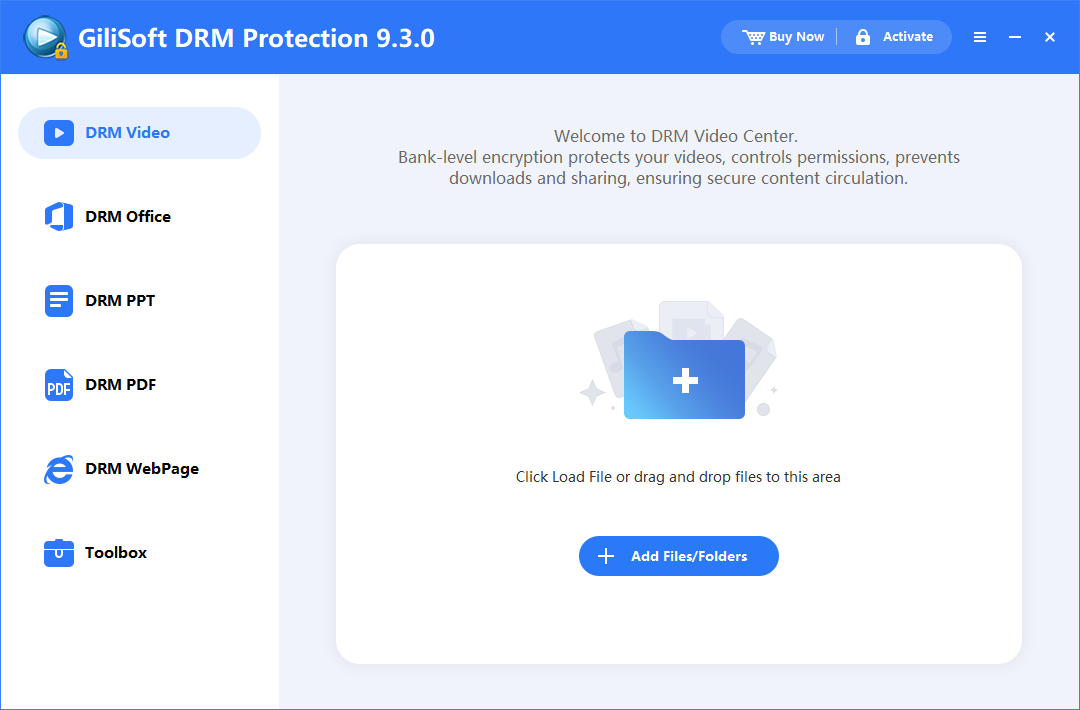
원본 동영상 추가
Windows에서 GiliSoft Video DRM Protection을 실행하고 DRM Video를 선택하세요. Add Files/Folders를 사용하거나 동영상을 작업 공간으로 끌어다 놓으세요. 파일 목록을 검토하고 원본 녹화물은 보호된 출력 파일과 별도로 보관하세요.
보호된 동영상을 만들고 시청자가 여는 방식을 관리하세요. 강의, 고객 녹화물, 라이선스가 적용된 콘텐츠를 위한 설정, 패키징, 암호, 플레이어의 전체 작업 흐름을 안내합니다.

동영상 보호, 시청자용 재생 암호 생성, 접근 규칙 설정, 배포된 강의 관리 중 필요한 작업을 선택하세요. 이 가이드는 Windows에서 수행하는 콘텐츠 발행자의 작업과 시청자에게 필요한 플레이어, 암호, 기기 확인 절차를 설명합니다.
강의, 고객 녹화물, 라이선스가 적용된 동영상을 추가할 작업 공간: DRM Video. 일반적인 원본 형식으로 MP4, AVI, WMV, MPG, RM, RMVB, FLV, VOB 등이 있습니다. 문서와 웹 콘텐츠에는 해당 유형에 맞는 DRM Office, DRM PPT, DRM PDF, DRM WebPage 작업 공간을 사용하세요.
스크린샷은 9.x 버전의 인터페이스입니다. 일부 출력 형식과 제어 기능은 유료 에디션이 필요하므로 설치한 버전에서 활성화된 옵션을 사용하세요.
Windows에서 GiliSoft Video DRM Protection을 실행하고 DRM Video를 선택하세요. Add Files/Folders를 사용하거나 동영상을 작업 공간으로 끌어다 놓으세요. 파일 목록을 검토하고 원본 녹화물은 보호된 출력 파일과 별도로 보관하세요.
Encryption Settings를 여세요. Encryption Key와 Project ID를 안전하게 기록하고, 사용 중인 에디션에서 지원하는 출력 형식을 선택한 다음 고정 암호 또는 기기 바인딩 재생을 선택하세요. 암호화 키는 발행자가 보관해야 하며 시청자용 배포 폴더에 넣지 마세요.
출력 형식이 GEM 이면 해당 형식에 맞는 외부 플레이어가 필요합니다. EXE 는 Windows 실행 파일입니다. 스크린샷에는 DELUXE의 사용자 지정 형식 옵션도 표시되어 있습니다. 일괄 처리 전에 시청자가 사용할 플랫폼에 맞는 형식과 플레이어를 선택하세요.
아래의 개별 안내를 확인하세요: 고정 암호, PC Binding, USB Disk Binding또는 디스크 배포 작업에 해당하는 절차를 따르세요.
Advanced Settings에서 워터마크 모양, 복사 방지 제한, 선택적 질문, 시청자 메시지, 블랙리스트 확인을 설정하세요. 온라인 블랙리스트 확인은 내보내기 전에 설정해야 합니다. 시청자별 워터마크 문구, 만료일, 재생 제한은 재생 암호를 만들 때 입력합니다.
필요한 설정의 작업 안내를 여세요: 워터마크 스타일, 복사 방지 제어, 질문, 시청자 메시지또는 블랙리스트 확인 각 안내에서 설정 방법을 확인하세요. 선택한 인터넷 제한이 온라인 검증을 방해하지 않도록 하세요.
Output을 열고 원본 파일과 다른 저장 위치를 선택한 뒤, 하나로 합친 패키지 또는 개별 패키지를 선택하세요. Encrypt now!를 선택하고 완료될 때까지 기다리세요. 그런 다음 해당 형식에 맞는 플레이어를 준비하고 선택한 바인딩 모드의 재생 암호를 발급한 뒤 배포 자료를 테스트하세요.
그림에 표시된 진행률: 0.0%. 아직 내보내기가 완료된 상태가 아닙니다. 저장한 키와 Project ID는 발행자 기록에 보관하세요. PC Binding을 사용한다면 시청자가 완성된 출력 파일을 시청할 컴퓨터에서 열어 Machine Code를 확인해야 합니다. 다음 안내를 따르세요: 시청자용 재생 암호 만들기.
프로젝트 생성과 관리는 Windows에서 수행합니다. 다른 데스크톱 또는 모바일 플랫폼에서 보호된 콘텐츠를 재생하려면 적절한 출력 형식과 지원되는 GiliSoft 플레이어가 필요합니다. Windows EXE는 모든 모바일 기기에서 실행되는 플레이어가 아닙니다.
다음 암호화 설정를 열고 Fixed play password works on all computers 옵션은 여러 컴퓨터에서 공유 접근을 허용하려는 경우에 사용하세요. 해당 Encryption Key와 Project ID를 보관하세요.
필요한 설정을 완료하고 다음 작업을 실행하세요: 출력. 이 모드는 개별 PC에 바인딩된 암호와 다릅니다.
다음을 엽니다: Create Play Password를 열고 저장한 Encryption Key를 입력하세요. 다음 필드는 User's Machine Code 대화상자의 안내에 따라 비워 두세요. 필요한 제한을 설정한 뒤 재생 암호를 생성하고 기록하세요.
이번 배포 대상 컴퓨터들에서 완성된 출력 파일, 해당 형식에 맞는 플레이어, 생성한 암호를 사용하세요. 고정 암호는 공유 가능한 것으로 취급해야 합니다. 접근 권한을 하나의 컴퓨터에 연결해야 한다면 PC Binding을 선택하세요.
다음 화면을 확인하세요: Create Play Password 스크린샷 Machine Code를 비워 두라는 안내가 표시되어 있습니다.
다음 Encryption Settings에서 하드웨어 바인딩을 통해 하나의 재생 암호가 하나의 컴퓨터에서만 작동하는 모드를 선택하세요. 설치한 에디션에서 제공하는 컴퓨터 하드웨어 선택 항목을 검토하세요.
보호된 출력 파일을 완성한 다음, 시청자가 필요한 플레이어로 시청할 Windows PC에서 파일을 열도록 하세요. 그곳에 표시된 Machine Code를 보내 달라고 요청하세요.
다음을 엽니다: Create Play Password에서 해당 Encryption Key와 시청자가 보낸 정확한 코드를 입력하세요: User's Machine Code. 시청자 문구와 제한을 설정하고 암호를 생성하세요. 전체 순서는 다음 안내를 따르세요: 암호 생성 작업 안내에 전체 절차가 나와 있습니다.
발급한 암호를 허가된 PC와 다른 PC에서 테스트하세요. 두 번째 컴퓨터에도 권한을 부여하려면 첫 번째 PC의 암호를 재사용하지 말고 해당 컴퓨터의 Machine Code를 받아 별도로 권한을 발급하세요.
다음 Encryption Settings 스크린샷 에서 암호 모드와 하드웨어 바인딩 설정을 확인할 수 있습니다. 배포 방식별 안내는 다음을 참고하세요: PC 또는 저장 장치에 동영상 재생 권한 바인딩.
다음 Encryption Settings에서 기기 바인딩 모드를 사용하고 다음 옵션을 선택하세요: Bind USB disk or Removable disk 옵션이 활성화되어 있을 때 선택하세요. 배포에 사용할 기기 정보를 기록해 두세요.
설치한 에디션의 기기 선택 및 출력 안내에 따라 대상 USB 드라이브를 지정하세요. 암호화를 완료하고 발행자 키를 보관한 뒤, 해당 형식에 맞는 플레이어와 시청용 암호를 준비하세요. 일반적인 암호화 파일을 USB 드라이브에 넣는 것만으로는 USB 바인딩이 설정되지 않습니다.
지정한 USB 기기를 연결한 상태에서 완성된 배포 자료를 여세요. 같은 시청 환경에서 해당 기기 밖으로 복사한 패키지도 테스트하세요. 파일을 복사할 수 있는지만으로 보호 여부를 판단하지 말고, 설정한 저장 매체 바인딩이 재생을 제어하는지 확인하세요.
다음 안내를 확인하세요: 암호화 설정 이 화면에서 이동식 디스크 바인딩 설정을 확인하고, USB로 공유하는 동영상 보호 안내에서 배포 점검 목록을 확인하세요.
설치한 에디션에서 CD/DVD 배포용 CD Binding을 제공한다면 해당 기능을 사용하세요. 복사본을 준비하기 전에 이 방식에 필요한 대상 매체와 리더 요구 사항을 확인하세요.
해당 절차의 매체 선택 및 출력 안내에 따라 보호된 배포 자료를 만든 뒤 필요한 플레이어와 암호를 준비하세요. 일반 GEM 또는 EXE 파일을 디스크에 굽는 것만으로 디스크 바인딩이 설정된다고 생각하지 마세요.
배포할 CD/DVD를 지정한 리더에서 테스트하고, 해당 디스크 밖으로 옮긴 복사본도 재생해 보세요. 설정된 바인딩을 확인하고 올바른 플레이어와 시청자 안내를 디스크와 함께 제공하세요.
그림에 표시된 Encryption Settings 화면 에는 PC와 USB 설정이 표시되어 있으며 CD 설정 대화상자는 아닙니다. 설치한 에디션에서 제공하는 CD Binding 설정을 사용하세요.
저장한 Project ID로 이 출력 파일에 사용한 키를 찾으세요: Encryption Key . 다음 도구를 열고 Create Play Password 에 해당 키를 입력하세요. 프로젝트 이름은 키를 대신할 수 없습니다.
입력할 값: User's Machine Code 시청할 컴퓨터에서 받은 값을 정확히 입력하세요. 고정 암호 방식의 재생이라면 대화상자 안내에 따라 비워 두세요. 지원용 PC의 코드와 시청자 PC의 코드를 혼동하지 마세요.
다음 Text Watermark필드에 학습자 이름, 고객 ID, 짧은 배포 식별 문구를 입력하세요. 워터마크 모양은 다음 설정을 따릅니다: 기본 설정. 이 텍스트 필드에서 모양을 설정하는 것이 아닙니다.
필요한 만료일, 재생 횟수, 구간 이동, 미리보기 제한만 활성화하고 설정하세요. 다음 안내를 참고하여 만료일 및 재생 제한 설정이 어떻게 작동하는지 확인하세요.
다음 중 선택합니다: Create Play Password를 선택한 뒤 다음 기능을 사용하세요: Copy Play Password 또는 Export Password 기능이 활성화되어 있다면 활용하세요. 생성된 재생 암호를 시청자에게 보내고, 발행자 키와 발급 기록은 비공개로 보관하세요.
| 필드 | 사용 방법 |
|---|---|
| Text Watermark | 시청자 식별 정보를 설정하세요. 모양은 Basic Settings에서 지정한 워터마크 스타일을 따릅니다. |
| Expiration Date | 의도한 종료 날짜를 명시적으로 입력하세요. 이 필드가 첫 재생일부터 일정한 접근 기간을 계산한다고 가정하지 마세요. |
| Play Count Limit | 시청 정책상 필요할 때만 사용하고, 다시 시작하거나 복습하는 일반적인 이용도 고려하세요. |
| Disable seek video | 동영상 내 구간 이동을 제한해야 하는 경우에만 사용하세요. |
| Verification method | 설치한 버전에서 제공하는 검증 방식을 검토하고, 사용할 연결 상태와 날짜 설정에서 동작을 테스트하세요. |
암호에 관한 자세한 설명은 다음 안내를 확인하세요: 재생 암호와 발행자 키.
다음 Create Play Password에서 프로젝트의 Encryption Key를 입력하고, PC Binding을 사용하는 경우 올바른 Machine Code도 입력하세요. 시청자 암호를 생성하기 전에 제한을 설정하세요.
활성화할 항목: Expiration Date 원하는 달력 날짜를 입력하세요. 다음 옵션도 확인하세요: Verification method 옵션이 활성화되어 있다면 검토하세요. 이 필드는 종료일이며, 첫 재생일부터 자동으로 일수를 계산하는 기능이 아닙니다.
활성화할 항목: Play Count Limit 필요한 경우 허용 횟수를 입력하세요. 다음 옵션은 Disable seek video 수업 중 구간 이동을 제한해야 할 때만 사용하세요. 제한된 미리보기를 제공하려면 별도의 Video Viewing Restrictions (seconds) 필드를 검토하세요.
암호를 생성하고 규칙을 기록한 뒤, 학습자의 실제 허용 횟수를 소모하지 않도록 테스트용 접근 권한으로 허용된 재생과 설정된 제한을 확인하세요. 나중에 시청 정책이 바뀌더라도 발행자 대화상자의 설정을 수정하는 것만으로 이미 발급된 암호가 변경된다고 가정하지 마세요.
다음 암호 생성 도구 스크린샷 에서 해당 체크박스와 필드를 확인할 수 있습니다. 다음 안내를 읽고 만료 후 접근 차단 종료일 설정 절차를 확인하세요.
다음을 엽니다: Advanced Settings > Basic Settings에서 플레이어 영역을 이동하는 워터마크, 가장자리를 이동하는 워터마크, 고정 위치 중 하나를 선택하세요. 제공되는 설정으로 이동 빈도, 글꼴 색상, 글꼴 크기, 간격을 지정하세요.
해당 스타일로 보호된 출력 파일을 만드세요. 다음 화면에서 Create Play Password시청자 또는 배포 식별 정보를 다음 필드에 입력하고 Text Watermark해당 시청자용 암호를 생성하세요.
생성한 암호로 배포할 출력 파일을 재생하여 슬라이드, 얼굴, 자막을 확인하세요. 조정이 필요하면 대체 출력 파일을 만들기 전에 스타일을 수정하세요. 발행자의 설정을 바꿔도 이미 전달된 복사본은 갱신되지 않습니다.
워터마크 모양과 시청자 문구는 별도의 설정입니다. 다음 안내를 참고하여 시청자 워터마크로 교육 동영상에 브랜드 적용 워터마크 배치 시 고려 사항을 확인하세요.
보호된 파일과 발행자가 제공한 플레이어 또는 플레이어 안내를 함께 보관하세요. 일반 동영상 플레이어로 열 수 있다고 가정하지 말고, 해당 보호 형식과 플랫폼에 맞는 애플리케이션을 사용하세요.
PC Binding을 사용한다면 지정된 Windows 컴퓨터에서 콘텐츠를 여세요. USB 바인딩 또는 CD Binding의 경우 허가된 배포 기기나 디스크를 사용하세요. 필요한 온라인 검증에 연결할 수 있는 상태를 유지하세요.
PC Binding의 경우 화면에 표시된 Machine Code를 발행자에게 보내고 생성된 재생 암호를 받으세요. 발행자의 암호화 키를 요청하거나 다른 컴퓨터의 암호로 대신하지 마세요.
제공받은 재생 암호를 입력하고 해당 수업, 오디오, 워터마크, 접근 규칙을 확인하세요. 재생에 실패하면 정확한 오류 내용과 배포 자료 정보를 발행자에게 보내고 다음 안내를 따르세요: 재생 문제 해결.
이동할 메뉴: Advanced Settings > Anti-Copy Settings에서 시청 환경에 사용할 수 있는 가상 머신, 스크린샷, 입력, 프로세스 제한을 검토하세요.
필요한 검사만 선택하세요. 그림의 인터페이스에는 스크린샷 제한, 키보드 또는 마우스 제한, Intelligent Anti-Copy, 한 줄에 프로세스 이름 하나씩 입력하는 실행 금지 프로그램 목록이 있습니다. 인터넷 정책이 온라인 블랙리스트 확인을 방해하지 않도록 하세요.
테스트용 출력 파일을 만들고 허용된 시청과 구간 이동, 활성화한 소프트웨어 캡처 또는 환경 제한을 확인하세요. 이 기능들과 시청자 워터마크를 함께 사용하세요. 소프트웨어 캡처 설정으로는 외부 카메라가 화면을 촬영하는 것을 막을 수 없습니다.
다음을 엽니다: Advanced Settings > Anti-Copy Questions에서 모드를 선택하세요: Automatic QA Mode 는 인터페이스에 설명된 간단한 질문을 사용합니다. 직접 작성한 질문에는 Customized QA Mode 를 사용하세요.
자동 질문에서는 다음 설정을 확인하세요: Frequency of QA (Mins). 사용자 지정 질문에서는 다음 필드를 입력하세요: Question, Answer 및 Time to pop up the question (Mins)를 선택한 뒤 다음 기능을 사용하세요: Add Question. 추가된 질문 목록을 검토하세요.
질문이 표시될 시점까지 재생하고 질문과 답변의 동작을 확인한 뒤 강의를 배포하기 전에 빈도를 조정하세요. 불필요한 항목을 제거할 때는 Delete Question 또는 Clear Question 기능을 사용하세요.
다음 Advanced Settings > Ad settings에서 시작 또는 종료 시 웹사이트 팝업을 필요한 경우에만 활성화하세요. 선택한 시점에 열릴 대상 링크를 입력하세요.
연결된 USB 또는 외부 드라이브의 파일과 폴더는 Notification of Verification 에 시청 안내를 입력하세요. 배포에 필요한 플레이어 제목, 확인 창 제목, 구매 문구, 구매 링크 필드를 작성하세요. 이러한 메시지에 발행자의 암호화 키를 넣지 마세요.
완성된 출력 파일을 열어 확인 안내와 제목을 검토하고, 링크를 활성화한 재생 시점마다 모든 링크를 확인하세요. 링크나 메시지가 잘못되었다면 배포 전에 패키지 설정을 수정하세요.
연결된 USB 또는 외부 드라이브의 파일과 폴더는 Create Your Player 기능으로 보호된 출력 파일에 사용할 플레이어를 준비하세요. Create Password 는 접근 암호 유틸리티를 열고, Upload Password Blacklist 는 미리 설정한 권한 취소 절차를 지원합니다.
선택한 도구의 안내에 따라 해당 출력 파일을 준비하세요. 다음 도구는 Custom Player Icon 및 Sign Your Player.exe Windows 배포 절차에 필요한 경우 사용하세요. 다음 항목은 Password Generation API Pack 연동용 도구이며 시청자 암호가 아닙니다.
실제로 제공할 플레이어와 테스트용 재생 암호로 보호된 콘텐츠를 여세요. 보호된 파일, 필요한 플레이어 안내, 시청자 암호를 전달하되, 원본 동영상과 발행자 키는 배포 자료에 포함하지 마세요.
| 화면에 표시된 도구 | 작업에서의 용도 |
|---|---|
| Create Password | 시청자용 재생 암호를 생성하는 유틸리티를 엽니다. |
| Upload Password Blacklist | 미리 설정한 권한 취소 절차의 블랙리스트 업로드 단계를 관리합니다. |
| Create Your Player | 보호된 배포 자료에 사용할 플레이어를 준비합니다. |
| Custom Player Icon | 브랜드를 적용한 배포 자료를 준비할 때 플레이어 아이콘 사용자 지정 도구를 사용합니다. |
| Sign Your Player.exe | 배포 절차의 일부로 플레이어 서명 유틸리티를 엽니다. |
| Password Generation API Pack | 개발 프로젝트에서 사용할 수 있는 연동 도구를 검토합니다. 키 관련 자료는 발행자가 보관해야 합니다. |
다음을 엽니다: Advanced Settings > Play Password Blacklist 에서 다음 옵션을 활성화하세요: Enable Password Blacklist 보호된 출력 파일을 만들기 전에 설정하세요.
미리 설정한 검증 환경의 관리자 로그인을 사용하세요. 배포 전에 기본 관리자 암호를 변경하고 서비스 및 관리 정보를 프로젝트 기록과 함께 보관하세요.
나머지 프로젝트 설정을 완료하고 보호된 패키지를 내보내세요. 선택한 복사 방지 및 인터넷 규칙하에서도 검증 서비스에 연결할 수 있어야 합니다.
먼저 지정한 기기에서 정상적으로 재생되는지 확인하세요. 설정된 관리 도구나 서비스에서 해당 테스트용 재생 암호를 추가하고 변경 사항을 저장하거나 업로드한 뒤, 플레이어가 갱신된 목록을 확인한 후 재생을 거부하는지 확인하세요.
이 화면은 검증 및 관리자 접근을 설정하는 화면이며, 나중에 블랙리스트 항목을 입력하는 화면이 아닙니다. 이 설정 없이 배포한 패키지는 이후 새 목록을 만드는 것만으로 해당 기능이 추가되지 않습니다.
발급 기록에서 시청자, 프로젝트, 허가된 기기가 일치하는지 확인하세요. 취소할 대상은 Playback Password이며, 발행자의 Encryption Key나 Machine Code가 아닙니다. 이미 배포한 패키지가 미리 설정한 블랙리스트를 사용하고 있는지 확인하세요.
관리 서비스를 열거나 Toolbox에서 다음 기능을 여세요: Upload Password Blacklist . 발급한 재생 암호를 추가하고 설정된 서비스를 통해 갱신된 목록을 저장하거나 업로드하세요.
해당 테스트 암호가 이전에 정상 작동했던 동일한 허가 기기에서 온라인 검증에 연결한 상태로 테스트하세요. 플레이어가 갱신된 목록을 확인한 후 거부하는지 확인해야 합니다. 다른 PC에서만 테스트하는 것으로는 취소 여부를 입증할 수 없습니다.
별도의 유효한 암호를 해당 암호에 허가된 기기에서 테스트하고 취소 내역을 기록하세요. 공통 암호를 취소하면 해당 그룹 전체에 영향을 줍니다. 취소해도 파일이 원격으로 삭제되지 않으며, 연결이 끊긴 플레이어에 변경 사항이 즉시 반영되는 것도 아닙니다.
다음 안내를 따르세요: 배포 후 동영상 접근 권한을 취소하는 방법 권한 취소 상황별 절차와 취소 전후 테스트를 확인할 수 있습니다.
실제로 배포할 보호된 출력 파일과 플레이어, 유효한 테스트 암호, 허가된 기기나 매체를 사용하세요. 영상, 소리, 자막, 시청자 워터마크를 확인하세요.
PC에 바인딩된 암호를 다른 컴퓨터에서 사용하거나, 저장 매체에 바인딩된 패키지를 지정한 USB 드라이브나 디스크 밖으로 복사하여 테스트하세요. 파일 자체가 복사되는지가 아니라 설정한 재생 결과를 확인하세요.
테스트용 접근 권한으로 구간 이동, 다시 재생, 의도한 만료 동작, 재생 또는 미리보기 제한을 확인하세요. 블랙리스트 테스트에서는 먼저 지정한 기기에서 암호가 작동하는지 확인한 뒤, 취소하고 검증을 거쳐 동일한 접근을 다시 테스트하세요.
별도의 유효한 암호가 해당 암호에 허가된 기기에서 여전히 작동하는지 확인하세요. 향후 지원과 접근 권한 변경 시 올바른 프로젝트를 사용할 수 있도록 Project ID, Encryption Key, 출력에 사용한 에디션, 플레이어 버전, 발급 기록을 비공개로 보관하세요.
| 테스트 항목 | 예상 동작 |
|---|---|
| 올바른 출력 파일, 플레이어, 암호, 허가된 기기 | 동영상이 열리고 소리, 설정한 워터마크, 필요한 자막이 표시됩니다. |
| PC에 바인딩된 암호를 다른 컴퓨터에서 사용 | 첫 번째 컴퓨터용 암호로는 다른 PC에 권한이 부여되지 않습니다. |
| 지정한 매체 밖으로 복사한 저장 매체 바인딩 파일 | 패키지를 복사해도 제한 없는 콘텐츠로 바뀌지 않습니다. |
| 일시 정지, 구간 이동, 다시 재생, 접근 종료일 | 설정한 규칙이 시청 정책과 일치하고 정상적인 사용을 예기치 않게 방해하지 않습니다. |
| 설정된 블랙리스트에 테스트 암호 추가 | 플레이어가 갱신된 목록을 확인한 뒤 지정한 기기에서 해당 암호를 거부합니다. 별도의 유효한 암호는 그 암호에 허가된 기기에서 계속 작동합니다. |
실제 시청자의 제한된 재생 횟수를 소모하지 말고 테스트용 암호를 사용하세요.
보호된 출력 파일, Project ID, 플레이어 버전, 정확한 오류 메시지, 지정한 PC 또는 매체를 기록하세요. 암호화 키를 공개하지 않은 상태로 일치하는 발행자 기록을 찾으세요.
저장한 키와 발급한 재생 암호가 출력 파일에 맞는지 비교하세요. PC Binding에서는 지정한 Machine Code를 확인하고, 저장 매체 바인딩에서는 허가된 기기를 사용하세요. 만료일, 재생 횟수, 미리보기 제한, 설정된 블랙리스트를 확인하세요.
보호된 파일이 완전히 복사되었는지 확인하고 해당 형식에 맞는 플레이어로 필요한 연결을 테스트하세요. 온라인 확인과 인터넷 제한이 충돌하는지 검토하세요. 배포 자료를 변경하기 전에 유효한 것으로 확인된 테스트 암호를 허가된 기기에서 다시 테스트하세요.
| 증상 | 확인 사항 |
|---|---|
| 재생 암호가 거부됨 | 배포한 프로젝트, 저장한 Encryption Key, 발급한 암호가 일치하는지 확인하세요. PC Binding에서는 지정한 Machine Code와 비교하세요. |
| 한 PC에서는 동영상이 열리지만 다른 PC에서는 열리지 않음 | PC Binding이 선택되어 있는지 확인하세요. 첫 번째 PC의 암호를 재사용하지 말고, 허가할 두 번째 컴퓨터의 Machine Code에 맞춰 접근 권한을 발급하세요. |
| 이전에 작동하던 접근 권한이 종료됨 | 만료일, 재생 횟수, 설정된 암호 블랙리스트에 등록된 항목을 확인하세요. |
| 온라인 검증이 작동하지 않음 | 서비스 연결과 패키지의 검증 설정을 확인하세요. Anti-Copy Settings에서 충돌하는 인터넷 제한을 검토하세요. |
| 선택한 애플리케이션에서 파일이 열리지 않음 | 보호된 파일이 완전히 복사되었는지 확인하고 해당 출력 형식과 대상 플랫폼에 맞는 플레이어를 사용하세요. |
| 워터마크 문구 또는 위치가 잘못됨 | 암호 발급 기록의 시청자용 Text Watermark와 Basic Settings에 설정된 모양을 확인하세요. 완성된 파일을 실제로 재생하여 검증하세요. |
정확한 오류 내용과 테스트 결과를 지원 기록에 보관하세요. 검사 실패를 우회하려는 목적으로 기기에 바인딩된 암호를 관련 없는 고정 암호로 대체하지 마세요.
아니요. 암호화 키는 발행자의 프로젝트 기록에 보관하고 재생 암호를 만들 때 사용하세요. 시청자에게는 암호화 키가 아니라 생성된 재생 암호를 보내야 합니다.
PC 바인딩에는 머신 코드가 필요합니다. 시청자가 지정된 Windows 컴퓨터에서 보호된 콘텐츠를 열어 코드를 발행자에게 보내면, 발행자가 해당 컴퓨터용 재생 암호를 생성합니다.
여러 컴퓨터에서의 시청을 의도하고 공통 암호를 허용해도 된다면 고정 암호를 사용하세요. 하나의 허가된 Windows 컴퓨터에만 암호로 권한을 부여하려면 PC 바인딩을 사용하세요. 시청자가 여러 컴퓨터를 사용한다면 허가된 각 컴퓨터의 기록을 보관하세요.
GEM 출력 파일은 지정된 GiliSoft 재생 방식으로 엽니다. EXE는 Windows 실행 파일 형식입니다. 사용할 수 있는 형식은 설치한 에디션에 따라 다릅니다. 하나의 형식이 모든 곳에서 실행된다고 가정하지 말고 시청자의 플랫폼에 맞는 출력 형식과 플레이어를 선택하세요.
Advanced Settings > Basic Settings에서 고정 또는 이동형 워터마크의 배치, 이동 빈도, 글꼴, 간격을 설정하세요. 재생 암호를 생성할 때 시청자별 Text Watermark를 입력하세요. 워터마크가 자막이나 중요한 내용을 가리지 않도록 완성된 파일을 재생하여 확인하세요.
암호 생성 도구에는 명시적인 만료 날짜가 표시됩니다. 원하는 종료 날짜를 입력하고 설정 환경에서 사용할 수 있는 검증 방식을 선택하세요. 날짜 필드가 최초 활성화 시점부터 시작하는 사용 기간을 자동으로 만든다고 가정하지 마세요.
네. 보호된 출력 파일을 배포하기 전에 온라인 블랙리스트 확인을 설정한 경우 가능합니다. 발급한 재생 암호를 해당 블랙리스트에 추가하세요. 플레이어가 갱신된 온라인 목록을 확인할 때 차단이 적용됩니다. 연결이 끊긴 플레이어에는 변경 사항이 즉시 전달되지 않습니다.
네. USB Disk Binding과 CD Binding은 재생 권한을 선택한 배포 매체에 연결합니다. 지정한 매체와 다른 위치로 옮긴 복사본을 모두 테스트하세요. 보호 기능은 콘텐츠 접근을 제어하는 것이며 패키지 파일 자체를 복사할 수 없게 만드는 것은 아닙니다.
프로젝트 생성과 관리는 Windows에서 수행합니다. 선택한 출력 형식과 플레이어에 따라 지원되는 GiliSoft 플레이어를 통해 데스크톱 및 모바일 플랫폼에 보호된 재생 콘텐츠를 제공할 수 있습니다. 이 가이드의 머신 코드 안내는 PC에 바인딩된 Windows 재생에 관한 설명입니다.
프로젝트 ID는 강의, 고객용 배포 자료, 콘텐츠 에디션을 식별하여 나중에 일치하는 암호화 키와 접근 기록을 찾는 데 사용됩니다. 두 값 모두 발행자 보관 자료에 저장하세요. 프로젝트 이름만으로 올바른 키나 시청용 암호를 대신할 수는 없습니다.
패키지는 복사하거나 전달할 수 있습니다. 콘텐츠를 재생할 수 있는지는 선택한 암호, 기기 또는 저장 매체 바인딩, 만료일, 검증 규칙에 따라 결정됩니다. Windows에서 파일 복사를 허용하는지만 확인하지 말고 권한 없는 재생 시도를 테스트하세요.
복사 방지 설정은 지원되는 소프트웨어 캡처 경로를 제한할 수 있고, 시청자 워터마크는 유출 경로 추적을 돕습니다. 하지만 외부 카메라의 화면 촬영을 막거나 모든 녹화 도구를 차단한다고 보장할 수는 없습니다. 시청자가 사용하는 플레이어와 환경에서 설정을 테스트하세요.
기기 바인딩, 시청자 워터마크, 만료일, 재생 제한, 블랙리스트 확인처럼 지속적인 접근 규칙이 필요하다면 동영상 DRM을 사용하세요. 개별 접근 제어가 필요하지 않다면 고정 암호로 암호화하여 배포하는 것으로 충분할 수 있습니다.
이 페이지에서 제품의 전체 작업 흐름을 확인하세요. 아래 가이드는 개별 접근 규칙이나 배포 상황을 더 자세히 다룹니다.
강의, 고객, 허가된 배포 기기에 제공할 보호된 복사본을 준비하세요.
다운로드용 동영상 보호다운로드용 동영상 강의 보호USB로 공유하는 동영상 보호안전한 동영상 전달 소프트웨어고객에게 전달하는 동영상 보호비공개 코칭 동영상 보안개별 암호, 예정된 종료일, 권한 취소에 관한 도움말을 확인하세요.
동영상 재생 암호동영상 재생 권한을 기기에 바인딩만료 후 접근 차단재생 암호 취소동영상 라이선스 관리 소프트웨어시청자 식별 정보를 추가하고 관련 재생 제한을 검토하세요.
동영상 화면 녹화 방지워터마크로 교육 동영상에 브랜드 적용동영상 접근 제어 소프트웨어학습자 접근과 콘텐츠 전달에 이 작업 흐름을 적용하세요.
교육 동영상 보호교육 동영상의 DRM 규칙 설정이러닝 동영상 보호기업 교육 동영상 보안유료 동영상 콘텐츠 보호멤버십 동영상 보호구독자용 동영상 콘텐츠 보호필요한 제어 기능에 맞는 보호 방식을 선택하세요.
동영상 DRM과 동영상 암호화 비교동영상 DRM과 동영상 복사 방지 비교동영상 DRM 소프트웨어 비교이러닝 플랫폼의 복사 방지암호 보호와 휴대용 매체 배포에 관한 관련 가이드를 읽어보세요.
암호로 동영상 파일 보호암호를 사용하여 동영상 파일 암호화동영상 암호화와 동영상 DRM 비교USB 드라이브의 동영상 파일 보호GiliSoft Video DRM Protection에서 테스트용 동영상으로 시작하여 프로젝트를 설정하고 시청자용 재생 암호를 만든 뒤 전체 배포 자료를 검증하세요.


최신 뉴스레터를 받으려면 이메일 주소를 입력하세요