元動画を追加
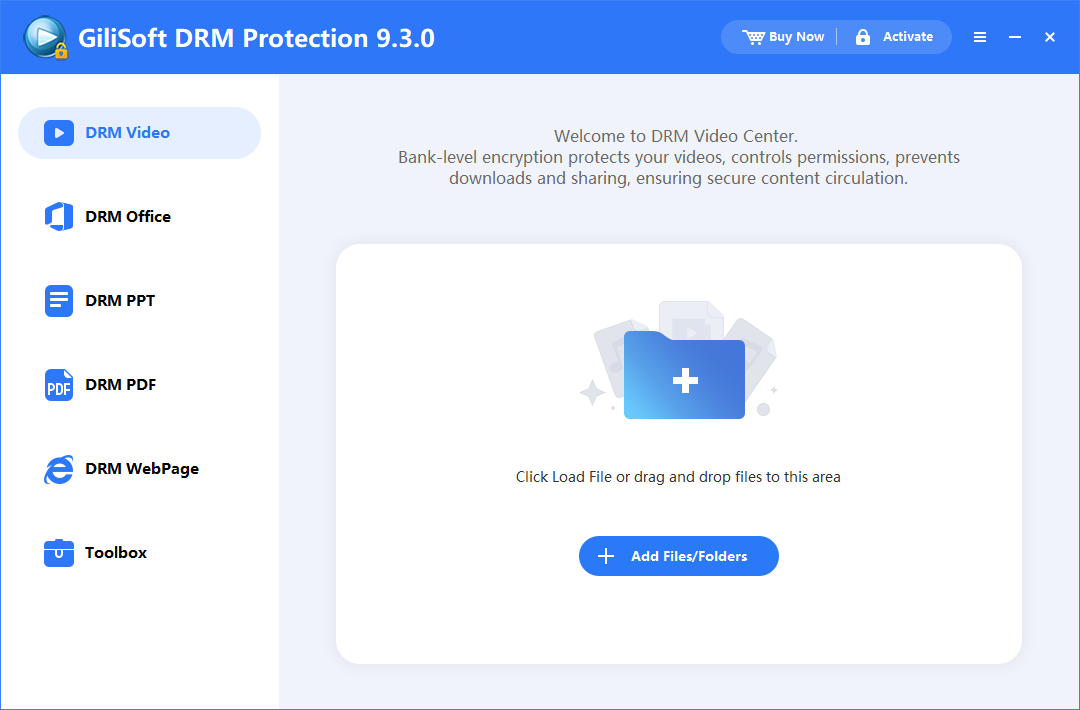
Windows で GiliSoft Video DRM Protection を開き、DRM Video を選択します。Add Files/Folders を使うか、動画をワークスペースにドラッグします。ファイル一覧を確認し、元の録画は保護ファイルとは別に保管してください。
保護動画を作成し、視聴者が開く方法を管理します。講座、顧客向け録画、ライセンス付きコンテンツについて、設定、パッケージ化、パスワード、プレーヤーの一連の手順を確認できます。

動画保護、視聴者用再生パスワードの作成、アクセスルールの設定、提供済み講座の管理から作業を選択してください。このガイドでは、Windows 上での発行者の作業と、視聴者に必要な対応プレーヤー、パスワード、デバイスの確認を説明します。
講座、顧客向け録画、ライセンス付き動画を DRM Video に追加します。一般的な元ファイル形式は MP4、AVI、WMV、MPG、RM、RMVB、FLV、VOB です。文書や Web コンテンツには、対応する DRM Office、DRM PPT、DRM PDF、DRM WebPage ワークスペースを使用します。
画面例は 9.x のインターフェースです。一部の出力形式や機能には有料エディションが必要です。インストール済みバージョンで有効なオプションを使用してください。
Windows で GiliSoft Video DRM Protection を開き、DRM Video を選択します。Add Files/Folders を使うか、動画をワークスペースにドラッグします。ファイル一覧を確認し、元の録画は保護ファイルとは別に保管してください。
Encryption Settings を開きます。Encryption Key と Project ID を安全に記録し、お使いのエディションで利用できる出力形式を選び、固定パスワード再生かデバイス紐付け再生を選択します。Encryption Key は発行者が保管し、視聴者に渡すフォルダーには入れないでください。
なお、 GEM 出力には対応する外部プレーヤーが必要です。 EXE は Windows の実行ファイルです。画面には DELUXE 用のユーザー定義形式も表示されています。一括処理の前に、視聴者のプラットフォームに合う形式とプレーヤーを選んでください。
以下の個別手順を参照してください: 固定パスワード, PC Binding, USB Disk Binding、または ディスクでの提供 。
Advanced Settings で、透かしの外観、コピー対策、任意の質問、視聴者向けメッセージ、ブラックリスト認証を設定します。オンラインのブラックリストチェックは出力前に設定してください。視聴者別の透かし文字、有効期限、再生回数制限は、再生パスワード作成時に入力します。
必要に応じて、次の設定手順を開いてください: 透かしのスタイル, コピー対策, 質問, 視聴者向けメッセージ、または ブラックリスト認証 。オンライン認証と選択したインターネット制限が矛盾しないようにしてください。
Output を開き、元ファイルとは別の保存先を選択して、全体を 1 つにまとめるか個別にパッケージ化するかを指定します。Encrypt now! を選択し、完了まで待ちます。その後、対応プレーヤーを準備し、選択した紐付けモードの再生パスワードを発行してから提供内容をテストします。
画面の進行状況は 0.0%であり、出力完了ではありません。保存したキーと Project ID は発行者の記録に保管してください。PC Binding の場合、次に視聴者が対象 PC で完成した保護ファイルを開き、Machine Code を取得します。次の説明に進んでください: 視聴者用の再生パスワードを作成.
プロジェクトは Windows で作成・管理します。他のデスクトップやモバイル環境での保護再生には、適切な出力形式と対応する GiliSoft プレーヤーが必要です。Windows EXE は汎用のモバイルプレーヤーではありません。
次の 暗号化設定を開き、 Fixed play password works on all computers は、複数の PC で共有アクセスを許可する場合に選択します。対応する Encryption Key と Project ID を保管してください。
必要な設定を行い、次の処理を完了します: Output。このモードは、個々の PC に紐付けた認証情報とは異なります。
次を開きます: Create Play Passwordを開き、保存済みの Encryption Key を入力します。ダイアログの指示に従い、次の欄は空欄にします: User's Machine Code 。必要な制限を設定し、再生パスワードを作成して記録します。
今回の提供先となる PC で、完成した保護ファイル、対応プレーヤー、生成したパスワードを使用します。固定の認証情報は共有可能なものとして扱ってください。1 台の PC にアクセスを紐付ける必要がある場合は PC Binding を選択します。
次の Create Play Password の画面 で Machine Code を空欄にする指示を確認できます。
次の Encryption Settingsで、ハードウェア紐付けによって 1 つの再生パスワードを 1 台の PC のみに有効にするモードを選びます。インストール済みエディションのハードウェア選択肢を確認してください。
保護ファイルを完成させ、視聴者に対象 Windows PC で必要なプレーヤーを使って開いてもらいます。そこに表示される Machine Code を送ってもらってください。
次を開きます: Create Play Passwordで、対応する Encryption Key と、その PC の正確な User's Machine Codeを入力し、視聴者用の文字と制限を設定して認証情報を生成します。詳しい手順は パスワードの作成手順 を参照してください。
発行した認証情報を、許可した PC と別の PC でテストします。2 台目の PC も許可する場合は、その Machine Code を取得して個別にアクセス権を発行し、最初の PC の認証情報を使い回さないでください。
この Encryption Settings の画面 にパスワードモードとハードウェア紐付けの設定が表示されています。提供形態別の説明は、 動画再生を PC やストレージデバイスに紐付ける方法.
次の Encryption Settingsでデバイス紐付けモードを使用し、有効な場合は Bind USB disk or Removable disk を選択します。提供先のデバイスを記録しておいてください。
対象の USB ドライブについて、インストール済みエディションのデバイス選択と出力の指示に従います。暗号化を完了し、発行者キーを保管して、対応プレーヤーと視聴用認証情報を準備します。通常の暗号化ファイルを USB ドライブに置くだけでは、USB 紐付けは設定されません。
対象の USB デバイスを接続し、完成した提供内容を開きます。同じ視聴環境で、そのデバイス以外の場所にコピーしたパッケージもテストします。ファイルをコピーできるかだけで保護を判断せず、設定したメディア紐付けが再生を制御しているか確認してください。
次の説明を参照してください: 暗号化設定 のリムーバブルディスク紐付け設定と、 USB で共有する動画の保護 の提供チェックリスト。
インストール済みエディションが CD Binding に対応している場合、CD/DVD での提供に使用できます。コピーを準備する前に、その手順の対象メディアと読み取り機器の要件を確認してください。
メディア選択と出力の指示に従って保護ファイルを作成し、必要なプレーヤーと認証情報を用意します。通常の GEM や EXE をディスクに書き込むだけでディスク紐付けが設定されるとは考えないでください。
提供する CD/DVD を対象ドライブでテストし、別の場所に移したコピーの再生も試します。紐付け設定を確認し、正しいプレーヤーと視聴手順をディスクに添えてください。
掲載している Encryption Settings の画面 は PC と USB の設定であり、CD 設定ダイアログではありません。インストールしたエディションの CD Binding 設定を使用してください。
保存した Project ID を使って、この出力に使用した Encryption Key を確認します。次を開きます: Create Play Password 。そこにキーを入力してください。プロジェクトのラベルはキーの代わりにはなりません。
次の欄に、 User's Machine Code 対象の視聴者用 PC から提供された値を正確に入力します。固定パスワード再生では、ダイアログの指示に従って空欄にします。サポート用 PC と視聴者用 PC のコードを混同しないでください。
次の Text Watermarkに受講者名、顧客 ID、短い提供ラベルなどを入力します。外観は次の設定で決まり、 基本設定この文字入力欄では設定しません。
必要な有効期限、再生回数、シーク、プレビューの制限だけを有効にして設定します。次の説明に従って、 有効期限と再生制限 の動作を確認してください。
次から選択します: Create Play Passwordを実行し、有効な場合は次を使用します: Copy Play Password または Export Password 。生成した再生パスワードを視聴者に送り、発行者キーと発行記録は非公開で保管してください。
| 項目 | 使い方 |
|---|---|
| Text Watermark | 視聴者の識別情報を設定します。外観は Basic Settings の透かしスタイルに従います。 |
| Expiration Date | 意図した終了日を明示的に入力します。初回再生から一定期間を数える項目とは考えないでください。 |
| Play Count Limit | 視聴方針で必要な場合にのみ使用し、再起動や通常の復習に必要な回数も考慮してください。 |
| Disable seek video | 必要な場合に限り、動画内の移動を制限します。 |
| Verification method | インストール済みバージョンで利用できる方法を確認し、想定する接続環境と日付設定で動作をテストしてください。 |
認証情報についての詳しい説明は、 再生パスワードと発行者キー.
次の Create Play Passwordで、プロジェクトの Encryption Key と、PC Binding を使う場合は正しい Machine Code を入力します。視聴用認証情報を生成する前に制限を設定してください。
次を有効にし、 Expiration Date 意図した暦日を入力します。利用可能な場合は次を確認します: Verification method 。これは終了日の項目であり、初回再生から自動的に数える日数ではありません。
次を有効にし、 Play Count Limit を有効にし、必要に応じて許可回数を入力します。講座内の移動を制限する必要がある場合に限り、次を使用します: Disable seek video 。短いプレビューを許可する場合は、別の項目である Video Viewing Restrictions (seconds) を確認してください。
パスワードを作成してルールを記録し、受講者の実際の視聴回数を消費せず、テスト用アクセスで許可される再生と設定した制限を確認します。後から視聴方針を変更しても、発行者側のダイアログを編集するだけで発行済みパスワードが書き換わるとは考えないでください。
この パスワード作成ツールの画面 にこれらのチェックボックスと入力欄が表示されています。終了日の設定手順は、 有効期限後のアクセス無効化 をお読みください。
次を開きます: Advanced Settings > Basic Settingsで、プレーヤー全体を動く透かし、端を動く透かし、固定位置のいずれかを選択します。利用可能な設定で、移動頻度、文字色、文字サイズ、間隔を指定します。
そのスタイルで保護ファイルを作成します。次の画面で、 Create Play Password視聴者や提供先の識別情報を次の欄に入力し、 Text Watermarkその視聴者用の認証情報を生成します。
生成したパスワードで提供用ファイルを再生し、スライド、顔、字幕を確認します。必要ならスタイルを調整してから置き換え用ファイルを作成してください。発行者側の設定を変えても、提供済みの古いコピーは更新されません。
透かしの外観と視聴者用文字は別々の設定です。配置の検討には、 視聴者透かしで研修動画に識別情報を表示する方法 を参照してください。
保護ファイルは、発行者から渡されたプレーヤーまたはプレーヤーの案内と一緒に保管します。通常の動画プレーヤーで開けると考えず、その保護形式とプラットフォームに対応するアプリを使用してください。
PC Binding では対象の Windows PC で開きます。USB または CD Binding では、許可された提供デバイスやディスクを使用します。必要なオンライン認証が利用できる状態を保ってください。
PC Binding では、表示された Machine Code を発行者に送り、生成された再生パスワードを受け取ります。発行者の Encryption Key を要求したり、別の PC 用のパスワードで代用したりしないでください。
提供された再生パスワードを入力し、対象のレッスン、音声、透かし、アクセスルールを確認します。再生できない場合は、正確なエラーと提供内容の詳細を発行者に送り、次の説明を参照してください: 再生のトラブルシューティング.
次の画面に移動します: Advanced Settings > Anti-Copy Settings。想定する視聴環境に合わせ、仮想マシン、スクリーンショット、入力、プロセスに関する利用可能な制限を確認します。
必要なチェックだけを選びます。画面例にはスクリーンショット、キーボードやマウスの制限、Intelligent Anti-Copy、1 行に 1 つのプロセス名を指定する実行禁止プログラム一覧があります。オンラインのブラックリスト認証とインターネット利用方針が矛盾しないようにしてください。
テスト用ファイルを作成し、許可された視聴、シーク、有効にしたソフトウェアキャプチャや環境の制限を確認します。視聴者透かしも併用してください。ソフトウェアのキャプチャ設定では、外部カメラによる画面撮影は防げません。
次を開きます: Advanced Settings > Anti-Copy Questionsで、 Automatic QA Mode を選ぶと画面に記載された簡単な質問を使用できます。独自の質問には、 Customized QA Mode を選択します。
自動質問では、次を確認します: Frequency of QA (Mins)。独自の質問では、次の項目を入力します: Question, Answer、 Time to pop up the question (Mins)を実行し、有効な場合は次を使用します: Add Question。追加された一覧を確認してください。
該当時刻まで再生し、質問と回答の動作を確認して、講座公開前に頻度を調整します。不要な項目を削除する場合は、 Delete Question または Clear Question を使用します。
次の Advanced Settings > Ad settingsで、必要な場合にのみ開始時や終了時の Web サイト表示を有効にし、選択したタイミングのリンク先を入力します。
接続した USB や外部ドライブのファイルとフォルダーには Notification of Verification に視聴手順を入力します。提供に必要なプレーヤータイトル、認証タイトル、購入案内、購入リンクを設定してください。発行者の Encryption Key はこれらのメッセージに含めないでください。
完成した保護ファイルを開き、認証案内やタイトルを確認し、設定した再生タイミングで有効なリンクをすべて確認します。リンクやメッセージが誤っている場合は、配布前にパッケージ設定を修正してください。
接続した USB や外部ドライブのファイルとフォルダーには Create Your Player で保護ファイル用のプレーヤーを準備します。 Create Password はアクセス用ツールを開き、 Upload Password Blacklist は設定済みのアクセス取り消し手順に使用します。
対象の出力に合わせ、選択したツールの指示に従います。次のツールを使用します: Custom Player Icon と Sign Your Player.exe (Windows のリリース手順で必要な場合)。なお、 Password Generation API Pack は連携用ツールであり、視聴者の認証情報ではありません。
配布予定のプレーヤーとテスト用再生パスワードで保護コンテンツを開きます。保護ファイル、必要なプレーヤーの案内、視聴用認証情報を送り、元動画や発行者キーは提供内容に含めないでください。
| 画面上のツール | 作業での用途 |
|---|---|
| Create Password | 視聴者用の再生パスワードを生成するツールを開きます。 |
| Upload Password Blacklist | 設定済みのアクセス取り消し手順で、ブラックリストのアップロードを行います。 |
| Create Your Player | 保護コンテンツの提供に使用するプレーヤーを準備します。 |
| Custom Player Icon | ブランド仕様の提供用パッケージを準備する際、プレーヤーアイコンのカスタマイズに使用します。 |
| Sign Your Player.exe | リリース手順の一環としてプレーヤーの署名ツールを開きます。 |
| Password Generation API Pack | 開発プロジェクト向けの連携ツールを確認します。キーに関する情報は発行者が保管してください。 |
次を開きます: Advanced Settings > Play Password Blacklist で、保護ファイル作成前に Enable Password Blacklist を有効にします。
設定した認証環境の管理者ログインを使用します。リリース前に初期管理者パスワードを変更し、サービスと管理の詳細をプロジェクト記録に保管してください。
残りのプロジェクト設定を完了し、保護パッケージを出力します。選択したコピー対策とインターネット制限の下でも、認証サービスに接続できる状態を保ってください。
まず対象デバイスで正常に再生できることを確認します。設定済みの管理ツールやサービスから、そのテスト用再生パスワードを追加し、変更を保存またはアップロードします。プレーヤーが更新後のリストを確認した後、拒否されることを確認してください。
この画面は認証と管理者アクセスの設定用であり、後でブラックリストに項目を追加する画面ではありません。この設定なしに提供したパッケージに、後から新しいリストを作るだけで機能が追加されることはありません。
発行記録で視聴者、プロジェクト、許可デバイスを照合します。取り消すのは Playback Passwordであり、発行者の Encryption Key や Machine Code ではありません。提供済みパッケージが設定済みのブラックリストを利用していることを確認してください。
管理サービス、または Toolbox の Upload Password Blacklist 手順を開きます。発行した再生パスワードを追加し、設定済みサービスを通じて更新したリストを保存またはアップロードします。
以前そのテスト用認証情報で再生できた同じ許可デバイスを使用し、オンライン認証を利用できる状態にします。プレーヤーが更新後のリストを確認して拒否することを確認してください。別の非許可 PC だけでテストしても、失効の証明にはなりません。
別の有効な認証情報を対応する許可デバイスでテストし、取り消しを記録します。共有認証情報の場合はグループ全体に影響します。失効してもファイルは遠隔削除されず、オフラインのプレーヤーにも変更は即時反映されません。
次の説明を参照してください: 提供後に動画アクセスを取り消す方法 。取り消しの事例と変更前後のテストを確認できます。
実際に提供する保護ファイルとプレーヤー、有効なテスト用パスワード、許可されたデバイスやメディアを使用します。映像、音声、字幕、視聴者透かしを確認してください。
PC 紐付けの認証情報を別の PC で試すか、指定した USB やディスク以外にコピーしたメディア紐付けパッケージを試します。ファイル自体をコピーできるかではなく、設定に応じた再生結果を確認してください。
テスト用アクセスでシーク、再視聴、想定する有効期限の動作、再生回数やプレビューの制限を確認します。ブラックリストのテストでは、まず対象デバイスで認証情報が使えることを確認し、取り消し後に認証を行って同じアクセスを再テストします。
別の有効な認証情報が、その許可デバイスで引き続き使えることを確認します。後のサポートや権限変更で正しいプロジェクトを使用できるよう、Project ID、Encryption Key、出力エディション、プレーヤーバージョン、発行記録を非公開で保管してください。
| テスト | 期待される動作 |
|---|---|
| 正しい出力、プレーヤー、認証情報、許可デバイス | 動画が開き、音声、指定の透かし、必要な字幕が表示・再生されます。 |
| PC に紐付けたパスワードを別の PC で使用 | 最初の PC の認証情報では、別の PC は許可されません。 |
| ストレージに紐付けたファイルを指定メディア以外にコピー | コピーしたパッケージが無制限のコンテンツになることはありません。 |
| 一時停止、シーク、再視聴、アクセス終了日 | 設定したルールが視聴方針と一致し、通常の利用を予期せず中断しません。 |
| 設定済みブラックリストにテスト用パスワードを追加 | プレーヤーが更新後のリストを確認すると対象デバイスで拒否され、別の有効な認証情報は自身の許可デバイスで引き続き使えます。 |
これらのテストでは、実際の視聴者の限られた再生回数を消費せず、テスト用認証情報を使用してください。
保護ファイル、Project ID、プレーヤーバージョン、正確なエラーメッセージ、対象 PC やメディアを記録します。対応する発行者記録を探しますが、Encryption Key は公開しないでください。
保存済みキーと発行した再生パスワードを出力内容と照合します。PC Binding では対象の Machine Code を確認し、メディア紐付けでは許可されたデバイスを使います。有効期限、再生回数、プレビュー制限、設定済みブラックリストを確認してください。
保護ファイルが完全にコピーされていることを確認し、対応プレーヤーで必要な接続をテストします。オンラインチェックとインターネット制限の矛盾を確認してください。提供内容を変更する前に、許可デバイスで既知の有効なテスト用認証情報を使って再テストします。
| 症状 | 確認事項 |
|---|---|
| 再生パスワードが拒否される | 提供したプロジェクト、保存済みの Encryption Key、発行した認証情報を照合します。PC Binding の場合は対象の Machine Code も比較してください。 |
| ある PC では開くが、別の PC では開かない | PC Binding が選択されていないか確認します。最初の PC の認証情報を使い回さず、2 台目の許可する Machine Code に対してアクセス権を発行してください。 |
| 以前は使えていたアクセスが終了した | 有効期限、再生回数、設定済みパスワードブラックリストの登録を確認します。 |
| オンライン認証が動作しない | サービスへの接続とパッケージの認証設定を確認します。Anti-Copy Settings のインターネット制限に矛盾がないか確認してください。 |
| 選択したアプリでファイルを開けない | 保護ファイルが完全にコピーされていることを確認し、その出力形式と対象プラットフォーム向けのプレーヤーを使用してください。 |
| 透かしの文字や位置が正しくない | パスワード記録の視聴者用 Text Watermark と Basic Settings の外観設定を確認し、実際の完成した再生結果を検証してください。 |
正確なエラーとテスト結果をサポート記録に残してください。チェックの失敗を回避するためだけに、デバイス紐付けの認証情報を無関係な固定パスワードに置き換えないでください。
いいえ。Encryption Key は発行者のプロジェクト記録に保管し、再生パスワードの作成に使用します。視聴者には生成した再生パスワードを送り、Encryption Key は送らないでください。
PC Binding に必要です。視聴者が対象の Windows PC で保護コンテンツを開き、表示された Machine Code を発行者に送ります。発行者はその PC 用の再生パスワードを作成します。
複数の PC での視聴を意図し、共通の認証情報でよい場合は固定パスワードを使用します。1 つのパスワードで許可した Windows PC 1 台だけを認証する場合は PC Binding を使います。視聴者が複数の PC を使う場合、許可した PC ごとに記録を残してください。
GEM 出力は指定された GiliSoft の再生手順で開きます。EXE は Windows の実行ファイル出力です。利用できる形式はインストール済みエディションによって異なります。1 つの形式がどこでも動くと考えず、視聴者のプラットフォームに合わせて出力とプレーヤーを選んでください。
Advanced Settings > Basic Settings で、固定・移動する透かしの位置、移動頻度、フォント、間隔を設定します。再生パスワードの作成時に、視聴者別の Text Watermark を入力します。字幕や重要な内容を隠さないよう、完成した再生結果を確認してください。
パスワード作成ツールには明示的な有効期限の日付が表示されます。意図した終了日を入力し、お使いの設定で利用できる認証方法を選択してください。日付欄が初回有効化から始まる期間を自動的に設定するとは考えないでください。
はい。ただし、保護ファイルを提供する前にオンラインのブラックリスト認証が設定されている必要があります。発行した再生パスワードを設定済みリストに追加してください。プレーヤーが更新後のオンラインリストを確認すると拒否されます。オフラインのプレーヤーには即時反映されません。
はい。USB Disk Binding と CD Binding で、再生を指定した提供メディアに紐付けます。対象メディアと別の場所に移したコピーの両方をテストしてください。保護はコンテンツへのアクセスを制御するもので、パッケージファイル自体をコピー不可能にするものではありません。
プロジェクトは Windows で作成・管理します。選択する出力形式とプレーヤーに応じて、対応する GiliSoft プレーヤーを通じ、デスクトップやモバイル環境で保護コンテンツを提供できます。このガイドの Machine Code の説明は、PC に紐付けた Windows での再生を対象にしています。
Project ID は講座、顧客への提供内容、コンテンツのエディションを識別し、後から対応する Encryption Key とアクセス記録を探すために使います。両方の値を発行者の保管記録に残してください。ラベルだけでは、正しいキーや視聴用認証情報の代わりにはなりません。
パッケージ自体はコピーや転送ができる場合があります。中身の再生可否は、選択したパスワード、デバイス・メディア紐付け、有効期限、認証ルールで管理されます。Windows がファイルのコピーを許可するかだけに頼らず、許可のない再生を試して確認してください。
コピー対策は対応するソフトウェアキャプチャを制限でき、視聴者透かしは追跡性を高めます。ただし、外部カメラでの画面撮影は防げず、すべての録画ソフトをブロックできる保証もありません。視聴者が使うプレーヤーと環境で設定をテストしてください。
デバイス紐付け、視聴者透かし、有効期限、再生制限、ブラックリスト認証など、継続的なアクセスルールが必要なら動画 DRM を使用します。個別のアクセス管理が不要であれば、固定パスワードによる暗号化ファイルの提供で十分な場合があります。
製品全体の手順はこのページをご利用ください。以下のガイドでは、特定のアクセスルールや提供方法を詳しく説明しています。
講座、顧客、許可された提供デバイス向けに保護コピーを計画します。
ダウンロード動画を保護ダウンロードする動画講座を保護USB で共有する動画の保護安全な動画提供ソフト顧客に提供する動画を保護非公開のコーチング動画を保護個別の認証情報、予定終了日、アクセス取り消しの説明を確認できます。
動画再生パスワード動画再生をデバイスに紐付け有効期限後のアクセス無効化再生パスワードを取り消す動画ライセンス管理ソフト視聴者の識別情報を追加し、関連する再生制限を確認します。
動画の画面録画を抑止透かしで研修動画にブランドを表示動画アクセス管理ソフト受講者のアクセスと教材提供に、この手順を活用します。
研修動画を保護研修動画の DRM ルールを設定e ラーニング動画を保護企業研修動画を保護有料動画コンテンツを保護会員向け動画を保護購読者向け動画コンテンツを保護必要な制御に合う保護方法を選択します。
動画 DRM と動画暗号化の比較動画 DRM と動画コピー保護の比較動画 DRM ソフトを比較e ラーニングプラットフォームのコピー保護パスワード保護や持ち運び可能な提供方法について、関連ガイドを確認できます。
動画ファイルをパスワードで保護動画ファイルをパスワードで暗号化動画暗号化と動画 DRM の比較USB ドライブ上の動画ファイルを保護サンプル動画から始め、プロジェクトを設定し、視聴者用の再生パスワードを作成して、GiliSoft Video DRM Protection で提供内容全体を検証します。


最新のニュースレターを受け取るにはメールアドレスを入力してください