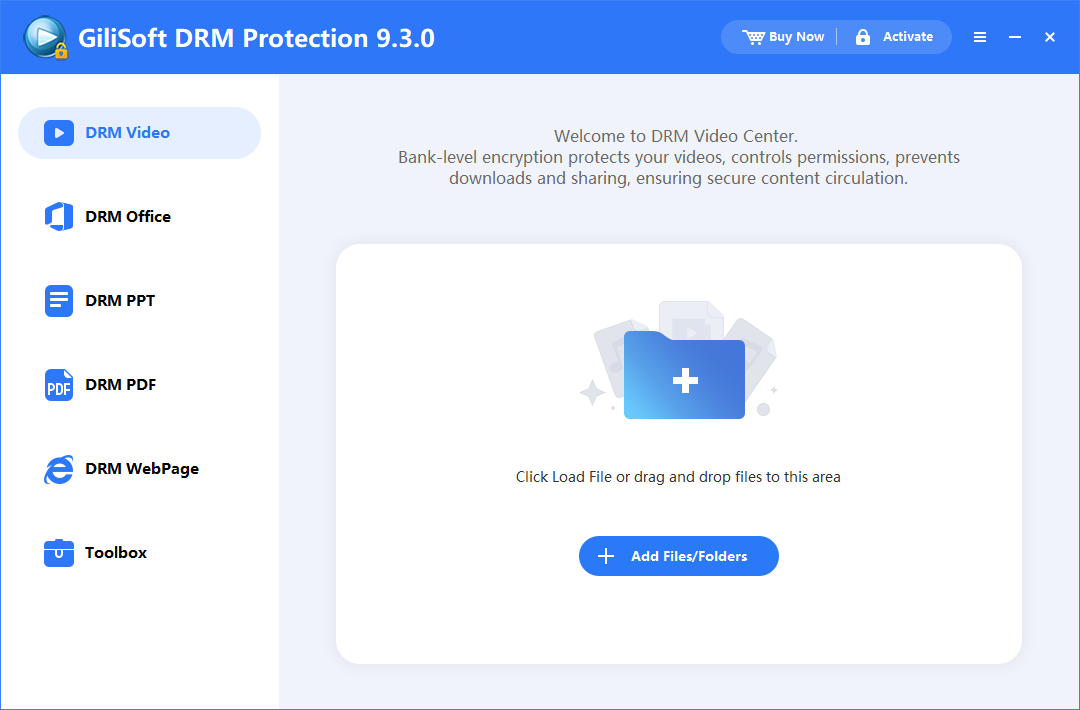
添加源视频
在 Windows 上打开 GiliSoft Video DRM Protection,选择 DRM Video。使用 Add Files/Folders,或将视频拖入工作区。检查文件列表,并将原始录像与受保护输出分开保存。
创建受保护视频并管理观看者的打开方式。按照完整的设置、打包、密码与播放器流程,交付课程、客户录像及授权内容。

选择任务以保护视频、创建观看者播放密码、设置访问规则或管理已交付的课程。本教程涵盖 Windows 发布流程,以及观看者所需的匹配播放器、密码与设备检查。
在以下工作区添加课程、客户录像或授权视频: DRM Video。常见源格式包括 MP4、AVI、WMV、MPG、RM、RMVB、FLV 和 VOB。文档和网页内容请使用对应的 DRM Office、DRM PPT、DRM PDF 或 DRM WebPage 工作区。
截图展示 9.x 界面。部分输出格式和控件需要付费版本;请使用已安装版本中启用的选项。
在 Windows 上打开 GiliSoft Video DRM Protection,选择 DRM Video。使用 Add Files/Folders,或将视频拖入工作区。检查文件列表,并将原始录像与受保护输出分开保存。
打开 Encryption Settings。妥善记录 Encryption Key 和 Project ID,选择所用版本支持的输出格式,并为本次交付选择固定密码或设备绑定播放。Encryption Key 应由发布者保管,不要放入观看者交付文件夹。
其中, GEM 输出需要匹配的外部播放器;而 EXE 是 Windows 可执行文件。截图还展示了 DELUXE 的自定义格式选项。批量创建前,请根据观看者平台选择格式与播放器。
请分别参阅下方的 固定密码, PC Binding, USB Disk Binding或 光盘交付 任务说明。
使用 Advanced Settings 配置水印外观、防复制限制、可选问答、观看者消息及黑名单验证。所有在线黑名单检查都应在导出前配置。观看者专属水印文字、到期日期和播放限制则在创建播放密码时输入。
需要时,打开相应任务: 水印样式, 防复制控制, 问答, 观看者消息或 黑名单验证 。确保在线验证与所选互联网限制相容。
打开 Output,选择与源文件分开的目标位置,并选择合并为一个文件包或分别打包。选择 Encrypt now! 并等待完成。随后准备匹配的播放器,为所选绑定模式发放播放密码,再测试交付内容。
图示进度为 0.0%,并非已完成的导出。请将保存的密钥和 Project ID 留在发布者记录中。对于 PC Binding,接下来由观看者在目标电脑上打开完成的输出以获取 Machine Code;请参阅 创建观看者播放密码.
项目在 Windows 上创建和管理。在其他桌面或移动平台上播放受保护内容,需要适当输出及受支持的 GiliSoft 播放器;Windows EXE 并非通用移动播放器。
在 加密设置,选择 Fixed play password works on all computers 适用于需要跨电脑共享访问的情况。请保存匹配的 Encryption Key 和 Project ID。
配置所需设置并完成 Output。此模式不同于针对单台电脑的绑定凭据。
打开 Create Play Password,输入已保存的 Encryption Key,并按照对话框说明将以下字段留空: User's Machine Code 。设置所需限制,然后创建并记录生成的播放密码。
在计划用于本次交付的电脑上,使用完成的输出、匹配播放器与生成的密码测试。固定凭据可以被分享;如果访问必须绑定到一台电脑,请选择 PC Binding。
请参阅 Create Play Password 截图 中的 Machine Code 留空说明。
在 Encryption Settings中,选择通过硬件绑定使一个播放密码仅适用于一台电脑的模式。查看已安装版本提供的硬件选项。
完成受保护输出后,让观看者在目标 Windows 电脑上使用所需播放器打开,并将显示的 Machine Code 发给您。
打开 Create Play Password中,输入匹配的 Encryption Key 和准确的 User's Machine Code,设置观看者文字与限制,然后生成凭据。完整步骤请参阅 密码任务 说明。
分别在授权电脑和另一台电脑上测试已发放的凭据。若需授权第二台电脑,请获取其 Machine Code 并单独发放访问权限,不要重复使用第一台电脑的凭据。
请参阅 Encryption Settings 截图 展示密码模式与硬件绑定控件。交付相关说明请参阅 将视频播放绑定到电脑或存储设备.
在 Encryption Settings中,使用设备绑定模式,并在可用时选择 Bind USB disk or Removable disk 。保留目标交付设备记录。
按照已安装版本的设备选择和输出提示操作,指定目标 U 盘。完成加密,保存发布者密钥,准备匹配的播放器和观看凭据。仅将普通加密文件放到 U 盘上,并不会建立 USB 绑定。
连接目标 USB 设备后打开完成的交付内容。同时将文件包复制到该设备之外,在相同观看环境下测试。应确认已配置的介质绑定是否控制播放,而不是仅凭文件能否复制来判断保护效果。
请参阅 加密设置 中的可移动磁盘绑定控件,以及 保护通过 USB 分享的视频 中的交付检查清单。
已安装版本提供 CD Binding 时,可用于 CD/DVD 交付。制作副本前,请确认该流程对目标介质和读取设备的要求。
按照该流程的介质选择和输出说明创建受保护交付内容,然后准备所需播放器与凭据。不要认为将普通 GEM 或 EXE 文件刻录到光盘就会建立光盘绑定。
在目标读取设备中测试交付的 CD/DVD,并尝试播放移到其他位置的副本。检查配置的绑定,并随光盘提供正确播放器与观看说明。
图示的 Encryption Settings 界面 展示的是电脑与 USB 控件,并非 CD 设置对话框。请使用已安装版本提供的 CD Binding 控件。
使用保存的 Project ID 查找此输出所用的 Encryption Key 。打开 Create Play Password 并输入该密钥;项目标签不能代替密钥。
输入 User's Machine Code 时,务必与目标观看者电脑提供的值完全一致。固定密码播放应按对话框说明将其留空。不要混用支持人员电脑与观看者电脑的机器码。
在 Text Watermark中,输入学员姓名、客户编号或简短交付标签。外观由以下设置决定: 基本设置,而不是此文字字段。
仅启用并设置所需的到期日期、播放次数、跳转或预览限制。请参阅 到期日期与播放限制 ,检查其行为。
选择 Create Play Password,然后在可用时使用 Copy Play Password 或 Export Password 。将生成的播放密码发给观看者,并私下保留发布者密钥及发放记录。
| 字段 | 使用方法 |
|---|---|
| Text Watermark | 设置观看者标识;外观遵循 Basic Settings 中配置的水印样式。 |
| Expiration Date | 明确输入预期截止日期。不要认为此字段会从首次播放起计算固定访问时长。 |
| Play Count Limit | 仅在观看策略要求时使用,并为重新启动和正常复习留出次数。 |
| Disable seek video | 仅在确有需要时限制视频跳转。 |
| Verification method | 查看已安装版本提供的方法,并在预期网络连接和日期设置下测试其行为。 |
关于具体凭据的问题,请参阅 播放密码与发布者密钥.
在 Create Play Password中,输入项目 Encryption Key;使用 PC Binding 时还需输入正确的 Machine Code。生成观看凭据前设置限制。
启用 Expiration Date 并输入预期的日历日期。若可用,请检查 Verification method 。这是截止日期字段,并非自动从首次播放起计算的天数。
启用 Play Count Limit ,按需输入允许次数。仅在必须限制课程跳转时使用 Disable seek video 。如需有限预览,请检查单独的 Video Viewing Restrictions (seconds) 字段。
创建密码并记录其规则,使用示例访问测试允许播放及已配置限制,避免消耗学员的实际播放额度。日后观看策略改变时,不要认为修改发布者对话框就会重写已发放的密码。
打开 Advanced Settings > Basic Settings。选择全播放器浮动水印、边缘浮动水印或固定位置。使用可用控件设置移动频率、字体颜色、字号与间距。
按该样式创建受保护输出。在 Create Play Password中,将观看者或交付标识输入 Text Watermark,然后生成该观看者的凭据。
用生成的密码播放交付输出,检查幻灯片、人脸与字幕。如需调整,请先修改样式再创建替换输出;更改发布者设置不会更新已交付的旧副本。
水印外观与观看者文字是独立设置。位置安排请参阅 使用观看者水印为培训视频添加标识 中的建议。
将受保护文件与发布者提供的播放器或播放器说明一同保存。使用适用于该保护格式与平台的应用,不要认为普通视频播放器就能打开。
对于 PC Binding,在指定 Windows 电脑上打开内容。对于 USB 或 CD Binding,使用授权交付设备或光盘。确保所需在线验证可用。
对于 PC Binding,将显示的 Machine Code 发给发布者,并接收生成的播放密码。不要索取发布者 Encryption Key,也不要用其他电脑的密码代替。
输入提供的播放密码,检查目标课程、音频、水印和访问规则。若播放失败,将准确错误信息和交付详情发给发布者,并参阅 播放故障排查.
转到 Advanced Settings > Anti-Copy Settings。根据目标观看环境,检查可用的虚拟机、截图、输入和进程限制。
仅选择必需检查。图示界面包含截图限制、键盘或鼠标限制、Intelligent Anti-Copy,以及每行填写一个进程名称的禁运行程序列表。确保在线黑名单验证与互联网策略相容。
创建示例输出,检查允许的观看、跳转,以及已启用的软件捕获或环境限制。将观看者水印与这些控制配合使用;软件捕获设置无法阻止外部摄像机拍摄屏幕。
打开 Advanced Settings > Anti-Copy Questions。选择 Automatic QA Mode 可使用界面所述的简单问题,或选择 Customized QA Mode 使用自定义提示。
自动问题请检查 Frequency of QA (Mins)。自定义问题请填写 Question, Answer,以及 Time to pop up the question (Mins),然后在可用时使用 Add Question。检查生成的列表。
播放到相关时间,检查问题与答案的行为,并在发布课程前调整频率。删除不需要的条目时使用 Delete Question 或 Clear Question 。
在 Advanced Settings > Ad settings中,仅在需要时启用开始或结束时弹出网站,并输入所选事件的目标链接。
使用 Notification of Verification 中填写观看说明。根据交付需求填写播放器标题、验证标题、购买文字和购买链接。切勿在这些消息中包含发布者 Encryption Key。
打开完成的输出,检查验证提示与标题,并在对应播放事件检查每个启用的链接。链接或消息有误时,应在分发前修正文件包设置。
使用 Create Your Player 用于为受保护输出准备播放器。 Create Password 打开访问凭据工具; Upload Password Blacklist 支持已配置的权限取消流程。
根据所选工具提示处理目标输出。可使用 Custom Player Icon 和 Sign Your Player.exe 以满足 Windows 发布流程的需要。其中, Password Generation API Pack 是集成工具,并非观看凭据。
使用准备分发的播放器和示例播放密码打开受保护内容。发送受保护文件、所需播放器说明和观看凭据,不要将源视频及发布者密钥放入交付内容。
| 图示工具 | 流程中的用途 |
|---|---|
| Create Password | 打开用于生成观看者播放密码的工具。 |
| Upload Password Blacklist | 管理已配置权限取消流程中的黑名单上传步骤。 |
| Create Your Player | 准备受保护交付所用的播放器。 |
| Custom Player Icon | 准备带品牌标识的交付内容时,使用播放器图标定制工具。 |
| Sign Your Player.exe | 在发布流程中打开播放器签名工具。 |
| Password Generation API Pack | 查看开发项目可用的集成工具;密钥资料应由发布者保管。 |
打开 Advanced Settings > Play Password Blacklist ,并在创建受保护输出前启用 Enable Password Blacklist 。
使用已配置验证设置的管理登录。发布前更改默认管理员密码,将服务与管理详情随项目记录保存。
完成其余项目设置并导出受保护文件包。确保在所选防复制与互联网规则下,其验证服务仍可访问。
先确认可在目标设备上成功播放。通过已配置的管理工具或服务添加该示例播放密码,保存或上传更改,再验证播放器检查更新列表后会拒绝该密码。
此界面用于配置验证与管理员访问,并非后续黑名单条目录入表单的截图。未进行此设置就交付的文件包,不会仅因日后创建新列表而自动获得该功能。
在发放记录中核对观看者、项目和授权设备。应取消的是 Playback Password,而不是发布者 Encryption Key 或 Machine Code。确认已交付文件包使用了已配置的黑名单。
打开管理服务,或在 Toolbox 中打开 Upload Password Blacklist 流程。添加已发放的播放密码,并通过已配置服务保存或上传更新后的列表。
使用此前可用该示例凭据播放的同一授权设备,并确保在线验证可用。确认播放器检查更新列表后拒绝播放;仅在错误电脑上测试,不能证明撤销成功。
在另一有效凭据对应的授权设备上测试,并记录取消操作。共享凭据被撤销会影响整个群组。撤销不会远程删除文件,也不会立即更新断网播放器。
请参阅 交付后如何撤销视频访问权限 ,了解取消场景及前后对比测试。
使用实际准备交付的受保护输出与播放器、有效示例密码及授权设备或介质。检查视频、声音、字幕与观看者水印。
尝试在另一台电脑使用电脑绑定凭据,或播放从指定 U 盘或光盘移出的介质绑定文件包副本。检查配置后的播放结果,不要只检查文件本身能否复制。
使用示例访问测试跳转、重播、预期到期行为及播放或预览限制。测试黑名单时,先证明凭据在目标设备上可用,再取消并在验证后重新测试同一访问。
确认另一有效凭据仍能在其授权设备上使用。私下保留 Project ID、Encryption Key、输出版本、播放器版本和发放记录,以便后续支持与权限更改使用正确项目。
| 测试项 | 预期行为 |
|---|---|
| 正确的输出、播放器、凭据与授权设备 | 视频可打开,声音、指定水印及所需字幕正常。 |
| 在另一台电脑使用电脑绑定密码 | 第一台电脑的凭据不能授权另一台电脑。 |
| 将存储介质绑定文件复制到指定介质之外 | 复制后的文件包不会变成不受限制的内容。 |
| 暂停、跳转、重播与访问截止日期 | 已配置规则符合观看策略,且不会意外中断正常使用。 |
| 将测试密码加入已配置黑名单 | 播放器检查更新后的列表后,该密码在目标设备上被拒绝;另一有效凭据仍能在自己的授权设备上使用。 |
这些测试应使用示例凭据,避免消耗实际观看者有限的播放次数。
记录受保护输出、Project ID、播放器版本、准确错误信息和目标电脑或介质。查找匹配的发布者记录,但不要公开其中的 Encryption Key。
将保存的密钥和已发放的播放密码与输出核对。对于 PC Binding,验证目标 Machine Code;对于介质绑定,使用授权设备。检查到期日期、播放次数、预览限制和已配置黑名单。
确认受保护文件已完整复制,使用匹配播放器并测试所需网络连接。检查在线验证与互联网限制之间的冲突。更改交付内容前,先在授权设备上用已知有效的示例重新测试。
| 现象 | 检查内容 |
|---|---|
| 播放密码被拒绝 | 核对已交付项目、保存的 Encryption Key 和已发放凭据。对于 PC Binding,比较目标 Machine Code。 |
| 视频能在一台电脑打开,却无法在另一台打开 | 检查是否选择了 PC Binding。为第二个授权 Machine Code 发放访问权限,不要复用第一台电脑的凭据。 |
| 原本可用的访问权限已失效 | 检查到期日期、播放次数及已配置密码黑名单中的条目。 |
| 在线验证无法使用 | 检查服务连接和文件包验证设置。查看 Anti-Copy Settings 中是否存在冲突的互联网限制。 |
| 文件无法在所选应用中打开 | 确认受保护文件已完整复制,并使用适用于该输出与目标平台的播放器。 |
| 水印文字或位置不正确 | 检查密码记录中的观看者 Text Watermark 和 Basic Settings 中配置的外观。验证实际完成的播放效果。 |
将准确错误信息和测试结果保留在支持记录中。不要仅为绕过检查失败,就用无关的固定密码替换设备绑定凭据。
不是。Encryption Key 应保存在发布者项目记录中,用于创建播放密码。发给观看者的应是生成的播放密码,而不是 Encryption Key。
PC Binding 需要 Machine Code。观看者在目标 Windows 电脑上打开受保护内容,将机器码发给发布者,由发布者为该电脑创建播放密码。
需要跨电脑观看且可接受共享凭据时,使用固定密码。一个密码只应授权一台指定 Windows 电脑时,使用 PC Binding。观看者使用多台电脑时,请分别保留每台授权电脑的记录。
GEM 输出需通过指定的 GiliSoft 播放流程打开。EXE 是 Windows 可执行输出。可用格式取决于已安装版本;应根据观看者平台选择输出与播放器,不要认为一种格式可在任何平台运行。
在 Advanced Settings > Basic Settings 中设置固定或浮动水印位置、移动频率、字体与间距。创建播放密码时,输入观看者专属 Text Watermark。检查实际播放,确保水印不遮挡字幕或重要内容。
密码生成器显示明确的到期日期。输入预期截止日期,并选择设置中可用的验证方法。不要认为该日期字段会自动创建从首次激活起计算的有效期。
可以,前提是在交付受保护输出前已配置在线黑名单验证。将已发放的播放密码加入该黑名单。播放器检查更新后的在线列表时才会拒绝访问;断网播放器不会立即收到更改。
可以。USB Disk Binding 和 CD Binding 将播放与所选交付介质关联。请同时测试指定介质及移到其他位置的副本;保护功能控制的是内容访问,而不是让文件包在物理上无法复制。
项目在 Windows 上创建和管理。根据所选输出与播放器,可通过受支持的 GiliSoft 播放器在桌面及移动平台交付受保护播放。本指南的 Machine Code 说明针对绑定电脑的 Windows 播放。
Project ID 用于标识课程、客户交付或内容版本,便于日后查找匹配的 Encryption Key 和访问记录。两者都应保存在发布者档案中;仅有标签不能代替正确的密钥或观看凭据。
文件包仍可能被复制或转发。内容能否播放,取决于所选密码、设备或介质绑定、到期日期及验证规则。应测试未经授权的播放尝试,不要只依赖 Windows 是否允许复制文件。
防复制设置可以限制受支持的软件捕获方式,观看者水印则增强可追溯性。但它们无法阻止外部摄像机拍摄屏幕,也不能保证阻止所有录制软件。请使用观看者的播放器与环境测试设置。
需要设备绑定、观看者水印、到期日期、播放限制或黑名单验证等持续访问规则时,使用视频 DRM。不需要这些独立访问控制时,固定密码加密交付可能已足够。
本页介绍完整产品流程。下列指南会深入说明特定访问规则或交付场景。
为课程、客户和授权交付设备规划受保护副本。
保护可下载视频保护下载的视频课程保护通过 USB 分享的视频安全视频交付软件保护交付给客户的视频保护私密辅导视频查找单独凭据、计划截止日期和权限取消的帮助。
视频播放密码将视频播放绑定到设备到期后禁用访问撤销播放密码视频授权控制软件添加观看者标识并检查相关播放限制。
抑制视频录屏为培训视频添加品牌水印视频访问控制软件将此流程用于学员访问与内容交付。
保护培训视频为培训视频设置 DRM 规则保护在线学习视频保护企业培训视频保护付费视频内容保护会员视频保护订阅者视频内容选择符合所需控制要求的保护方式。
视频 DRM 与视频加密比较视频 DRM 与视频防复制比较比较视频 DRM 软件在线学习平台的防复制保护阅读相关指南,了解密码保护与便携交付。
为视频文件设置密码保护使用密码加密视频文件视频加密与视频 DRM 比较保护 U 盘中的视频文件从示例视频开始,配置项目,创建观看者播放密码,并使用 GiliSoft Video DRM Protection 验证完整交付。


输入邮箱,获取最新产品资讯