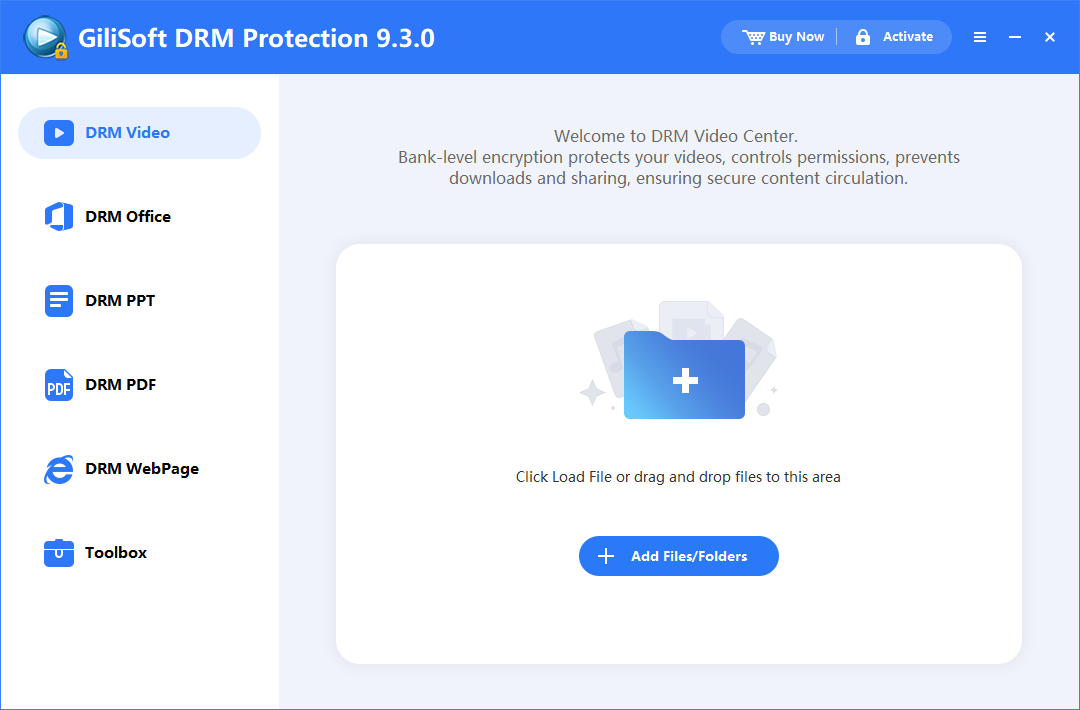
Aggiungi i video sorgente
Apri GiliSoft Video DRM Protection su Windows e scegli DRM Video. Usa Add Files/Folders o trascina i video nell'area di lavoro. Controlla l'elenco e conserva le registrazioni originali separate dall'output protetto.
Crea video protetti e gestisci come vengono aperti dagli spettatori. Segui l'intero flusso di configurazione, creazione dei pacchetti, password e lettore per corsi, registrazioni dei clienti e contenuti su licenza.

Scegli un'attività per proteggere video, creare password di riproduzione, definire regole di accesso o gestire un corso consegnato. I tutorial trattano il lavoro dell'editore su Windows e le verifiche di lettore, password e dispositivo per gli spettatori.
Aggiungi un corso, una registrazione di un cliente o un video su licenza in DRM Video. I formati sorgente comuni includono MP4, AVI, WMV, MPG, RM, RMVB, FLV e VOB. Per documenti e contenuti web, usa l'ambiente corrispondente: DRM Office, DRM PPT, DRM PDF o DRM WebPage.
Le schermate mostrano interfacce 9.x. Alcuni formati di output e controlli richiedono un'edizione a pagamento; usa le opzioni attive nella versione installata.
Apri GiliSoft Video DRM Protection su Windows e scegli DRM Video. Usa Add Files/Folders o trascina i video nell'area di lavoro. Controlla l'elenco e conserva le registrazioni originali separate dall'output protetto.
Apri Encryption Settings. Conserva Encryption Key e Project ID in modo sicuro, seleziona il formato disponibile nella tua edizione e scegli riproduzione con password fissa o associata a dispositivo. Mantieni Encryption Key presso l'editore, non nella cartella consegnata allo spettatore.
Un output GEM richiede il lettore esterno corrispondente; un EXE è un eseguibile Windows. La schermata mostra anche un formato definito dall'utente per DELUXE. Scegli formato e lettore per la piattaforma dello spettatore prima di creare un lotto.
Segui l'attività specifica per password fissa, PC Binding, USB Disk Binding, o distribuzione su disco riportata di seguito.
Usa Advanced Settings per aspetto della filigrana, restrizioni anticopia, domande facoltative, messaggi e verifica della lista nera. Configura i controlli online prima di esportare. Testo individuale, scadenza e limiti si inseriscono creando Playback Password.
Apri l'attività relativa a stile della filigrana, controlli anticopia, Domande, messaggi per lo spettatore, o verifica della lista nera quando necessario. Mantieni la verifica online compatibile con le restrizioni internet selezionate.
Apri Output, seleziona una destinazione separata dai sorgenti e scegli un pacchetto unico o pacchetti separati. Seleziona Encrypt now! e attendi il completamento. Prepara poi il lettore corrispondente ed emetti una Playback Password per l'associazione scelta prima di provare la consegna.
L'avanzamento illustrato è 0.0%, non un'esportazione completata. Conserva chiave e Project ID nei registri dell'editore. Per PC Binding, lo spettatore apre poi l'output completo sul computer previsto per ottenere il Machine Code; segui Creare una password di riproduzione per uno spettatore.
I progetti si creano e gestiscono su Windows. La riproduzione protetta su altre piattaforme desktop o mobili richiede l'output adatto e un lettore GiliSoft supportato; un EXE Windows non è un lettore mobile universale.
In Impostazioni di crittografia, scegli Fixed play password works on all computers quando desideri accesso condiviso fra computer. Conserva Encryption Key e Project ID corrispondenti.
Configura le impostazioni necessarie e completa Output. Questa modalità è diversa da una credenziale individuale associata a PC.
Apri Create Play Password, inserisci Encryption Key salvata e lascia User's Machine Code vuoto come indicato nel dialogo. Imposta i limiti necessari, quindi crea e registra la Playback Password risultante.
Usa output completo, lettore corrispondente e password generata sui computer previsti. Considera la credenziale fissa condivisibile; scegli PC Binding se l'accesso deve essere associato a un computer.
Consulta la schermata di Create Play Password per l'indicazione di lasciare Machine Code vuoto.
In Encryption Settings, scegli la modalità in cui una password funziona su un solo computer tramite associazione hardware. Esamina le opzioni hardware dell'edizione installata.
Completa l'output protetto, poi chiedi allo spettatore di aprirlo sul PC Windows previsto con il lettore necessario. Richiedi il Machine Code visualizzato.
Apri Create Play Password, inserisci Encryption Key corrispondente e quello stesso User's Machine Code, imposta testo e limiti dello spettatore e genera la credenziale. Segui l' attività sulle password per la sequenza completa.
Prova la credenziale emessa sul PC autorizzato e su un altro PC. Per autorizzare un secondo computer, ottieni il suo Machine Code ed emetti un accesso dedicato, senza riutilizzare la credenziale del primo.
La La schermata di Encryption Settings mostra modalità di password e controlli di associazione hardware. Per indicazioni specifiche sulla consegna, consulta associare la riproduzione video a un PC o dispositivo di archiviazione.
In Encryption Settings, usa la modalità associata a dispositivo e scegli Bind USB disk or Removable disk se attivo. Registra il dispositivo previsto per la consegna.
Segui le istruzioni dell'edizione installata per selezione del dispositivo e output sull'unità USB di destinazione. Completa la crittografia, conserva la chiave dell'editore e prepara lettore e credenziale. Copiare un normale file crittografato su USB non crea un'associazione USB.
Apri la consegna completa con l'USB previsto collegato. Prova anche il pacchetto copiato altrove con la stessa configurazione di visione. Verifica che l'associazione al supporto controlli la riproduzione, senza giudicare la protezione solo dalla possibilità di copiare il file.
Consulta Impostazioni di crittografia per il controllo di associazione al disco rimovibile e proteggere video condivisi su USB per la lista di verifica della consegna.
Usa CD Binding se l'edizione installata lo offre per CD/DVD. Conferma i requisiti del supporto e del lettore prima di preparare copie.
Segui le istruzioni di selezione del supporto e output per creare la consegna protetta, poi prepara lettore e credenziale. Non presumere che masterizzare un normale GEM o EXE su disco crei l'associazione al disco.
Prova il CD/DVD consegnato nel lettore previsto e tenta la riproduzione di una copia spostata altrove. Controlla l'associazione e includi lettore corretto e istruzioni per lo spettatore.
La schermata Encryption Settings illustrata mostra controlli PC e USB, non un dialogo CD. Usa i controlli CD Binding forniti dall'edizione installata.
Usa Project ID salvato per trovare la Encryption Key usata per questo output. Apri Create Play Password e inserisci la chiave; l'etichetta del progetto non la sostituisce.
Inserisci User's Machine Code esattamente come fornito dal computer previsto dello spettatore. Con password fissa, segui l'indicazione di lasciarlo vuoto. Non confondere i codici del PC di assistenza e di quello dello spettatore.
In Text Watermark, inserisci nome dello studente, ID cliente o breve etichetta di consegna. L'aspetto dipende da Impostazioni di base, non da questo campo di testo.
Attiva e imposta solo le restrizioni necessarie di scadenza, numero di riproduzioni, spostamento o anteprima. Segui scadenza e limiti di riproduzione per verificarne il funzionamento.
Seleziona Create Play Password, poi usa Copy Play Password o Export Password quando attivi. Invia la Playback Password risultante allo spettatore e conserva privatamente chiave dell'editore e registro di emissione.
| Campo | Come usarlo |
|---|---|
| Text Watermark | Imposta l'identificatore dello spettatore; l'aspetto segue lo stile della filigrana configurato in Basic Settings. |
| Expiration Date | Inserisci esplicitamente la data finale prevista. Non presumere che il campo avvii un periodo fisso alla prima riproduzione. |
| Play Count Limit | Usalo solo se richiesto dalla politica di visione; considera riavvii e normali ripassi. |
| Disable seek video | Limita gli spostamenti nel video solo se necessario. |
| Verification method | Esamina il metodo della versione installata e provalo con connessione e data previste. |
Per domande sulle credenziali, consulta Playback Passwords e chiavi dell'editore.
In Create Play Password, inserisci Encryption Key del progetto e Machine Code corretto per PC Binding. Imposta i limiti prima di generare la credenziale.
Attiva Expiration Date e inserisci la data di calendario prevista. Esamina Verification method quando attivo. È un campo di data finale, non un numero automatico di giorni dalla prima riproduzione.
Attiva Play Count Limit e inserisci il numero consentito se necessario. Usa Disable seek video solo se devi limitare i salti nella lezione. Controlla il campo separato Video Viewing Restrictions (seconds) se desideri un'anteprima limitata.
Crea la password, registrane le regole e prova riproduzione consentita e limite con un accesso di prova, senza consumare la quota reale dello studente. Se la politica cambia, non presumere che modificare il dialogo dell'editore riscriva una password già emessa.
La La schermata del generatore di password mostra queste caselle e campi. Leggi disattivare l'accesso dopo la scadenza per il flusso della data finale.
Apri Advanced Settings > Basic Settings. Seleziona una filigrana mobile sul lettore, mobile lungo il bordo o fissa. Imposta frequenza di movimento, colore, dimensione del carattere e spaziatura con i controlli disponibili.
Crea l'output protetto con quello stile. In Create Play Password, inserisci l'identificatore dello spettatore o della consegna in Text Watermark, poi genera la credenziale dello spettatore.
Riproduci l'output consegnato con la password generata e controlla diapositive, volti e sottotitoli. Se necessario, modifica lo stile prima di creare un output sostitutivo; cambiare le impostazioni dell'editore non aggiorna una copia già consegnata.
Aspetto della filigrana e testo dello spettatore sono impostazioni separate. Consulta personalizzare i video formativi con filigrane per spettatore per indicazioni sul posizionamento.
Conserva il file protetto con il lettore o le istruzioni forniti dall'editore. Usa l'applicazione prevista per quel formato e piattaforma, senza presumere che un normale lettore video lo apra.
Per PC Binding, apri il contenuto sul computer Windows previsto. Per USB o CD Binding, usa il dispositivo o disco autorizzato. Mantieni disponibile la verifica online richiesta.
Per PC Binding, invia il Machine Code visualizzato all'editore e ricevi la Playback Password generata. Non chiedere Encryption Key dell'editore e non usare la password di un altro computer.
Inserisci la Playback Password ricevuta e verifica lezione, audio, filigrana e regole di accesso. Se la riproduzione fallisce, invia all'editore errore esatto e dettagli della consegna e segui risoluzione dei problemi di riproduzione.
Vai a Advanced Settings > Anti-Copy Settings. Esamina le restrizioni disponibili di macchine virtuali, acquisizione, input e processi per l'ambiente previsto.
Scegli solo le verifiche necessarie. L'interfaccia mostra restrizioni di acquisizione, tastiera o mouse, Intelligent Anti-Copy e un elenco di programmi vietati, con un nome di processo per riga. Mantieni la verifica online della lista nera compatibile con la politica internet.
Crea un output di prova e verifica visione consentita, spostamenti e restrizioni attivate di acquisizione software o ambiente. Affianca filigrane a questi controlli; un'impostazione software non blocca una videocamera esterna che riprende lo schermo.
Apri Advanced Settings > Anti-Copy Questions. Scegli Automatic QA Mode per le domande semplici descritte nell'interfaccia, oppure Customized QA Mode per le tue domande.
Per le domande automatiche, controlla Frequency of QA (Mins). Per quelle personalizzate, compila Question, Answer e Time to pop up the question (Mins), poi usa Add Question. Controlla l'elenco risultante.
Riproduci i momenti pertinenti, controlla domande e risposte e regola la frequenza prima di pubblicare il corso. Usa Delete Question o Clear Question per rimuovere le voci indesiderate.
In Advanced Settings > Ad settings, attiva finestre web iniziali o finali solo se necessarie. Inserisci i collegamenti di destinazione per quegli eventi.
Usa Notification of Verification per le istruzioni di visione. Compila titolo del lettore, titolo di verifica, testo e collegamento d'acquisto necessari. Non includere Encryption Key dell'editore nei messaggi.
Apri l'output completo, controlla avviso di verifica e titoli e prova ogni collegamento attivo al relativo evento. Correggi le impostazioni prima di distribuire se un collegamento o messaggio è errato.
Usa Create Your Player per preparare il lettore dell'output protetto. Create Password apre l'utilità di accesso; Upload Password Blacklist supporta il flusso di annullamento configurato.
Segui le istruzioni dello strumento scelto per l'output previsto. Usa Custom Player Icon e Sign Your Player.exe quando richiesti dal processo di pubblicazione Windows. Il Password Generation API Pack è uno strumento di integrazione, non una credenziale dello spettatore.
Apri i contenuti protetti con il lettore da distribuire e una Playback Password di prova. Invia file protetti, istruzioni del lettore e credenziale, senza includere video sorgente e chiavi dell'editore.
| Strumento mostrato | Uso nel flusso |
|---|---|
| Create Password | Apri l'utilità per generare Playback Passwords per gli spettatori. |
| Upload Password Blacklist | Gestisci il caricamento della lista nera per il flusso di annullamento configurato. |
| Create Your Player | Prepara il lettore usato per la consegna protetta. |
| Custom Player Icon | Usa la personalizzazione dell'icona del lettore per una consegna con il tuo marchio. |
| Sign Your Player.exe | Apri l'utilità di firma del lettore durante la pubblicazione. |
| Password Generation API Pack | Esamina gli strumenti di integrazione per un progetto di sviluppo; conserva le chiavi presso l'editore. |
Apri Advanced Settings > Play Password Blacklist e attiva Enable Password Blacklist prima di creare l'output protetto.
Usa le credenziali di amministrazione della verifica configurata. Sostituisci ogni password amministratore predefinita prima della pubblicazione e conserva i dettagli del servizio e dell'amministrazione nei registri del progetto.
Completa le impostazioni ed esporta il pacchetto protetto. Mantieni raggiungibile il servizio di verifica nel rispetto delle regole anticopia e internet scelte.
Prima verifica la riproduzione sul dispositivo previsto. Aggiungi quella Playback Password di prova tramite strumento o servizio configurato, salva o carica la modifica e verifica il rifiuto dopo la consultazione dell'elenco aggiornato.
Questa schermata configura verifica e accesso amministratore; non mostra il modulo successivo per inserire password. Un pacchetto consegnato senza questa configurazione non la acquisisce solo perché viene creata una lista in seguito.
Abbina spettatore, progetto e dispositivo autorizzato nei registri. Annulla la Playback Password, non Encryption Key dell'editore o Machine Code. Verifica che il pacchetto consegnato usi già la lista nera configurata.
Apri il servizio di gestione o il flusso Upload Password Blacklist da Toolbox. Aggiungi la Playback Password emessa e salva o carica l'elenco aggiornato tramite il servizio configurato.
Usa lo stesso dispositivo autorizzato su cui la credenziale funzionava, con verifica online disponibile. Conferma il rifiuto dopo la consultazione della lista aggiornata; provare solo su un PC errato non dimostra la revoca.
Prova un'altra credenziale valida sul proprio dispositivo autorizzato e registra l'annullamento. Una credenziale condivisa interessa tutto il gruppo. La revoca non elimina file da remoto né aggiorna immediatamente un lettore disconnesso.
Segui come revocare l'accesso ai video dopo la consegna per i casi di annullamento e la prova prima e dopo.
Usa esattamente output e lettore da consegnare, una password di prova valida e il dispositivo o supporto autorizzato. Controlla video, audio, sottotitoli e filigrana.
Prova una credenziale associata a PC su un altro computer, oppure un pacchetto associato a supporto copiato fuori dall'USB o disco previsto. Verifica il risultato della riproduzione configurata, non soltanto se il file si copia.
Usa un accesso di prova per controllare spostamenti, ripetizioni, scadenza e limiti di riproduzioni o anteprima. Per la lista nera, verifica prima il funzionamento sul dispositivo previsto, poi annulla e riprova lo stesso accesso dopo la verifica.
Verifica che un'altra credenziale valida funzioni sul proprio dispositivo autorizzato. Conserva privatamente Project ID, Encryption Key, edizione di output, versione del lettore e registri di emissione per assistenza e modifiche future.
| Prova | Comportamento previsto |
|---|---|
| Output, lettore, credenziale e dispositivo autorizzato corretti | Il video si apre con audio, filigrana prevista e sottotitoli necessari. |
| Password associata a PC usata su un altro computer | La credenziale del primo computer non autorizza l'altro PC. |
| File associato a supporto copiato fuori dal supporto previsto | Il pacchetto copiato non diventa contenuto senza restrizioni. |
| Pausa, spostamento, ripetizione e data finale di accesso | Le regole corrispondono alla politica di visione e non interrompono inaspettatamente l'uso normale. |
| Password di prova aggiunta alla lista nera configurata | Viene rifiutata sul dispositivo previsto dopo la consultazione dell'elenco aggiornato; un'altra credenziale valida funziona sul proprio dispositivo autorizzato. |
Usa credenziali di prova senza consumare le riproduzioni limitate di uno spettatore reale.
Registra output protetto, Project ID, versione del lettore, errore esatto e PC o supporto previsto. Trova il registro corrispondente dell'editore senza pubblicare Encryption Key.
Confronta chiave salvata e Playback Password emessa con l'output. Per PC Binding, verifica il Machine Code previsto; per il supporto, usa il dispositivo autorizzato. Controlla scadenza, conteggio, anteprima e lista nera.
Verifica la copia completa, usa il lettore corrispondente e prova la connettività richiesta. Esamina i conflitti fra controlli online e restrizioni internet. Riprova con una credenziale sicuramente valida sul dispositivo autorizzato prima di cambiare la consegna.
| Sintomo | Verifica |
|---|---|
| Playback Password rifiutata | Controlla progetto consegnato, Encryption Key salvata e credenziale emessa. Per PC Binding, confronta il Machine Code previsto. |
| Il video si apre su un PC ma non su un altro | Verifica se è selezionato PC Binding. Emetti accesso per il secondo Machine Code autorizzato senza riutilizzare la credenziale del primo PC. |
| Un accesso prima funzionante è terminato | Controlla data di scadenza, conteggio delle riproduzioni ed eventuali voci nella lista nera configurata. |
| La verifica online non funziona | Controlla connettività del servizio e configurazione di verifica del pacchetto. Esamina restrizioni internet in conflitto in Anti-Copy Settings. |
| Il file non si apre nell'applicazione scelta | Verifica la copia completa e usa il lettore previsto per quell'output e piattaforma. |
| Testo o posizione della filigrana errati | Controlla Text Watermark nel registro della password e l'aspetto configurato in Basic Settings. Verifica la riproduzione finale effettiva. |
Conserva errore esatto e risultati nel registro di assistenza. Non sostituire una credenziale associata a dispositivo con una password fissa estranea solo per aggirare una verifica fallita.
No. Conserva Encryption Key nei registri del progetto dell'editore e usala per creare Playback Passwords. Invia allo spettatore la Playback Password risultante, non Encryption Key.
Machine Code è necessario per PC Binding. Lo spettatore apre il contenuto sul computer Windows previsto e invia quel codice all'editore, che crea una Playback Password per quel computer.
Usa una password fissa quando desideri accesso da più computer e accetti una credenziale condivisa. Usa PC Binding per autorizzare un computer Windows specifico. Conserva un registro per ogni computer autorizzato se lo spettatore ne usa più di uno.
GEM si apre tramite il flusso di riproduzione GiliSoft previsto. EXE è un eseguibile Windows. I formati dipendono dall'edizione installata; scegli output e lettore per la piattaforma dello spettatore, senza presumere che un formato funzioni ovunque.
Imposta posizione fissa o mobile, frequenza di movimento, carattere e spaziatura in Advanced Settings > Basic Settings. Inserisci Text Watermark individuale creando Playback Password. Controlla che la filigrana non copra sottotitoli o contenuti essenziali.
Il generatore mostra una data di scadenza esplicita. Inserisci la data finale prevista e scegli il metodo di verifica disponibile. Non presumere che il campo crei automaticamente un periodo dalla prima attivazione.
Sì, se la verifica online della lista nera è stata configurata prima della consegna dell'output. Aggiungi la Playback Password emessa alla lista configurata. Il rifiuto ha effetto quando il lettore consulta l'elenco aggiornato; un lettore disconnesso non riceve subito la modifica.
Sì. USB Disk Binding e CD Binding associano la riproduzione al supporto scelto. Prova il supporto previsto e una copia spostata altrove; la protezione controlla l'accesso, non rende impossibile copiare il pacchetto.
I progetti si creano e gestiscono su Windows. La riproduzione può usare lettori GiliSoft supportati su desktop e dispositivi mobili, secondo output e lettore scelti. Le istruzioni Machine Code di questa guida descrivono la riproduzione associata a PC Windows.
Project ID identifica corso, cliente o edizione per ritrovare Encryption Key e registri di accesso corrispondenti. Conserva entrambi nell'archivio dell'editore; l'etichetta non sostituisce chiave corretta o credenziale di visione.
Il pacchetto può essere copiato o inoltrato. Password, associazione a dispositivo o supporto, scadenza e verifica determinano se il contenuto si può riprodurre. Prova un accesso non autorizzato anziché basarti solo sulla possibilità di copiare il file in Windows.
Le impostazioni possono limitare percorsi di acquisizione software supportati, e le filigrane aggiungono tracciabilità. Non fermano una videocamera esterna che riprende lo schermo né garantiscono il blocco di ogni registratore. Provale con lettore e ambiente degli spettatori.
Usa Video DRM se servono regole continuative come associazione a dispositivo, filigrane individuali, scadenza, limiti o verifica della lista nera. Una consegna crittografata con password fissa può bastare senza questi controlli individuali.
Usa questa pagina per il flusso completo del prodotto. Le guide seguenti approfondiscono singole regole di accesso o scenari di consegna.
Pianifica copie protette per corsi, clienti e dispositivi di consegna autorizzati.
Proteggere video scaricabiliProteggere i download di videocorsiproteggere video condivisi su USBSoftware per la distribuzione sicura di videoProteggere consegne video ai clientiProteggere video privati di coachingTrova aiuto per credenziali individuali, date finali e annullamento.
Password di riproduzione videoAssociare la riproduzione video a un dispositivodisattivare l'accesso dopo la scadenzaRevocare una Playback PasswordSoftware per il controllo delle licenze videoAggiungi l'identificazione dello spettatore ed esamina le restrizioni di riproduzione pertinenti.
Impedire la registrazione dello schermo dei videoPersonalizzare i video formativi con filigraneSoftware per il controllo dell'accesso ai videoApplica il flusso all'accesso degli studenti e alla distribuzione dei contenuti.
Proteggere i video di formazioneImpostare regole DRM per video formativiProteggere video e-learningProteggere video di formazione aziendaleProteggere contenuti video a pagamentoProteggere video per membriProteggere contenuti video per abbonatiScegli l'approccio adatto ai controlli necessari.
DRM video e crittografia video a confrontoDRM video e protezione anticopia video a confrontoConfrontare software DRM videoProtezione anticopia per piattaforme e-learningLeggi le guide correlate su password e distribuzione portatile.
Proteggere file video con passwordCrittografare file video con passwordCrittografia video e Video DRM a confrontoProteggere file video su un'unità USBInizia con un video di prova, configura il progetto, crea una Playback Password e verifica l'intera consegna con GiliSoft Video DRM Protection.


Inserisci il tuo indirizzo email per ricevere la nostra newsletter
USB Encryption
Blocco USB
Blocco di file e cartelle
Creazione di video da foto
Software per registrare lo schermo
Video Editor
Protezione video DRM
Protezione dalla copia
Software per il recupero dei dati
Software per modificare PDF
PDF Converter
Rimozione delle filigrane dai video
Rimozione delle filigrane dalle immagini
Offerte speciali | Termini e condizioni | Contratto di licenza | Riservatezza | Mappa del sito | Assistenza | Politica di rimborso | Affiliazione | Articoli
Copyright 2005-2026 GiliSoft. Tutti i diritti riservati.