Erstellen Sie geschützte Videos und bestimmen Sie, wie Zuschauer sie öffnen. Nutzen Sie den vollständigen Ablauf für Einrichtung, Paketerstellung, Passwörter und Player für Ihre Kurse, Kundenaufzeichnungen und lizenzierten Inhalte.
Geschützte Dateien erstellen und die Wiedergabebindung wählen
Zuschauerwasserzeichen, Zugangszeiträume und Wiedergabelimits festlegen
Playback Passwords ausgeben und widerrufene Zugriffe verwalten
Wählen Sie eine Aufgabe: Videos schützen, Playback Passwords für Zuschauer erstellen, Zugriffsregeln festlegen oder einen ausgelieferten Kurs verwalten. Die Anleitungen behandeln den Herausgeberablauf unter Windows sowie die passenden Player-, Passwort- und Geräteprüfungen für Zuschauer.
Projektwerte, Bindung, Limits und Prüfung kontrollieren.
Ein geschütztes Videopaket erstellen
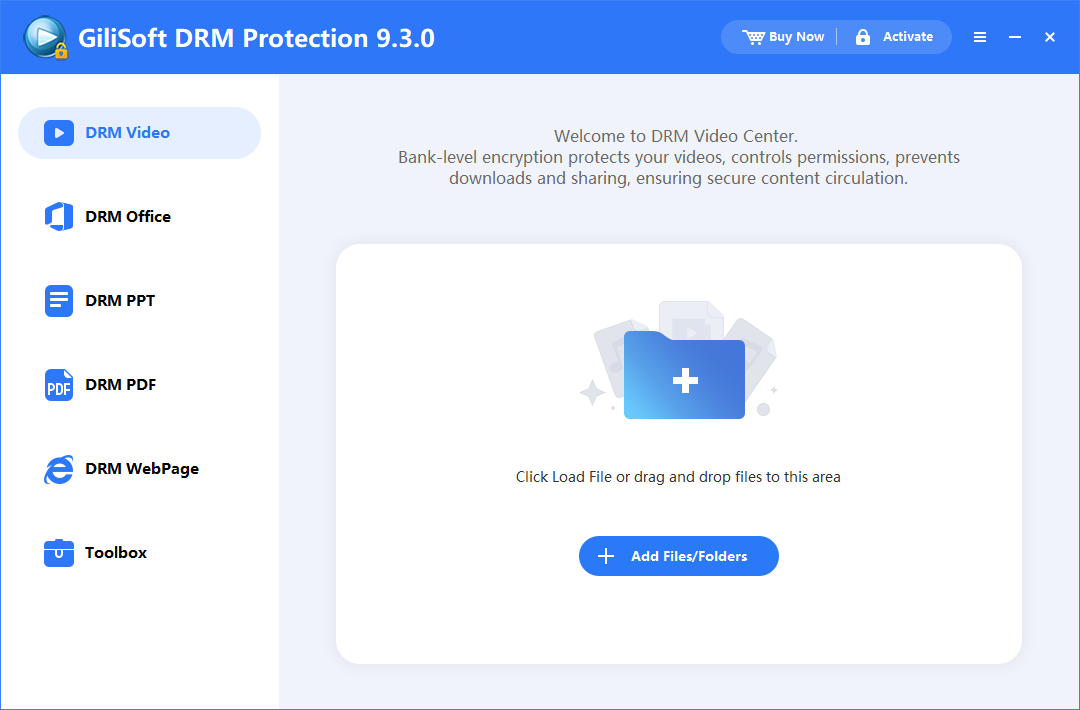
Fügen Sie einen Kurs, eine Kundenaufzeichnung oder ein lizenziertes Video hinzu unter DRM Video. Gängige Quellformate sind MP4, AVI, WMV, MPG, RM, RMVB, FLV und VOB. Verwenden Sie für Dokumente und Webinhalte den passenden Arbeitsbereich DRM Office, DRM PPT, DRM PDF oder DRM WebPage.
Die Screenshots zeigen Oberflächen der Version 9.x. Einige Ausgabeformate und Kontrollen erfordern eine kostenpflichtige Edition; verwenden Sie die in Ihrer installierten Version freigeschalteten Optionen.
1Quellvideos hinzufügen
Öffnen Sie GiliSoft Video DRM Protection unter Windows und wählen Sie DRM Video. Nutzen Sie Add Files/Folders oder ziehen Sie die Videos in den Arbeitsbereich. Prüfen Sie die Dateiliste und halten Sie Originalaufzeichnungen und geschützte Ausgabe getrennt.
Wählen Sie DRM Video und fügen Sie die Quelllektionen oder Aufzeichnungen für diese Auslieferung hinzu.
2Projektschlüssel speichern und Wiedergabebindung wählen
Öffnen Sie Encryption Settings. Speichern Sie Encryption Key und Project ID sicher, wählen Sie ein Ausgabeformat Ihrer Edition und entscheiden Sie sich für feste Passwörter oder gerätegebundene Wiedergabe. Der Encryption Key bleibt beim Herausgeber und gehört nicht in den Auslieferungsordner für Zuschauer.
Eine GEM Ausgabe erfordert den passenden externen Player; eine EXE ist eine ausführbare Windows-Datei. Der abgebildete Bildschirm zeigt außerdem eine benutzerdefinierte Formatoption für DELUXE. Wählen Sie Format und Player für die Zielplattform, bevor Sie eine Serie erstellen.
Speichern Sie die Projektwerte und wählen Sie Ausgabe und Wiedergabemodus Ihrer Edition.
3Wiedergaberegeln für diese Auslieferung konfigurieren
Verwenden Sie Advanced Settings für Wasserzeichendarstellung, Kopierschutz, optionale Fragen, Zuschauernachrichten und Sperrlistenprüfung. Konfigurieren Sie Online-Sperrlistenprüfungen vor dem Export. Zuschauerspezifischer Wasserzeichentext, Ablaufdatum und Wiedergabelimits werden beim Erstellen des Playback Password eingegeben.
Öffnen Sie Output, wählen Sie einen von den Quelldateien getrennten Zielort und entscheiden Sie sich für ein Gesamtpaket oder separate Pakete. Wählen Sie Encrypt now! und warten Sie auf den Abschluss. Bereiten Sie anschließend den passenden Player vor und erstellen Sie ein Playback Password für den gewählten Bindungsmodus, bevor Sie die Auslieferung testen.
Wählen Sie Ziel und Verpackungsart, starten Sie die Verschlüsselung und warten Sie, bis die Ausgabe fertig ist.
Der abgebildete Fortschritt ist 0.0%, kein abgeschlossener Export. Bewahren Sie den gespeicherten Schlüssel und die Project ID in den Herausgeberunterlagen auf. Bei PC Binding öffnet der Zuschauer anschließend die fertige Ausgabe auf dem vorgesehenen Computer, um dessen Machine Code zu erhalten; folgen Sie Ein Playback Password für einen Zuschauer erstellen.
Projektschlüssel, Zuschauercodes und Passwörter
Encryption Key
Der Herausgeberschlüssel für diese geschützte Ausgabe und zum Erstellen ihrer Playback Passwords. Speichern Sie den passenden Wert sicher; senden Sie ihn niemals an Zuschauer.
Playback Password
Die generierten Zugangsdaten für einen Zuschauer. Dokumentieren Sie bei der Ausgabe Projekt, Zuschauer, zugelassenes Gerät, Wasserzeichen und Limits.
Machine Code
Die Kennung des vorgesehenen Zuschauercomputers für PC Binding. Ersetzen Sie sie nicht durch die Kennung des Herausgeber-Testcomputers oder die Project ID.
Project ID
Die Kurs-, Kunden- oder Editionsbezeichnung, mit der Sie später den passenden Encryption Key und die Auslieferungsunterlagen finden.
Projekte werden unter Windows erstellt und verwaltet. Geschützte Wiedergabe auf anderen Desktop- oder Mobilplattformen erfordert die geeignete Ausgabe und einen unterstützten GiliSoft-Player; eine Windows-EXE ist kein universeller mobiler Player.
Gemeinsamen Zugriff, PC Binding oder Medienbindung wählen
Ein festes Wiedergabepasswort verwenden
Verschlüsselungsmodus mit festem Passwort wählen
In Verschlüsselungseinstellungen, wählen Sie Fixed play password works on all computers , wenn gemeinsamer Zugriff auf mehreren Computern vorgesehen ist. Bewahren Sie den passenden Encryption Key und die Project ID auf.
Geschützte Ausgabe erstellen
Konfigurieren Sie die erforderlichen Einstellungen und schließen Sie Folgendes ab: Output. Dieser Modus unterscheidet sich von individuellen PC-gebundenen Zugangsdaten.
Passendes Passwort erzeugen
Öffnen Sie Create Play Password, geben Sie den gespeicherten Encryption Key ein und lassen Sie User's Machine Code gemäß dem Dialoghinweis leer. Legen Sie erforderliche Limits fest und erstellen und dokumentieren Sie das resultierende Playback Password.
Vorgesehenen gemeinsamen Zugriff testen
Testen Sie die fertige Ausgabe mit passendem Player und erzeugtem Passwort auf den vorgesehenen Computern. Behandeln Sie feste Zugangsdaten als weitergebbar; wählen Sie PC Binding, wenn der Zugriff an einen Computer gebunden sein muss.
In Encryption Settings, wählen Sie den Modus, bei dem ein Wiedergabepasswort durch Hardwarebindung nur auf einem Computer funktioniert. Prüfen Sie die Hardwareoptionen Ihrer installierten Edition.
Exportieren und Machine Code des Zuschauers anfordern
Erstellen Sie die geschützte Ausgabe vollständig. Lassen Sie den Zuschauer diese dann mit dem erforderlichen Player auf dem vorgesehenen Windows-PC öffnen und Ihnen den angezeigten Machine Code senden.
PC-gebundenes Playback Password erstellen
Öffnen Sie Create Play Password, geben Sie den passenden Encryption Key und genau diesen User's Machine Codeein, legen Sie Zuschauertext und Limits fest und erzeugen Sie die Zugangsdaten. Folgen Sie der Passwortaufgabe für den vollständigen Ablauf.
Richtigen und falschen Computer prüfen
Testen Sie die ausgegebenen Zugangsdaten auf dem zugelassenen und einem anderen PC. Für einen zweiten zugelassenen Computer benötigen Sie dessen Machine Code und eigene Zugangsdaten; verwenden Sie nicht die des ersten PCs.
In Encryption Settings, verwenden Sie den gerätegebundenen Modus und wählen Sie Bind USB disk or Removable disk , sofern verfügbar. Dokumentieren Sie das vorgesehene Auslieferungsgerät.
Gebundene Ausgabe für dieses Gerät vorbereiten
Folgen Sie den Geräteauswahl- und Ausgabeanweisungen Ihrer Edition für den Ziel-USB-Datenträger. Schließen Sie die Verschlüsselung ab, bewahren Sie den Herausgeberschlüssel auf und bereiten Sie passenden Player und Zuschauerzugang vor. Eine gewöhnliche verschlüsselte Datei lediglich auf einen USB-Stick zu kopieren, stellt keine USB-Bindung her.
USB-Auslieferung und kopiertes Paket testen
Öffnen Sie die fertige Auslieferung bei angeschlossenem vorgesehenem USB-Gerät. Testen Sie außerdem eine an einen anderen Ort kopierte Paketdatei mit derselben Wiedergabeumgebung. Prüfen Sie, ob die konfigurierte Medienbindung die Wiedergabe kontrolliert, statt den Schutz nur an der Kopierbarkeit der Datei zu messen.
Verwenden Sie CD Binding, wenn Ihre Edition diese Funktion für CD/DVD-Auslieferungen anbietet. Prüfen Sie vor dem Erstellen der Kopien die Anforderungen an Zielmedien und Laufwerk.
Auslieferung für die vorgesehene Disc erstellen
Folgen Sie den Medienauswahl- und Ausgabeanweisungen dieses Ablaufs und bereiten Sie den erforderlichen Player und die Zugangsdaten vor. Das Brennen einer gewöhnlichen GEM- oder EXE-Datei auf eine Disc stellt keine Disc-Bindung her.
Wiedergabe vom tatsächlichen Medium prüfen
Testen Sie die ausgelieferte CD/DVD im vorgesehenen Laufwerk und versuchen Sie, eine davon wegkopierte Datei abzuspielen. Prüfen Sie die konfigurierte Bindung und liefern Sie den richtigen Player und Zuschaueranweisungen mit.
Der abgebildete Bildschirm Encryption Settings zeigt PC- und USB-Kontrollen, keinen CD-Einrichtungsdialog. Verwenden Sie die CD Binding-Kontrollen Ihrer installierten Edition.
Passwörter ausgeben und Zuschauerzugriff steuern
Ein Playback Password für einen Zuschauer erstellen
Passenden Projektschlüssel finden
Suchen Sie mit der gespeicherten Project ID den Encryption Key dieser Ausgabe. Öffnen Sie Create Play Password und geben Sie diesen Schlüssel ein; die Projektbezeichnung ersetzt ihn nicht.
Machine Code für PC Binding eingeben
Geben Sie User's Machine Code genau so ein, wie vom vorgesehenen Zuschauercomputer übermittelt. Bei festen Passwörtern lassen Sie das Feld entsprechend dem Dialoghinweis leer. Verwechseln Sie nicht die Codes eines Support-PCs und des Zuschauer-PCs.
Zuschauerspezifischen Wasserzeichentext eingeben
In Text Watermark, geben Sie einen Lernendennamen, eine Kunden-ID oder eine kurze Auslieferungsbezeichnung ein. Die Darstellung stammt aus Grundeinstellungen, nicht aus diesem Textfeld.
Zugriffslimits für Zuschauer wählen
Aktivieren und konfigurieren Sie nur die benötigten Ablauf-, Wiedergabeanzahl-, Such- oder Vorschaueinschränkungen. Folgen Sie Ablaufdatum und Wiedergabelimits , um deren Verhalten zu prüfen.
Zugangsdaten erstellen, dokumentieren und senden
Wählen Sie Create Play Password, verwenden Sie anschließend Copy Play Password oder Export Password , sofern verfügbar. Senden Sie das resultierende Playback Password an den Zuschauer. Halten Sie Herausgeberschlüssel und Ausgabedokumentation privat.
Verwenden Sie für PC Binding den passenden Herausgeberschlüssel und den Machine Code des Zuschauers und erzeugen Sie dann das Playback Password.
Feld
Verwendung
Text Watermark
Legen Sie die Zuschauerkennung fest; ihre Darstellung folgt dem in Basic Settings konfigurierten Wasserzeichenstil.
Expiration Date
Geben Sie das gewünschte Enddatum ausdrücklich ein. Gehen Sie nicht davon aus, dass das Feld einen festen Zugangszeitraum ab der ersten Wiedergabe startet.
Play Count Limit
Nur verwenden, wenn die Nutzungsrichtlinie dies erfordert; berücksichtigen Sie Neustarts und übliche Wiederholungen.
Disable seek video
Beschränken Sie das Springen im Video nur, wenn dies erforderlich ist.
Verification method
Prüfen Sie die in Ihrer Version angebotene Methode und testen Sie sie mit den vorgesehenen Verbindungs- und Datumseinstellungen.
In Create Play Password, geben Sie den Encryption Key des Projekts und bei PC Binding den richtigen Machine Code ein. Legen Sie die Limits vor dem Erzeugen der Zuschauerzugangsdaten fest.
Explizites Enddatum und Prüfmethode festlegen
Aktivieren Sie Expiration Date und geben Sie das vorgesehene Kalenderdatum ein. Prüfen Sie Verification method , sofern aktiviert. Dies ist ein Enddatumsfeld, keine automatische Anzahl von Tagen ab der ersten Wiedergabe.
Wiedergabeanzahl, Springen oder Vorschau einschränken
Aktivieren Sie Play Count Limit und geben Sie bei Bedarf die erlaubte Anzahl ein. Verwenden Sie Disable seek video nur, wenn das Springen innerhalb der Lektion eingeschränkt werden muss. Prüfen Sie das separate Feld Video Viewing Restrictions (seconds) , wenn eine begrenzte Vorschau vorgesehen ist.
Testzugangsdaten erzeugen und prüfen
Erstellen Sie das Passwort, dokumentieren Sie seine Regeln und testen Sie erlaubte Wiedergabe und konfigurierte Limits mit Testzugängen, statt das echte Kontingent eines Lernenden zu verbrauchen. Bei späteren Richtlinienänderungen dürfen Sie nicht annehmen, dass Änderungen im Herausgeberdialog ein bereits ausgegebenes Passwort umschreiben.
Öffnen Sie Advanced Settings > Basic Settings. Wählen Sie ein über den Player wanderndes Wasserzeichen, ein bewegliches Randwasserzeichen oder eine feste Position. Stellen Sie Bewegungsfrequenz, Schriftfarbe, Schriftgröße und Abstände mit den verfügbaren Kontrollen ein.
Zuschauertext bei der Zugangsausgabe festlegen
Erstellen Sie die geschützte Ausgabe mit dieser Darstellung. Geben Sie unter Create Play Passworddie Zuschauer- oder Auslieferungskennung ein in Text Watermarkund erzeugen Sie dann die Zugangsdaten dieses Zuschauers.
Fertige Wiedergabe prüfen
Spielen Sie die ausgelieferte Ausgabe mit dem erzeugten Passwort ab und prüfen Sie Folien, Gesichter und Untertitel. Passen Sie bei Bedarf die Darstellung an, bevor Sie eine Ersatzausgabe erstellen; Änderungen der Herausgebereinstellungen aktualisieren keine bereits ausgelieferte Kopie.
Basic Settings steuert die Wasserzeichendarstellung; der zuschauerspezifische Text wird in Create Play Password eingegeben.
Ausgelieferte Ausgabe und passenden Player verwenden
Bewahren Sie die geschützte Datei mit dem Player oder den Playeranweisungen des Herausgebers auf. Verwenden Sie die für das geschützte Format und die Plattform vorgesehene Anwendung; ein gewöhnlicher Videoplayer kann sie nicht unbedingt öffnen.
Zugelassenen Computer oder Auslieferungsmedien verwenden
Öffnen Sie Inhalte bei PC Binding auf dem vorgesehenen Windows-Computer. Nutzen Sie bei USB Disk Binding oder CD Binding das zugelassene Gerät beziehungsweise die Disc. Halten Sie erforderliche Online-Prüfungen verfügbar.
Ausgegebenes Playback Password erhalten
Senden Sie bei PC Binding den angezeigten Machine Code an den Herausgeber und erhalten Sie das erzeugte Playback Password. Fordern Sie nicht dessen Encryption Key an und verwenden Sie kein Passwort eines anderen Computers.
Zugangsdaten eingeben und Wiedergabe prüfen
Geben Sie das erhaltene Playback Password ein und prüfen Sie Lektion, Ton, Wasserzeichen und Zugriffsregeln. Senden Sie bei Wiedergabeproblemen den genauen Fehler und die Auslieferungsdetails an den Herausgeber und folgen Sie Wiedergabeprobleme beheben.
Wiedergabe und Zuschauerdarstellung konfigurieren
Kopierschutzkontrollen konfigurieren
Anti-Copy Settings öffnen
Gehen Sie zu Advanced Settings > Anti-Copy Settings. Prüfen Sie die verfügbaren Einschränkungen für virtuelle Maschinen, Screenshots, Eingaben und Prozesse in der vorgesehenen Wiedergabeumgebung.
Für die Auslieferung benötigte Kontrollen aktivieren
Wählen Sie nur die erforderlichen Prüfungen. Die abgebildete Oberfläche enthält Screenshot-, Tastatur- und Mauseinschränkungen, Intelligent Anti-Copy sowie eine Liste gesperrter Programme mit einem Prozessnamen pro Zeile. Stellen Sie sicher, dass Online-Sperrlistenprüfung und Internetrichtlinie vereinbar sind.
Exportieren und normale sowie eingeschränkte Wiedergabe testen
Erstellen Sie eine Testausgabe und prüfen Sie erlaubtes Ansehen, Springen sowie die aktivierten Einschränkungen für Softwareaufnahmen oder die Umgebung. Nutzen Sie zusätzlich Zuschauerwasserzeichen; eine Software-Aufnahmeeinstellung verhindert nicht, dass eine externe Kamera den Bildschirm filmt.
Aktivieren Sie die benötigten Projektprüfungen und testen Sie diese mit dem vorgesehenen Player und der Zuschauerumgebung.
Online-Prüfungen benötigen eine Verbindung. Kombinieren Sie eine erforderliche Online-Sperrlistenprüfung nicht mit der Option, die Wiedergabe bei Internetverbindung verbietet. Testen Sie die tatsächliche Auslieferungskonfiguration, statt eine Sperre sämtlicher Aufnahmemethoden zu versprechen.
Wiedergabefragen hinzufügen
Fragemodus wählen
Öffnen Sie Advanced Settings > Anti-Copy Questions. Wählen Sie Automatic QA Mode für die in der Oberfläche beschriebenen einfachen Fragen oder Customized QA Mode für eigene Fragen.
Frage und Zeitpunkt festlegen
Prüfen Sie bei automatischen Fragen Frequency of QA (Mins). Füllen Sie für eigene Fragen die folgenden Felder aus: Question, Answer und Time to pop up the question (Mins), verwenden Sie anschließend Add Question. Prüfen Sie die erstellte Liste.
Testausgabe erstellen und Unterbrechungen prüfen
Spielen Sie die relevanten Zeitabschnitte ab, prüfen Sie Fragen und Antworten und passen Sie die Häufigkeit vor der Kursfreigabe an. Verwenden Sie Delete Question oder Clear Question , um unerwünschte Einträge zu entfernen.
Wenn Fragen benötigt werden, legen Sie Modus und Zeitpunkte fest und testen Sie die Auswirkungen auf die Wiedergabe.
Zuschauernachrichten und Links anpassen
Ad settings öffnen und benötigte Hinweise wählen
In Advanced Settings > Ad settings, aktivieren Sie Website-Pop-ups beim Start oder Ende nur bei Bedarf. Geben Sie die Zieladressen für diese Ereignisse ein.
Prüfungs- und Playertexte bearbeiten
Verwenden Sie Notification of Verification für Zuschaueranweisungen. Füllen Sie nach Bedarf Playertitel, Prüfungstitel, Kauftext und Kauflink aus. Der Encryption Key des Herausgebers gehört nicht in diese Nachrichten.
Exportieren und Zuschauerdarstellung prüfen
Öffnen Sie die fertige Ausgabe, kontrollieren Sie Prüfhinweis und Titel und testen Sie jeden aktivierten Link beim jeweiligen Wiedergabeereignis. Korrigieren Sie falsche Links oder Nachrichten vor der Auslieferung in den Paketeinstellungen.
Nutzen Sie die verfügbaren Felder für Zuschaueranweisungen und Darstellung und prüfen Sie anschließend den fertigen Player.
Player und Toolbox-Werkzeuge vorbereiten
Toolbox öffnen und Auslieferungswerkzeug wählen
Verwenden Sie Create Your Player , wenn Sie den Player für Ihre geschützte Ausgabe vorbereiten. Create Password öffnet das Zugangswerkzeug; Upload Password Blacklist unterstützt den konfigurierten Widerrufsablauf.
Player und Begleitmaterial vorbereiten
Folgen Sie den Anweisungen des gewählten Werkzeugs für die vorgesehene Ausgabe. Verwenden Sie Custom Player Icon und Sign Your Player.exe , wenn Ihr Windows-Freigabeprozess dies erfordert. Das Password Generation API Pack ist ein Integrationswerkzeug, keine Zuschauerzugangsberechtigung.
Genauen Auslieferungsordner testen
Öffnen Sie die geschützten Inhalte mit dem auszuliefernden Player und einem Test-Playback Password. Liefern Sie geschützte Dateien, erforderliche Playeranweisungen und Zuschauerzugangsdaten aus, aber keine Quellvideos oder Herausgeberschlüssel.
Die Toolbox bündelt Passworterstellung, Sperrlisten-Upload, Player-Vorbereitung und weitere Auslieferungswerkzeuge.
Abgebildetes Werkzeug
Verwendung im Ablauf
Create Password
Öffnen Sie das Werkzeug zum Erstellen von Playback Passwords für Zuschauer.
Upload Password Blacklist
Verwalten Sie den Sperrlisten-Upload für den konfigurierten Widerrufsablauf.
Create Your Player
Bereiten Sie den Player für Ihre geschützte Auslieferung vor.
Custom Player Icon
Nutzen Sie das Werkzeug zur Player-Symbolanpassung für eine Auslieferung mit eigener Marke.
Sign Your Player.exe
Öffnen Sie das Werkzeug zur Player-Signierung als Teil des Freigabeablaufs.
Password Generation API Pack
Prüfen Sie die verfügbaren Integrationswerkzeuge für ein Entwicklungsprojekt; Schlüsselmaterial bleibt beim Herausgeber.
Auslieferung prüfen und ausgegebene Zugänge verwalten
Sperrlistenprüfung vor dem Export aktivieren
Sperrlistenprüfung für das Projekt aktivieren
Öffnen Sie Advanced Settings > Play Password Blacklist und aktivieren Sie Enable Password Blacklist , bevor Sie die geschützte Ausgabe erstellen.
Administrationszugang sichern
Verwenden Sie die Administratoranmeldung der konfigurierten Prüfungseinrichtung. Ersetzen Sie vor der Freigabe jedes Standard-Administratorpasswort und bewahren Sie Dienst- und Administrationsangaben bei den Projektunterlagen auf.
Ausgabe mit aktivierter Prüfung erstellen
Vervollständigen Sie die Projekteinstellungen und exportieren Sie das geschützte Paket. Der Prüfdienst muss trotz der gewählten Kopierschutz- und Internetregeln erreichbar bleiben.
Vor Auslieferung mit einem Testpasswort prüfen
Stellen Sie zuerst eine erfolgreiche Wiedergabe auf dem vorgesehenen Gerät sicher. Tragen Sie dieses Test-Playback Password mit dem konfigurierten Verwaltungswerkzeug oder Dienst ein, speichern oder laden Sie die Änderung hoch und prüfen Sie die Zurückweisung nach Kontrolle der aktualisierten Liste durch den Player.
Konfigurieren Sie die Online-Sperrlistenprüfung vor dem Erstellen der geschützten Ausgabe, falls späterer Widerruf benötigt wird.
Dieser Bildschirm konfiguriert Prüfung und Administratorzugang; er zeigt nicht das spätere Formular für Sperrlisteneinträge. Ein ohne diese Einrichtung ausgeliefertes Paket erhält sie nicht allein dadurch, dass später eine neue Liste erstellt wird.
Ein ausgegebenes Playback Password widerrufen
Genau ausgegebene Zugangsdaten finden
Gleichen Sie Zuschauer, Projekt und zugelassenes Gerät mit Ihrer Ausgabedokumentation ab. Sperren Sie das Playback Password, nicht den Encryption Key des Herausgebers oder den Machine Code. Bestätigen Sie, dass dieses ausgelieferte Paket bereits die konfigurierte Sperrliste nutzt.
Konfigurierte Sperrliste aktualisieren
Öffnen Sie den Verwaltungsdienst oder den Ablauf Upload Password Blacklist aus der Toolbox. Fügen Sie das ausgegebene Playback Password hinzu und speichern oder laden Sie die aktualisierte Liste über den konfigurierten Dienst hoch.
Auf dem vorgesehenen Gerät erneut testen
Nutzen Sie dasselbe zugelassene Gerät, auf dem die Testzugangsdaten zuvor funktionierten, mit verfügbarer Online-Prüfung. Prüfen Sie die Zurückweisung nach Kontrolle der aktualisierten Liste; ein Test nur auf einem falschen PC beweist keinen Widerruf.
Unberührte Zugänge prüfen und Änderung dokumentieren
Testen Sie separate gültige Zugangsdaten auf deren zugelassenem Gerät und dokumentieren Sie den Widerruf. Gemeinsame Zugangsdaten betreffen die ganze Gruppe. Ein Widerruf löscht keine Dateien aus der Ferne und aktualisiert keinen offline befindlichen Player sofort.
Verwenden Sie genau die auszuliefernde geschützte Ausgabe und den Player, ein gültiges Testpasswort und das zugelassene Gerät oder Medium. Prüfen Sie Video, Ton, Untertitel und Zuschauerwasserzeichen.
Gewählte Bindungsregel testen
Testen Sie PC-gebundene Zugangsdaten auf einem anderen Computer oder ein mediengebundenes Paket, das vom vorgesehenen USB-Datenträger oder der Disc wegkopiert wurde. Prüfen Sie das konfigurierte Wiedergabeergebnis und nicht nur, ob die Datei kopierbar ist.
Konfigurierte Limits und Widerruf prüfen
Testen Sie mit Testzugängen Springen, erneute Wiedergabe, vorgesehenes Ablaufverhalten sowie Wiedergabe- oder Vorschaulimits. Beweisen Sie beim Sperrlistentest zuerst den funktionierenden Zugang auf dem vorgesehenen Gerät, widerrufen Sie ihn dann und testen Sie denselben Zugang nach der Prüfung erneut.
Getestete Dateien freigeben und Projektunterlagen aufbewahren
Bestätigen Sie, dass separate gültige Zugangsdaten auf ihrem zugelassenen Gerät weiter funktionieren. Bewahren Sie Project ID, Encryption Key, Ausgabeedition, Playerversion und Ausgabedokumentation privat auf, damit spätere Unterstützung und Zugangsänderungen das richtige Projekt verwenden.
Test
Erwartetes Verhalten
Richtige Ausgabe, richtiger Player, gültige Zugangsdaten und zugelassenes Gerät
Das Video öffnet sich mit Ton, vorgesehenem Wasserzeichen und gegebenenfalls erforderlichen Untertiteln.
PC-gebundenes Passwort auf einem anderen Computer
Die Zugangsdaten des ersten Computers autorisieren diesen anderen PC nicht.
Speichergebundene Datei vom vorgesehenen Medium wegkopiert
Das kopierte Paket wird dadurch nicht frei zugänglich.
Pause, Springen, Wiederholung und Zugangs-Enddatum
Die konfigurierten Regeln entsprechen der Nutzungsrichtlinie und unterbrechen normale Nutzung nicht unerwartet.
Ein Testpasswort wurde der konfigurierten Sperrliste hinzugefügt
Es wird auf seinem vorgesehenen Gerät nach Prüfung der aktualisierten Liste zurückgewiesen; separate gültige Zugangsdaten funktionieren auf ihrem eigenen zugelassenen Gerät weiter.
Nutzen Sie Testzugangsdaten, statt die begrenzte Wiedergabeanzahl eines echten Zuschauers zu verbrauchen.
Ein nicht abspielbares geschütztes Video reparieren
Fehlerhafte Auslieferung und Zugangsdatensatz identifizieren
Dokumentieren Sie geschützte Ausgabe, Project ID, Playerversion, genaue Fehlermeldung und vorgesehenen PC oder Datenträger. Suchen Sie den passenden Herausgeberdatensatz, ohne dessen Encryption Key öffentlich zu veröffentlichen.
Zugangsdaten, Bindung und Zugriffslimits prüfen
Gleichen Sie gespeicherten Schlüssel und ausgegebenes Playback Password mit der Ausgabe ab. Prüfen Sie bei PC Binding den vorgesehenen Machine Code und verwenden Sie bei Medienbindung das zugelassene Gerät. Kontrollieren Sie Ablaufdatum, Wiedergabeanzahl, Vorschaulimits und konfigurierte Sperrliste.
Vollständige Datei, Player und Prüfverbindung kontrollieren
Bestätigen Sie die vollständige Kopie der geschützten Datei, verwenden Sie den passenden Player und testen Sie die erforderliche Verbindung. Prüfen Sie Konflikte zwischen Online-Prüfungen und Interneteinschränkungen. Testen Sie vor Änderungen mit sicher gültigen Testzugangsdaten auf deren zugelassenem Gerät.
Symptom
Prüfung
Playback Password wird zurückgewiesen
Gleichen Sie ausgeliefertes Projekt, gespeicherten Encryption Key und ausgegebene Zugangsdaten ab. Vergleichen Sie bei PC Binding den vorgesehenen Machine Code.
Video öffnet sich auf einem PC, aber nicht auf einem anderen
Prüfen Sie, ob PC Binding gewählt ist. Erstellen Sie Zugangsdaten für den zweiten zugelassenen Machine Code, statt die des ersten PCs erneut zu verwenden.
Zuvor funktionierender Zugang ist beendet
Prüfen Sie Ablaufdatum, Wiedergabeanzahl und mögliche Einträge in der konfigurierten Passwortsperrliste.
Online-Prüfung funktioniert nicht
Prüfen Sie Dienstverbindung und Prüfeinrichtung des Pakets. Kontrollieren Sie widersprüchliche Interneteinschränkungen in Anti-Copy Settings.
Datei öffnet sich nicht in der gewählten Anwendung
Bestätigen Sie die vollständige Kopie der geschützten Datei und verwenden Sie den für Ausgabe und Zielplattform vorgesehenen Player.
Wasserzeichentext oder Position ist falsch
Prüfen Sie Text Watermark im Passwortdatensatz und die Darstellung in Basic Settings. Kontrollieren Sie die tatsächliche fertige Wiedergabe.
Bewahren Sie den genauen Fehler und die Testergebnisse im Supportdatensatz auf. Ersetzen Sie gerätegebundene Zugangsdaten nicht einfach durch ein unabhängiges festes Passwort, nur um eine fehlgeschlagene Prüfung zu umgehen.
Häufige Fragen zur Video DRM Protection Anleitung
Ist der Encryption Key das Zuschauerpasswort?
Nein. Bewahren Sie den Encryption Key in den Projektunterlagen des Herausgebers auf und verwenden Sie ihn zum Erstellen von Playback Passwords. Zuschauer erhalten das resultierende Playback Password, nicht den Encryption Key.
Wann wird ein Machine Code benötigt?
Für PC Binding wird ein Machine Code benötigt. Der Zuschauer öffnet die geschützten Inhalte auf dem vorgesehenen Windows-Computer und sendet diesen Code an den Herausgeber, der ein Playback Password für diesen Computer erstellt.
Sollte ich ein festes Passwort oder PC Binding wählen?
Verwenden Sie ein festes Passwort, wenn Wiedergabe auf mehreren Computern beabsichtigt und ein gemeinsamer Zugang akzeptabel ist. Wählen Sie PC Binding, wenn ein Passwort einen bestimmten zugelassenen Windows-Computer autorisieren soll. Führen Sie bei mehreren Computern eines Zuschauers für jeden einen eigenen Datensatz.
Was unterscheidet GEM- und EXE-Ausgaben?
GEM-Ausgaben werden über den vorgesehenen GiliSoft-Wiedergabeablauf geöffnet. EXE ist eine ausführbare Windows-Ausgabe. Verfügbare Formate hängen von der installierten Edition ab; wählen Sie Ausgabe und Player für die Zuschauerplattform, statt eine universelle Lauffähigkeit anzunehmen.
Wo lege ich Wasserzeichenstil und Zuschauertext fest?
Stellen Sie feste oder bewegliche Position, Bewegungsfrequenz, Schrift und Abstände in Advanced Settings > Basic Settings ein. Geben Sie beim Erstellen des Playback Password den zuschauerspezifischen Text Watermark ein. Prüfen Sie die fertige Wiedergabe, damit Wasserzeichen keine Untertitel oder wesentlichen Inhalte verdecken.
Beginnt die Ablaufzeit mit der ersten Wiedergabe?
Der Passwortgenerator zeigt ein ausdrückliches Ablaufdatum. Geben Sie das gewünschte Enddatum ein und wählen Sie die verfügbare Prüfmethode Ihrer Einrichtung. Gehen Sie nicht davon aus, dass das Datumsfeld automatisch einen Zeitraum ab der ersten Aktivierung erzeugt.
Kann ein weitergegebenes Playback Password deaktiviert werden?
Ja, wenn die Online-Sperrlistenprüfung vor der Auslieferung der geschützten Ausgabe konfiguriert wurde. Tragen Sie das ausgegebene Playback Password in diese konfigurierte Sperrliste ein. Die Sperre wirkt, sobald der Player die aktualisierte Online-Liste prüft; ein nicht verbundener Player erhält die Änderung nicht sofort.
Kann die Wiedergabe an einen USB-Datenträger oder eine Disc gebunden werden?
Ja. USB Disk Binding und CD Binding verknüpfen die Wiedergabe mit dem gewählten Auslieferungsmedium. Testen Sie das vorgesehene Medium und eine an einen anderen Ort kopierte Datei; der Schutz kontrolliert den Inhaltszugriff und macht die Paketdatei nicht physisch unkopierbar.
Können Zuschauer geschützte Videos außerhalb von Windows abspielen?
Projekte werden unter Windows erstellt und verwaltet. Abhängig von Ausgabe und gewähltem Player ist geschützte Wiedergabe über unterstützte GiliSoft-Player auf Desktop- und Mobilplattformen möglich. Die Machine Code-Anweisungen dieser Anleitung beschreiben PC-gebundene Windows-Wiedergabe.
Warum sollte ich die Project ID aufbewahren?
Die Project ID identifiziert Kurs, Kundenauslieferung oder Inhaltsedition, damit Sie später den passenden Encryption Key und die Zugangsunterlagen finden. Bewahren Sie beide Werte im Herausgeberarchiv auf; die Bezeichnung allein ersetzt weder den richtigen Schlüssel noch die Zuschauerzugangsdaten.
Warum lässt sich eine geschützte Videodatei weiterhin kopieren?
Das Paket kann weiterhin kopiert oder weitergeleitet werden. Gewähltes Passwort, Geräte- oder Medienbindung, Ablaufdatum und Prüfregeln bestimmen, ob seine Inhalte abgespielt werden dürfen. Testen Sie einen unautorisierten Wiedergabeversuch, statt sich nur auf die Kopiermöglichkeit unter Windows zu verlassen.
Blockiert der Kopierschutz jede Aufnahmemethode?
Kopierschutzeinstellungen können unterstützte Software-Aufnahmewege einschränken; Zuschauerwasserzeichen verbessern die Rückverfolgbarkeit. Sie verhindern weder das Abfilmen eines Bildschirms mit einer externen Kamera noch garantieren sie die Blockierung jedes Aufnahmeprogramms. Testen Sie die Einstellungen mit dem Player und der Umgebung Ihrer Zuschauer.
Sollte ich Video-DRM oder normale Videoverschlüsselung verwenden?
Verwenden Sie Video-DRM, wenn fortlaufende Zugriffsregeln wie Gerätebindung, Zuschauerwasserzeichen, Ablaufdatum, Wiedergabelimits oder Sperrlistenprüfung benötigt werden. Eine mit festem Passwort verschlüsselte Auslieferung kann genügen, wenn diese individuellen Kontrollen unnötig sind.
Video-DRM-Hilfe nach Themen
Diese Seite beschreibt den vollständigen Produktablauf. Die folgenden Anleitungen vertiefen einzelne Zugriffsregeln oder Auslieferungsszenarien.
Videos schützen und ausliefern
Planen Sie geschützte Kopien für Kurse, Kunden und zugelassene Auslieferungsgeräte.
Ihre Videos schützen und Zuschauerzugriff verwalten
Beginnen Sie mit einem Testvideo, konfigurieren Sie das Projekt, erstellen Sie ein Playback Password für einen Zuschauer und prüfen Sie die gesamte Auslieferung mit GiliSoft Video DRM Protection.