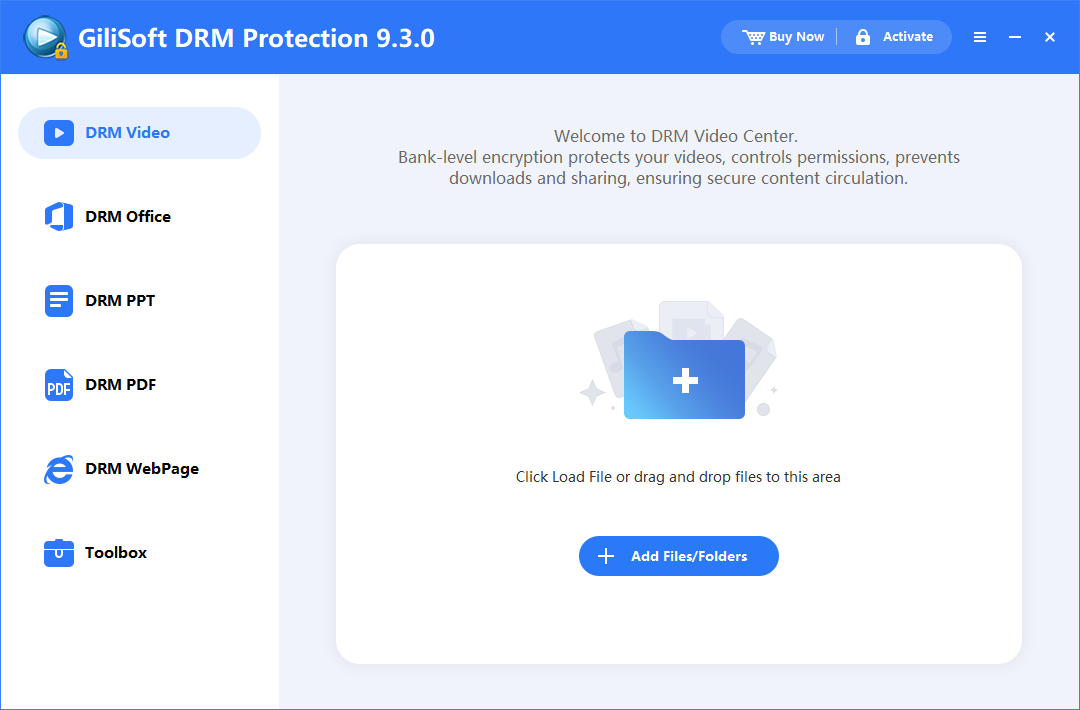
Thêm video nguồn
Mở GiliSoft Video DRM Protection trên Windows và chọn DRM Video. Dùng Add Files/Folders hoặc kéo video vào không gian làm việc. Kiểm tra danh sách tệp và giữ bản ghi gốc riêng với đầu ra được bảo vệ.
Tạo video được bảo vệ và quản lý cách người xem mở chúng. Làm theo đầy đủ quy trình thiết lập, đóng gói, mật khẩu và trình phát cho khóa học, bản ghi khách hàng và nội dung có bản quyền.

Chọn tác vụ để bảo vệ video, tạo Playback Password cho người xem, đặt quy tắc truy cập hoặc quản lý khóa học đã chuyển giao. Các hướng dẫn bao quát quy trình của nhà phát hành trên Windows và việc kiểm tra trình phát, mật khẩu, thiết bị phù hợp cho người xem.
Thêm khóa học, bản ghi khách hàng hoặc video có bản quyền vào DRM Video. Các định dạng nguồn phổ biến gồm MP4, AVI, WMV, MPG, RM, RMVB, FLV và VOB. Với tài liệu và nội dung web, dùng không gian làm việc DRM Office, DRM PPT, DRM PDF hoặc DRM WebPage tương ứng.
Ảnh chụp hiển thị giao diện 9.x. Một số định dạng đầu ra và tùy chọn điều khiển cần phiên bản trả phí; hãy dùng những tùy chọn được bật trong phiên bản đã cài.
Mở GiliSoft Video DRM Protection trên Windows và chọn DRM Video. Dùng Add Files/Folders hoặc kéo video vào không gian làm việc. Kiểm tra danh sách tệp và giữ bản ghi gốc riêng với đầu ra được bảo vệ.
Mở Encryption Settings. Lưu Encryption Key và Project ID an toàn, chọn định dạng đầu ra có trong phiên bản của bạn rồi chọn phát bằng mật khẩu cố định hoặc ràng buộc thiết bị cho đợt chuyển giao. Giữ Encryption Key ở phía nhà phát hành, không đặt trong thư mục chuyển cho người xem.
Đầu ra GEM cần trình phát bên ngoài tương ứng; còn EXE là tệp thực thi Windows. Màn hình minh họa cũng có tùy chọn định dạng do người dùng đặt cho DELUXE. Chọn định dạng và trình phát cho nền tảng người xem đích trước khi tạo hàng loạt.
Làm theo tác vụ riêng về mật khẩu cố định, PC Binding, USB Disk Binding, hoặc chuyển giao bằng đĩa bên dưới.
Dùng Advanced Settings cho kiểu hình mờ, hạn chế chống sao chép, câu hỏi tùy chọn, thông báo người xem và xác minh danh sách chặn. Cấu hình kiểm tra danh sách chặn trực tuyến trước khi xuất. Văn bản hình mờ riêng cho người xem, hết hạn và giới hạn phát được nhập khi tạo Playback Password.
Mở tác vụ về kiểu hình mờ, biện pháp chống sao chép, Câu hỏi, thông báo người xem, hoặc xác minh danh sách chặn khi cần. Bảo đảm xác minh trực tuyến tương thích với hạn chế internet bạn chọn.
Mở Output, chọn vị trí đích riêng với tệp nguồn và chọn một gói gộp hoặc các gói riêng. Chọn Encrypt now! rồi chờ hoàn tất. Sau đó chuẩn bị trình phát tương ứng và cấp Playback Password cho chế độ ràng buộc đã chọn trước khi kiểm tra gói chuyển giao.
Tiến độ minh họa là 0.0%, chưa phải xuất hoàn tất. Giữ khóa đã lưu và Project ID trong hồ sơ nhà phát hành. Với PC Binding, tiếp theo người xem mở đầu ra hoàn chỉnh trên máy tính đích để lấy Machine Code; xem Tạo Playback Password cho Người xem.
Dự án được tạo và quản lý trên Windows. Phát nội dung được bảo vệ trên nền tảng máy tính hoặc di động khác cần đầu ra thích hợp và trình phát GiliSoft được hỗ trợ; EXE Windows không phải trình phát di động dùng chung cho mọi nền tảng.
Trong Cài đặt mã hóa, chọn Fixed play password works on all computers khi chủ đích là truy cập chung trên nhiều máy tính. Giữ Encryption Key và Project ID tương ứng.
Cấu hình các cài đặt cần thiết và hoàn tất Output. Chế độ này khác với thông tin xác thực cá nhân ràng buộc PC.
Mở Create Play Password, nhập Encryption Key đã lưu và để trống User's Machine Code theo hướng dẫn trong hộp thoại. Đặt giới hạn cần thiết, sau đó tạo và lưu Playback Password thu được.
Dùng đầu ra hoàn chỉnh, trình phát tương ứng và mật khẩu đã tạo trên các máy tính dự kiến cho đợt chuyển giao. Xem thông tin xác thực cố định là có thể chia sẻ; chọn PC Binding khi quyền truy cập phải gắn với một máy tính.
Xem ảnh chụp Create Play Password để biết hướng dẫn để trống Machine Code.
Trong Encryption Settings, chọn chế độ một mật khẩu phát chỉ hoạt động trên một máy tính qua ràng buộc phần cứng. Xem lại tùy chọn phần cứng máy tính mà phiên bản đã cài cung cấp.
Hoàn tất đầu ra được bảo vệ, sau đó yêu cầu người xem mở trên PC Windows đích bằng trình phát cần thiết. Yêu cầu họ gửi Machine Code hiển thị tại đó.
Mở Create Play Password, nhập Encryption Key tương ứng và đúng giá trị User's Machine Code, đặt văn bản người xem cùng giới hạn rồi tạo thông tin xác thực. Làm theo tác vụ mật khẩu để xem toàn bộ trình tự.
Thử thông tin xác thực đã cấp trên PC được duyệt và một PC khác. Với máy tính thứ hai được duyệt, lấy Machine Code của máy đó rồi cấp quyền riêng, thay vì dùng lại thông tin xác thực của PC đầu tiên.
Xem Ảnh chụp Encryption Settings hiển thị chế độ mật khẩu và các tùy chọn ràng buộc phần cứng. Để xem hướng dẫn theo kiểu chuyển giao, xem ràng buộc việc phát video với PC hoặc thiết bị lưu trữ.
Trong Encryption Settings, dùng chế độ ràng buộc thiết bị và chọn Bind USB disk or Removable disk nếu được bật. Lưu hồ sơ thiết bị chuyển giao đích.
Làm theo lời nhắc chọn thiết bị và đầu ra của phiên bản đã cài cho ổ USB đích. Hoàn tất mã hóa, giữ khóa nhà phát hành và chuẩn bị trình phát cùng thông tin xác thực xem tương ứng. Chỉ đặt tệp mã hóa thông thường lên USB không tạo ra ràng buộc USB.
Mở gói chuyển giao hoàn chỉnh khi đã kết nối thiết bị USB đích. Cũng thử gói được sao chép ra ngoài thiết bị đó với cùng cấu hình xem. Xác nhận ràng buộc phương tiện đã cấu hình kiểm soát việc phát, thay vì chỉ đánh giá bảo vệ qua khả năng sao chép tệp.
Xem Cài đặt mã hóa để biết tùy chọn ràng buộc ổ tháo rời và bảo vệ video chia sẻ trên USB để xem danh sách kiểm tra chuyển giao.
Dùng CD Binding nếu phiên bản đã cài cung cấp cho chuyển giao CD/DVD. Xác nhận yêu cầu phương tiện và đầu đọc đích của quy trình trước khi chuẩn bị bản sao.
Làm theo hướng dẫn chọn phương tiện và đầu ra của quy trình để tạo gói được bảo vệ, rồi chuẩn bị trình phát và thông tin xác thực cần thiết. Không mặc định ghi tệp GEM hoặc EXE thông thường ra đĩa sẽ tạo ràng buộc đĩa.
Thử CD/DVD được chuyển giao trong đầu đọc đích và thử phát một bản sao đã chuyển ra nơi khác. Kiểm tra ràng buộc đã cấu hình và gửi kèm đĩa đúng trình phát cùng hướng dẫn cho người xem.
Màn hình Encryption Settings được minh họa hiển thị tùy chọn PC và USB, không phải hộp thoại thiết lập CD. Dùng tùy chọn CD Binding do phiên bản bạn cài cung cấp.
Dùng Project ID đã lưu để tìm Encryption Key được dùng cho đầu ra này. Mở Create Play Password và nhập khóa đó; nhãn dự án không thay thế được khóa.
Nhập User's Machine Code đúng như được cung cấp từ máy tính người xem đích. Với phát bằng mật khẩu cố định, làm theo hướng dẫn hộp thoại để trống trường này. Không nhầm mã của PC hỗ trợ với PC người xem.
Trong Text Watermark, nhập tên học viên, mã khách hàng hoặc nhãn chuyển giao ngắn. Kiểu hiển thị lấy từ Cài đặt cơ bản, không phải trường văn bản này.
Chỉ bật và đặt các hạn chế hết hạn, số lượt phát, tua hoặc xem trước cần thiết. Làm theo hết hạn và giới hạn phát để kiểm tra cách hoạt động.
Chọn Create Play Password, sau đó dùng Copy Play Password hoặc Export Password nếu được bật. Gửi Playback Password thu được cho người xem, đồng thời giữ kín khóa nhà phát hành và hồ sơ cấp.
| Trường | Cách sử dụng |
|---|---|
| Text Watermark | Đặt mã định danh người xem; kiểu hiển thị theo kiểu hình mờ đã cấu hình trong Basic Settings. |
| Expiration Date | Nhập rõ ngày kết thúc mong muốn. Không mặc định trường này bắt đầu một khoảng truy cập cố định từ lần phát đầu. |
| Play Count Limit | Chỉ dùng khi chính sách xem yêu cầu; tính đến việc khởi động lại và ôn tập thông thường. |
| Disable seek video | Chỉ hạn chế nhảy vị trí trong video khi thực sự cần. |
| Verification method | Xem lại phương thức mà phiên bản đã cài cung cấp và thử cách hoạt động với kết nối, cấu hình ngày dự kiến. |
Với câu hỏi riêng về thông tin xác thực, xem Playback Password và khóa nhà phát hành.
Trong Create Play Password, nhập Encryption Key của dự án và Machine Code chính xác khi dùng PC Binding. Đặt giới hạn trước khi tạo thông tin xác thực cho người xem.
Bật Expiration Date và nhập ngày trên lịch mong muốn. Xem lại Verification method nếu được bật. Đây là trường ngày kết thúc, không phải số ngày tự động tính từ lần phát đầu.
Bật Play Count Limit và nhập số lượt được phép nếu cần. Dùng Disable seek video chỉ khi cần hạn chế nhảy vị trí trong bài học. Xem trường riêng Video Viewing Restrictions (seconds) nếu muốn giới hạn xem trước.
Tạo mật khẩu, lưu quy tắc và thử việc phát được phép cùng giới hạn đã cấu hình bằng quyền truy cập mẫu, thay vì tiêu hao hạn mức thật của học viên. Nếu chính sách người xem thay đổi sau này, không mặc định sửa hộp thoại nhà phát hành sẽ viết lại mật khẩu đã cấp.
Xem ảnh chụp trình tạo mật khẩu hiển thị các ô chọn và trường này. Đọc vô hiệu hóa quyền truy cập sau ngày hết hạn để biết quy trình ngày kết thúc.
Mở Advanced Settings > Basic Settings. Chọn hình mờ di động trong trình phát, hình mờ di động dọc mép hoặc vị trí cố định. Đặt tần suất di chuyển, màu chữ, cỡ chữ và khoảng cách bằng các tùy chọn có sẵn.
Tạo đầu ra được bảo vệ với kiểu đó. Trong Create Play Password, nhập mã định danh người xem hoặc đợt chuyển giao vào Text Watermark, rồi tạo thông tin xác thực của người xem đó.
Phát đầu ra được chuyển giao bằng mật khẩu đã tạo, kiểm tra trang trình chiếu, khuôn mặt và phụ đề. Nếu cần, chỉnh kiểu trước khi tạo đầu ra thay thế; thay đổi cài đặt nhà phát hành không cập nhật bản sao cũ đã chuyển giao.
Kiểu hiển thị hình mờ và văn bản người xem là hai cài đặt riêng. Xem gắn thương hiệu video đào tạo bằng hình mờ người xem để cân nhắc vị trí đặt.
Giữ tệp được bảo vệ cùng trình phát hoặc hướng dẫn trình phát do nhà phát hành cung cấp. Dùng ứng dụng dành cho định dạng được bảo vệ và nền tảng đó, thay vì mặc định trình phát video thông thường mở được.
Với PC Binding, mở nội dung trên máy tính Windows đích. Với USB hoặc CD Binding, dùng thiết bị chuyển giao hoặc đĩa được duyệt. Giữ khả năng xác minh trực tuyến cần thiết luôn sẵn sàng.
Với PC Binding, gửi Machine Code hiển thị cho nhà phát hành và nhận Playback Password được tạo. Không yêu cầu Encryption Key của nhà phát hành hoặc dùng thay mật khẩu của máy tính khác.
Nhập Playback Password được cung cấp, kiểm tra đúng bài học, âm thanh, hình mờ và quy tắc truy cập. Nếu không phát được, gửi lỗi chính xác và chi tiết chuyển giao cho nhà phát hành rồi làm theo khắc phục sự cố phát.
Đi tới Advanced Settings > Anti-Copy Settings. Xem lại các hạn chế máy ảo, chụp màn hình, đầu vào và tiến trình có sẵn cho môi trường xem đích.
Chỉ chọn kiểm tra cần thiết. Giao diện minh họa gồm hạn chế chụp màn hình, bàn phím hoặc chuột, Intelligent Anti-Copy và danh sách chương trình không được chạy, mỗi dòng một tên tiến trình. Bảo đảm xác minh danh sách chặn trực tuyến tương thích với chính sách internet.
Tạo đầu ra mẫu, kiểm tra việc xem được phép, tua và hạn chế chụp bằng phần mềm hoặc môi trường mà bạn đã bật. Kết hợp hình mờ người xem với các biện pháp này; cài đặt chụp bằng phần mềm không chặn được camera ngoài quay màn hình.
Mở Advanced Settings > Anti-Copy Questions. Chọn Automatic QA Mode cho câu hỏi đơn giản được mô tả trong giao diện, hoặc Customized QA Mode cho lời nhắc riêng của bạn.
Với câu hỏi tự động, xem lại Frequency of QA (Mins). Với câu hỏi tùy chỉnh, điền Question, Answer và Time to pop up the question (Mins), sau đó dùng Add Question. Kiểm tra danh sách tạo được.
Phát qua các mốc liên quan, kiểm tra cách câu hỏi và câu trả lời hoạt động, điều chỉnh tần suất trước khi phát hành khóa học. Dùng Delete Question hoặc Clear Question khi xóa mục không cần thiết.
Trong Advanced Settings > Ad settings, chỉ bật cửa sổ trang web lúc bắt đầu hoặc kết thúc khi cần. Nhập liên kết đích cho các sự kiện đã chọn.
Dùng Notification of Verification cho hướng dẫn xem. Điền các trường tiêu đề trình phát, tiêu đề xác minh, văn bản mua và liên kết mua mà gói chuyển giao cần. Không đưa Encryption Key của nhà phát hành vào các thông báo này.
Mở đầu ra hoàn chỉnh, xem lời nhắc xác minh và tiêu đề, kiểm tra mọi liên kết đã bật tại sự kiện phát liên quan. Nếu liên kết hoặc thông báo sai, sửa cài đặt gói trước khi phân phối.
Dùng Create Your Player khi chuẩn bị trình phát cho đầu ra được bảo vệ. Create Password mở tiện ích truy cập; Upload Password Blacklist hỗ trợ quy trình hủy đã cấu hình.
Làm theo lời nhắc của công cụ đã chọn cho đầu ra đích. Dùng Custom Player Icon và Sign Your Player.exe khi quy trình phát hành Windows của bạn yêu cầu. Công cụ Password Generation API Pack là công cụ tích hợp, không phải thông tin xác thực cho người xem.
Mở nội dung được bảo vệ bằng trình phát dự định phân phối và Playback Password mẫu. Gửi tệp được bảo vệ, hướng dẫn trình phát cần thiết và thông tin xác thực người xem; không đưa video nguồn hay khóa nhà phát hành vào gói chuyển giao.
| Công cụ hiển thị | Vai trò trong quy trình |
|---|---|
| Create Password | Mở tiện ích dùng để tạo Playback Password cho người xem. |
| Upload Password Blacklist | Quản lý bước tải danh sách chặn lên cho quy trình hủy đã cấu hình. |
| Create Your Player | Chuẩn bị trình phát dùng cho gói chuyển giao được bảo vệ. |
| Custom Player Icon | Dùng công cụ tùy chỉnh biểu tượng trình phát khi chuẩn bị gói mang thương hiệu. |
| Sign Your Player.exe | Mở tiện ích ký trình phát trong quy trình phát hành. |
| Password Generation API Pack | Xem công cụ tích hợp có sẵn cho dự án phát triển; giữ tài liệu khóa ở phía nhà phát hành. |
Mở Advanced Settings > Play Password Blacklist và bật Enable Password Blacklist trước khi tạo đầu ra được bảo vệ.
Dùng tài khoản đăng nhập quản trị cho thiết lập xác minh đã cấu hình. Đổi mọi mật khẩu quản trị viên mặc định trước khi phát hành, giữ chi tiết dịch vụ và quản trị cùng hồ sơ dự án.
Hoàn tất các cài đặt dự án còn lại và xuất gói được bảo vệ. Bảo đảm dịch vụ xác minh vẫn truy cập được theo các quy tắc chống sao chép và internet đã chọn.
Trước tiên xác nhận phát thành công trên thiết bị đích. Thêm Playback Password mẫu qua công cụ hoặc dịch vụ quản lý đã cấu hình, lưu hay tải thay đổi lên, rồi xác minh việc từ chối sau khi trình phát kiểm tra danh sách cập nhật.
Màn hình này cấu hình xác minh và quyền quản trị viên; không phải ảnh chụp biểu mẫu nhập danh sách chặn dùng sau đó. Gói được chuyển giao không có thiết lập này không tự có tính năng chỉ vì sau đó tạo danh sách mới.
Đối chiếu người xem, dự án và thiết bị được duyệt trong hồ sơ cấp. Hủy Playback Password, không phải Encryption Key của nhà phát hành hay Machine Code. Xác nhận gói đã chuyển giao này vốn đã dùng danh sách chặn được cấu hình.
Mở dịch vụ quản lý hoặc quy trình Upload Password Blacklist từ Toolbox. Thêm Playback Password đã cấp, rồi lưu hoặc tải danh sách cập nhật lên qua dịch vụ đã cấu hình.
Dùng chính thiết bị được duyệt mà thông tin xác thực mẫu từng hoạt động, với xác minh trực tuyến sẵn sàng. Xác nhận bị từ chối sau khi trình phát kiểm tra danh sách cập nhật; chỉ thử trên PC sai không chứng minh được thu hồi.
Thử một thông tin xác thực hợp lệ riêng trên thiết bị được duyệt của nó và ghi việc hủy. Thông tin xác thực dùng chung ảnh hưởng đến cả nhóm. Thu hồi không xóa tệp từ xa hoặc cập nhật tức thì trình phát đang mất kết nối.
Làm theo cách thu hồi quyền truy cập video sau khi chuyển giao để xem tình huống hủy và thử nghiệm trước-sau.
Dùng đúng đầu ra được bảo vệ và trình phát sẽ chuyển giao, mật khẩu mẫu hợp lệ, thiết bị hoặc phương tiện được duyệt. Kiểm tra video, âm thanh, phụ đề và hình mờ người xem.
Thử thông tin xác thực ràng buộc PC trên máy khác, hoặc gói ràng buộc phương tiện đã sao chép ra ngoài USB hay đĩa đích. Kiểm tra kết quả phát theo cấu hình thay vì việc tệp có sao chép được hay không.
Dùng quyền truy cập mẫu để thử tua, phát lại, cách hết hạn dự kiến và mọi giới hạn phát hoặc xem trước. Khi thử danh sách chặn, trước hết chứng minh thông tin xác thực hoạt động trên thiết bị đích, sau đó hủy và thử lại chính quyền truy cập đó sau khi xác minh.
Xác nhận thông tin xác thực hợp lệ riêng vẫn hoạt động trên thiết bị được duyệt. Giữ kín Project ID, Encryption Key, phiên bản đầu ra, phiên bản trình phát và hồ sơ cấp để hỗ trợ cùng thay đổi quyền truy cập sau này dùng đúng dự án.
| Thử nghiệm | Hoạt động mong đợi |
|---|---|
| Đúng đầu ra, trình phát, thông tin xác thực và thiết bị được duyệt | Video mở với âm thanh, hình mờ dự kiến và phụ đề cần thiết. |
| Mật khẩu ràng buộc PC dùng trên máy tính khác | Thông tin xác thực của máy tính đầu không cấp quyền cho PC khác đó. |
| Tệp ràng buộc thiết bị lưu trữ bị sao chép ra ngoài phương tiện đích | Gói sao chép không trở thành nội dung không bị hạn chế. |
| Tạm dừng, tua, phát lại và ngày kết thúc truy cập | Quy tắc đã cấu hình phù hợp với chính sách xem và không làm gián đoạn bất ngờ việc sử dụng bình thường. |
| Mật khẩu thử được thêm vào danh sách chặn đã cấu hình | Mật khẩu bị từ chối trên thiết bị đích sau khi trình phát kiểm tra danh sách cập nhật; thông tin xác thực hợp lệ khác vẫn hoạt động trên thiết bị riêng được duyệt. |
Dùng thông tin xác thực mẫu cho các thử nghiệm này thay vì tiêu hao số lượt phát giới hạn của người xem thật.
Ghi đầu ra được bảo vệ, Project ID, phiên bản trình phát, thông báo lỗi chính xác và PC hoặc phương tiện đích. Tìm hồ sơ nhà phát hành tương ứng mà không đăng công khai Encryption Key.
Đối chiếu khóa đã lưu và Playback Password đã cấp với đầu ra. Với PC Binding, xác minh Machine Code đích; với ràng buộc phương tiện, dùng thiết bị được duyệt. Kiểm tra hết hạn, số lượt phát, giới hạn xem trước và danh sách chặn đã cấu hình.
Xác nhận tệp được bảo vệ đã sao chép đầy đủ, dùng trình phát tương ứng và kiểm tra kết nối cần thiết. Xem lại xung đột giữa kiểm tra trực tuyến và hạn chế internet. Thử lại bằng mẫu chắc chắn hợp lệ trên thiết bị được duyệt trước khi thay đổi gói chuyển giao.
| Triệu chứng | Kiểm tra |
|---|---|
| Playback Password bị từ chối | Đối chiếu dự án đã chuyển giao, Encryption Key đã lưu và thông tin xác thực đã cấp. Với PC Binding, so sánh Machine Code đích. |
| Video mở trên PC này nhưng không mở trên PC khác | Kiểm tra đã chọn PC Binding hay chưa. Cấp quyền cho Machine Code thứ hai được duyệt thay vì dùng lại thông tin xác thực của PC đầu tiên. |
| Quyền truy cập trước đây hoạt động đã kết thúc | Xem ngày hết hạn, số lượt phát và mọi mục trong danh sách chặn mật khẩu đã cấu hình. |
| Xác minh trực tuyến không hoạt động | Kiểm tra kết nối dịch vụ và thiết lập xác minh của gói. Xem lại hạn chế internet xung đột trong Anti-Copy Settings. |
| Tệp không mở trong ứng dụng đã chọn | Xác nhận tệp được bảo vệ đã sao chép đầy đủ và dùng trình phát dành cho đầu ra cùng nền tảng đích đó. |
| Văn bản hoặc vị trí hình mờ sai | Kiểm tra Text Watermark của người xem trong hồ sơ mật khẩu và kiểu hiển thị đã cấu hình trong Basic Settings. Xác minh việc phát đầu ra hoàn chỉnh thực tế. |
Giữ lỗi chính xác và kết quả thử trong hồ sơ hỗ trợ. Không thay thông tin xác thực ràng buộc thiết bị bằng mật khẩu cố định không liên quan chỉ để vượt qua kiểm tra lỗi.
Không. Giữ Encryption Key trong hồ sơ dự án của nhà phát hành và dùng khi tạo Playback Password. Gửi Playback Password được tạo cho người xem, không gửi Encryption Key.
Machine Code cần cho PC Binding. Người xem mở nội dung được bảo vệ trên máy tính Windows đích và gửi mã cho nhà phát hành để tạo Playback Password cho máy đó.
Dùng mật khẩu cố định khi chủ đích là xem trên nhiều máy tính và chấp nhận thông tin xác thực dùng chung. Dùng PC Binding khi một mật khẩu chỉ nên cấp quyền cho một máy tính Windows được duyệt. Lưu hồ sơ cho từng máy được duyệt nếu người xem dùng nhiều máy.
Đầu ra GEM được mở qua quy trình phát GiliSoft dành cho nó. EXE là đầu ra thực thi Windows. Định dạng có sẵn phụ thuộc phiên bản đã cài; chọn đầu ra và trình phát cho nền tảng người xem thay vì mặc định một định dạng chạy được mọi nơi.
Đặt vị trí hình mờ cố định hoặc di động, tần suất di chuyển, phông chữ và khoảng cách trong Advanced Settings > Basic Settings. Nhập Text Watermark riêng cho người xem khi tạo Playback Password. Kiểm tra việc phát hoàn chỉnh để hình mờ không che phụ đề hoặc nội dung quan trọng.
Trình tạo mật khẩu hiển thị một ngày hết hạn cụ thể. Nhập ngày kết thúc mong muốn và chọn phương thức xác minh có trong thiết lập. Không mặc định trường ngày tự tạo khoảng thời gian bắt đầu từ lần kích hoạt đầu tiên.
Có, nếu đã cấu hình xác minh danh sách chặn trực tuyến trước khi chuyển giao đầu ra được bảo vệ. Thêm Playback Password đã cấp vào danh sách chặn đó. Việc từ chối có hiệu lực khi trình phát kiểm tra danh sách trực tuyến cập nhật; trình phát mất kết nối không nhận thay đổi ngay.
Có. USB Disk Binding và CD Binding gắn việc phát với phương tiện chuyển giao đã chọn. Thử cả phương tiện đích và bản sao chuyển ra nơi khác; bảo vệ kiểm soát quyền truy cập nội dung chứ không khiến tệp gói không thể sao chép.
Dự án được tạo và quản lý trên Windows. Có thể cung cấp phát nội dung được bảo vệ qua trình phát GiliSoft được hỗ trợ trên máy tính và di động, tùy đầu ra cùng trình phát đã chọn. Hướng dẫn Machine Code trong tài liệu này mô tả phát trên Windows ràng buộc PC.
Project ID định danh khóa học, đợt chuyển giao khách hàng hoặc phiên bản nội dung để sau này tìm Encryption Key và hồ sơ truy cập tương ứng. Giữ cả hai giá trị trong kho nhà phát hành; chỉ nhãn không thay thế được khóa đúng hoặc thông tin xác thực xem.
Gói vẫn có thể được sao chép hoặc chuyển tiếp. Mật khẩu, ràng buộc thiết bị hay phương tiện, hết hạn và quy tắc xác minh đã chọn quyết định nội dung có được phát hay không. Thử một lần phát trái phép thay vì chỉ dựa vào việc Windows có cho sao chép tệp hay không.
Cài đặt chống sao chép có thể hạn chế các đường chụp bằng phần mềm được hỗ trợ, và hình mờ người xem tăng khả năng truy vết. Chúng không chặn được camera ngoài quay màn hình hay bảo đảm mọi trình ghi đều bị chặn. Thử cài đặt với trình phát và môi trường người xem dùng.
Dùng Video DRM khi cần quy tắc truy cập liên tục như ràng buộc thiết bị, hình mờ người xem, hết hạn, giới hạn phát hoặc xác minh danh sách chặn. Gói mã hóa bằng mật khẩu cố định có thể đủ khi không cần các biện pháp kiểm soát truy cập riêng đó.
Dùng trang này để xem toàn bộ quy trình sản phẩm. Các hướng dẫn dưới đây đi sâu vào quy tắc truy cập hoặc tình huống chuyển giao cụ thể.
Lập kế hoạch bản sao được bảo vệ cho khóa học, khách hàng và thiết bị chuyển giao được duyệt.
Bảo vệ video có thể tải xuốngBảo vệ bản tải xuống khóa học videobảo vệ video chia sẻ trên USBPhần mềm chuyển giao video an toànBảo vệ video chuyển giao cho khách hàngBảo mật video huấn luyện riêngTìm trợ giúp về thông tin xác thực riêng, ngày kết thúc dự kiến và hủy quyền.
Mật khẩu phát videoRàng buộc phát video với thiết bịvô hiệu hóa quyền truy cập sau ngày hết hạnThu hồi Playback PasswordPhần mềm kiểm soát giấy phép videoThêm thông tin định danh người xem và xem các hạn chế phát liên quan.
Ngăn ghi màn hình videoGắn thương hiệu video đào tạo bằng hình mờPhần mềm kiểm soát quyền truy cập videoÁp dụng quy trình cho quyền truy cập của học viên và chuyển giao nội dung.
Bảo vệ video đào tạoĐặt quy tắc DRM cho video đào tạoBảo vệ video học trực tuyếnBảo mật video đào tạo doanh nghiệpBảo vệ nội dung video trả phíBảo vệ video dành cho thành viênBảo vệ nội dung video dành cho người đăng kýChọn cách bảo vệ phù hợp với các biện pháp kiểm soát cần thiết.
Video DRM và mã hóa videoVideo DRM và bảo vệ video chống sao chépSo sánh phần mềm video DRMChống sao chép cho nền tảng học trực tuyếnĐọc hướng dẫn liên quan về bảo vệ bằng mật khẩu và chuyển giao trên phương tiện di động.
Bảo vệ tệp video bằng mật khẩuMã hóa tệp video bằng mật khẩuMã hóa video và Video DRMBảo vệ tệp video trên ổ USBBắt đầu bằng video mẫu, cấu hình dự án, tạo Playback Password cho người xem và xác minh toàn bộ gói chuyển giao với GiliSoft Video DRM Protection.


Nhập địa chỉ email để nhận bản tin mới nhất của chúng tôi
Ưu đãi đặc biệt | Điều khoản và điều kiện | Thỏa thuận cấp phép | Quyền riêng tư | Sơ đồ trang web | Hỗ trợ | Chính sách hoàn tiền | Tiếp thị liên kết | Bài viết
Bản quyền 2005-2026 GiliSoft. Bảo lưu mọi quyền.