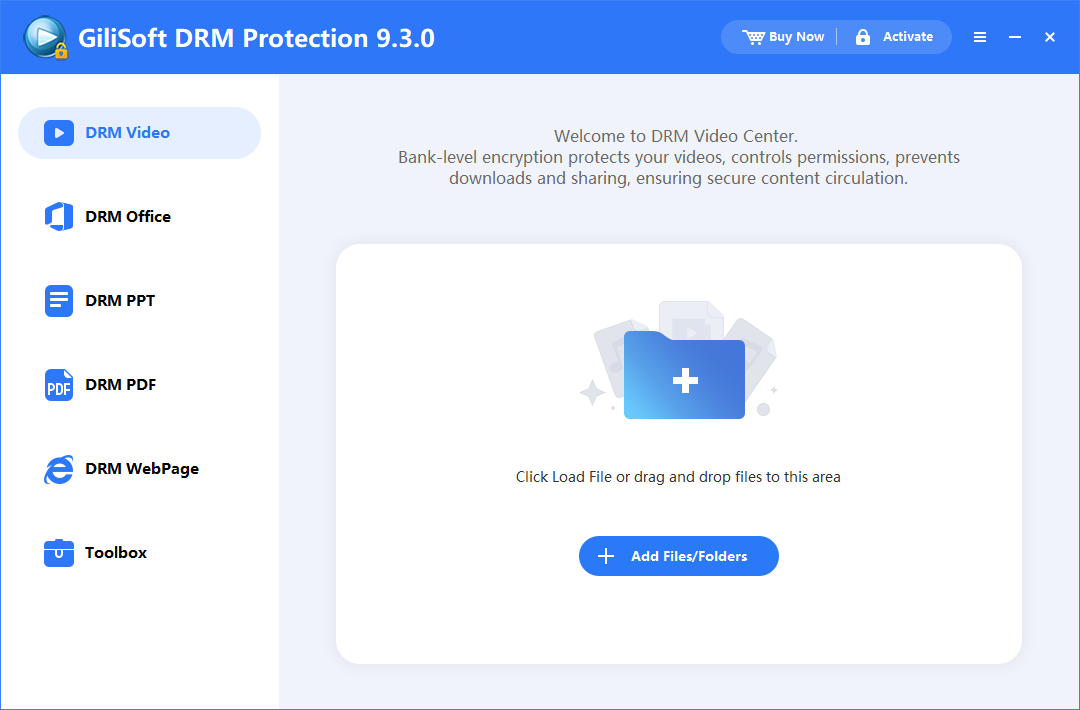
Tambahkan video sumber
Buka GiliSoft Video DRM Protection di Windows dan pilih DRM Video. Gunakan Add Files/Folders atau seret video ke ruang kerja. Tinjau daftar berkas dan pisahkan rekaman asli dari keluaran terlindungi.
Buat video terlindungi dan kelola cara penonton membukanya. Ikuti alur lengkap penyiapan, pengemasan, kata sandi, dan pemutar untuk kursus, rekaman klien, serta konten berlisensi Anda.

Pilih tugas untuk melindungi video, membuat Playback Password penonton, menetapkan aturan akses, atau mengelola kursus yang telah dikirim. Tutorial mencakup alur penerbit di Windows serta pemeriksaan pemutar, kata sandi, dan perangkat yang sesuai untuk penonton.
Tambahkan kursus, rekaman klien, atau video berlisensi di DRM Video. Format sumber umum mencakup MP4, AVI, WMV, MPG, RM, RMVB, FLV, dan VOB. Untuk dokumen dan konten web, gunakan ruang kerja DRM Office, DRM PPT, DRM PDF, atau DRM WebPage yang sesuai.
Tangkapan layar menampilkan antarmuka 9.x. Beberapa format keluaran dan kontrol memerlukan edisi berbayar; gunakan opsi yang diaktifkan dalam versi terpasang Anda.
Buka GiliSoft Video DRM Protection di Windows dan pilih DRM Video. Gunakan Add Files/Folders atau seret video ke ruang kerja. Tinjau daftar berkas dan pisahkan rekaman asli dari keluaran terlindungi.
Buka Encryption Settings. Catat Encryption Key dan Project ID dengan aman, pilih format keluaran yang tersedia dalam edisi Anda, lalu pilih pemutaran kata sandi tetap atau terikat perangkat untuk pengiriman ini. Simpan Encryption Key pada penerbit, bukan di folder pengiriman penonton.
Keluaran GEM memerlukan pemutar eksternal yang sesuai; EXE adalah berkas eksekusi Windows. Layar yang ditampilkan juga memiliki opsi format yang ditentukan pengguna untuk DELUXE. Pilih format dan pemutar untuk platform penonton yang dituju sebelum membuat keluaran secara berkelompok.
Ikuti tugas terpisah kata sandi tetap, PC Binding, USB Disk Binding, atau pengiriman cakram di bawah ini.
Gunakan Advanced Settings untuk tampilan tanda air, pembatasan antisalin, pertanyaan opsional, pesan penonton, dan verifikasi daftar blokir. Atur pemeriksaan daftar blokir daring sebelum ekspor. Teks tanda air khusus penonton, kedaluwarsa, dan batas pemutaran dimasukkan saat membuat Playback Password.
Buka tugas gaya tanda air, kontrol antisalin, Pertanyaan, pesan penonton, atau verifikasi daftar blokir sesuai kebutuhan. Pastikan verifikasi daring tetap sesuai dengan pembatasan internet yang dipilih.
Buka Output, pilih tujuan terpisah dari berkas sumber, lalu pilih satu paket gabungan atau paket terpisah. Pilih Encrypt now! dan tunggu hingga selesai. Kemudian siapkan pemutar yang sesuai dan terbitkan Playback Password untuk mode pengikatan yang dipilih sebelum menguji pengiriman.
Progres yang ditampilkan adalah 0.0%, bukan ekspor yang selesai. Simpan kunci dan Project ID dalam catatan penerbit. Untuk PC Binding, penonton selanjutnya membuka keluaran yang selesai pada komputer tujuan guna memperoleh Machine Code; ikuti Buat Playback Password Penonton.
Proyek dibuat dan dikelola di Windows. Pemutaran terlindungi pada platform desktop atau seluler lainnya memerlukan keluaran yang tepat dan pemutar GiliSoft yang didukung; EXE Windows bukan pemutar seluler universal.
Di Pengaturan enkripsi, pilih Fixed play password works on all computers bila akses bersama pada beberapa komputer memang diinginkan. Simpan Encryption Key dan Project ID yang sesuai.
Atur pengaturan yang diperlukan dan selesaikan Output. Mode ini berbeda dari kredensial individual yang terikat PC.
Buka Create Play Password, masukkan Encryption Key yang disimpan, dan biarkan User's Machine Code kosong sesuai petunjuk dialog. Tetapkan batas yang diperlukan, lalu buat dan catat Playback Password yang dihasilkan.
Gunakan keluaran yang selesai, pemutar yang sesuai, dan kata sandi yang dibuat pada komputer tujuan pengiriman ini. Anggap kredensial tetap dapat dibagikan; pilih PC Binding bila akses harus terikat pada satu komputer.
Lihat tangkapan layar Create Play Password untuk petunjuk mengosongkan Machine Code.
Di Encryption Settings, pilih mode satu kata sandi pemutaran hanya bekerja pada satu komputer dengan pengikatan perangkat keras. Tinjau pilihan perangkat keras komputer yang disediakan edisi terpasang.
Selesaikan keluaran terlindungi, lalu minta penonton membukanya pada PC Windows tujuan dengan pemutar yang diperlukan. Minta penonton mengirim Machine Code yang ditampilkan di sana.
Buka Create Play Password, masukkan Encryption Key yang sesuai dan nilai persis User's Machine Code, tetapkan teks penonton dan batas, lalu buat kredensial. Ikuti tugas kata sandi untuk urutan lengkapnya.
Uji kredensial yang diterbitkan pada PC yang disetujui dan PC lain. Untuk komputer kedua yang disetujui, peroleh Machine Code komputer tersebut dan terbitkan akses baginya, bukan menggunakan ulang kredensial PC pertama.
Pada Tangkapan layar Encryption Settings menampilkan mode kata sandi dan kontrol pengikatan perangkat keras. Untuk panduan khusus pengiriman, lihat mengikat pemutaran video ke PC atau perangkat penyimpanan.
Di Encryption Settings, gunakan mode terikat perangkat dan pilih Bind USB disk or Removable disk bila diaktifkan. Simpan catatan perangkat tujuan pengiriman.
Ikuti petunjuk pemilihan perangkat dan keluaran edisi terpasang untuk drive USB tujuan. Selesaikan enkripsi, simpan kunci penerbit, serta siapkan pemutar dan kredensial penayangan yang sesuai. Sekadar menaruh berkas terenkripsi biasa pada USB tidak membentuk pengikatan USB.
Buka pengiriman yang selesai dengan perangkat USB tujuan terhubung. Uji juga paket yang disalin keluar dari perangkat tersebut menggunakan penyiapan penayangan yang sama. Pastikan pengikatan media yang dikonfigurasi mengontrol pemutaran, bukan menilai perlindungan hanya dari bisa tidaknya berkas disalin.
Lihat Pengaturan enkripsi untuk kontrol pengikatan disk lepas-pasang dan melindungi video yang dibagikan melalui USB untuk daftar periksa pengiriman.
Gunakan CD Binding bila disediakan edisi terpasang untuk pengiriman CD/DVD. Pastikan persyaratan media dan pembaca tujuan untuk alur tersebut sebelum menyiapkan salinan.
Ikuti petunjuk pemilihan media dan keluaran alur tersebut untuk membuat pengiriman terlindungi, lalu siapkan pemutar dan kredensial yang diperlukan. Jangan menganggap membakar berkas GEM atau EXE biasa ke cakram membentuk pengikatan cakram.
Uji CD/DVD yang dikirim pada pembaca tujuan dan coba putar salinan yang dipindahkan ke tempat lain. Periksa pengikatan yang dikonfigurasi dan sertakan pemutar serta petunjuk penonton yang benar bersama cakram.
Layar Encryption Settings yang ditampilkan menampilkan kontrol PC dan USB, bukan dialog penyiapan CD. Gunakan kontrol CD Binding yang disediakan edisi yang Anda pasang.
Gunakan Project ID yang disimpan untuk menemukan Encryption Key yang digunakan untuk keluaran ini. Buka Create Play Password dan masukkan kunci tersebut; label proyek bukan penggantinya.
Masukkan User's Machine Code persis seperti yang diberikan dari komputer penonton tujuan. Untuk pemutaran kata sandi tetap, ikuti petunjuk dialog agar membiarkannya kosong. Jangan mencampur kode PC dukungan dengan PC penonton.
Di Text Watermark, masukkan nama peserta, ID klien, atau label pengiriman singkat. Tampilannya berasal dari Pengaturan dasar, bukan dari kolom teks ini.
Aktifkan dan tetapkan hanya pembatasan kedaluwarsa, jumlah pemutaran, pencarian posisi, atau pratinjau yang diperlukan. Ikuti kedaluwarsa dan batas pemutaran untuk memeriksa perilakunya.
Pilih Create Play Password, lalu gunakan Copy Play Password atau Export Password bila diaktifkan. Kirim Playback Password yang dihasilkan kepada penonton dan simpan kunci penerbit serta catatan penerbitan secara privat.
| Kolom | Cara menggunakannya |
|---|---|
| Text Watermark | Tetapkan pengenal penonton; tampilannya mengikuti gaya tanda air yang dikonfigurasi di Basic Settings. |
| Expiration Date | Masukkan tanggal akhir yang dituju secara eksplisit. Jangan menganggap kolom ini memulai masa akses tetap saat pemutaran pertama. |
| Play Count Limit | Gunakan hanya bila kebijakan penayangan memerlukannya; perhitungkan pemutaran ulang dari awal dan pengulangan pelajaran yang wajar. |
| Disable seek video | Batasi lompatan posisi dalam video hanya bila perilaku itu memang perlu dibatasi. |
| Verification method | Tinjau metode yang ditawarkan versi terpasang dan uji perilakunya dengan koneksi serta pengaturan tanggal yang dituju. |
Untuk pertanyaan khusus kredensial, lihat Playback Password dan kunci penerbit.
Di Create Play Password, masukkan Encryption Key proyek dan Machine Code yang benar bila PC Binding digunakan. Tetapkan batas sebelum membuat kredensial penonton.
Aktifkan Expiration Date dan masukkan tanggal kalender yang dituju. Tinjau Verification method bila diaktifkan. Ini adalah kolom tanggal akhir, bukan jumlah hari otomatis sejak pemutaran pertama.
Aktifkan Play Count Limit dan masukkan jumlah yang diizinkan bila diperlukan. Gunakan Disable seek video hanya bila lompatan posisi dalam pelajaran harus dibatasi. Tinjau kolom terpisah Video Viewing Restrictions (seconds) bila pratinjau terbatas diinginkan.
Buat kata sandi, catat aturannya, dan uji pemutaran yang diizinkan serta batas yang dikonfigurasi dengan akses contoh, bukan menghabiskan kuota siswa sebenarnya. Jika kebijakan penonton berubah kemudian, jangan menganggap pengeditan dialog penerbit mengubah kata sandi yang sudah diterbitkan.
Pada tangkapan layar pembuat kata sandi menampilkan kotak centang dan kolom ini. Baca menonaktifkan akses setelah kedaluwarsa untuk alur tanggal akhir.
Buka Advanced Settings > Basic Settings. Pilih tanda air bergerak di seluruh pemutar, tanda air bergerak di tepi, atau posisi tetap. Atur frekuensi gerakan, warna huruf, ukuran huruf, dan jarak dengan kontrol yang tersedia.
Buat keluaran terlindungi dengan gaya tersebut. Di Create Play Password, masukkan pengenal penonton atau pengiriman pada Text Watermark, lalu buat kredensial penonton tersebut.
Putar keluaran yang dikirim dengan kata sandi yang dibuat dan periksa slide, wajah, serta takarir. Sesuaikan gaya sebelum membuat keluaran pengganti bila perlu; perubahan pengaturan penerbit tidak memperbarui salinan lama yang telah dikirim.
Tampilan tanda air dan teks penonton merupakan pengaturan terpisah. Lihat memberi merek video pelatihan dengan tanda air penonton untuk pertimbangan penempatan.
Simpan berkas terlindungi bersama pemutar atau petunjuk pemutar yang disediakan penerbit. Gunakan aplikasi yang ditujukan untuk format terlindungi dan platform tersebut, bukan menganggap pemutar video biasa dapat membukanya.
Untuk PC Binding, buka konten pada komputer Windows tujuan. Untuk USB atau CD Binding, gunakan perangkat pengiriman atau cakram yang disetujui. Pastikan verifikasi daring yang diperlukan tetap tersedia.
Untuk PC Binding, kirim Machine Code yang ditampilkan kepada penerbit dan terima Playback Password yang dibuat. Jangan meminta Encryption Key penerbit atau menggantinya dengan kata sandi komputer lain.
Masukkan Playback Password yang diberikan dan periksa pelajaran tujuan, audio, tanda air, serta aturan akses. Jika pemutaran gagal, kirim kesalahan persis dan detail pengiriman kepada penerbit lalu ikuti pemecahan masalah pemutaran.
Buka Advanced Settings > Anti-Copy Settings. Tinjau pembatasan mesin virtual, tangkapan layar, input, dan proses yang tersedia untuk lingkungan penayangan tujuan.
Pilih hanya pemeriksaan yang diperlukan. Antarmuka yang ditampilkan mencakup pembatasan tangkapan layar, papan ketik atau mouse, Intelligent Anti-Copy, dan daftar program yang dilarang berjalan dengan satu nama proses per baris. Pastikan verifikasi daftar blokir daring sesuai dengan kebijakan internet Anda.
Buat keluaran contoh dan periksa penayangan yang diizinkan, pencarian posisi, serta pembatasan tangkapan perangkat lunak atau lingkungan yang Anda aktifkan. Gunakan tanda air penonton bersama kontrol ini; kamera eksternal yang merekam layar tidak diblokir oleh pengaturan tangkapan perangkat lunak.
Buka Advanced Settings > Anti-Copy Questions. Pilih Automatic QA Mode untuk pertanyaan sederhana yang dijelaskan antarmuka, atau Customized QA Mode untuk pertanyaan Anda sendiri.
Untuk pertanyaan otomatis, tinjau Frequency of QA (Mins). Untuk pertanyaan khusus, isi Question, Answer, dan Time to pop up the question (Mins), lalu gunakan Add Question. Tinjau daftar yang dihasilkan.
Putar melewati waktu terkait, periksa perilaku pertanyaan dan jawaban, serta sesuaikan frekuensi sebelum merilis kursus. Gunakan Delete Question atau Clear Question saat menghapus entri yang tidak diinginkan.
Di Advanced Settings > Ad settings, aktifkan pop-up situs web awal atau akhir hanya bila diperlukan. Masukkan tautan tujuan untuk peristiwa yang dipilih.
Gunakan Notification of Verification untuk petunjuk penayangan. Isi kolom judul pemutar, judul verifikasi, teks pembelian, dan tautan pembelian yang diperlukan pengiriman. Jangan sertakan Encryption Key penerbit dalam pesan ini.
Buka keluaran yang selesai, periksa pesan verifikasi dan judul, serta periksa setiap tautan aktif pada peristiwa pemutaran terkait. Perbaiki pengaturan paket sebelum distribusi jika tautan atau pesan salah.
Gunakan Create Your Player saat menyiapkan pemutar untuk keluaran terlindungi. Create Password membuka utilitas akses; Upload Password Blacklist mendukung alur pembatalan yang dikonfigurasi.
Ikuti petunjuk alat yang dipilih untuk keluaran tujuan. Gunakan Custom Player Icon dan Sign Your Player.exe bila proses rilis Windows Anda memerlukannya. Alat Password Generation API Pack merupakan alat integrasi, bukan kredensial penonton.
Buka konten terlindungi dengan pemutar yang akan didistribusikan dan Playback Password contoh. Kirim berkas terlindungi, petunjuk pemutar yang diperlukan, serta kredensial penonton; jangan sertakan video sumber dan kunci penerbit dalam pengiriman.
| Alat yang ditampilkan | Penggunaan dalam alur kerja |
|---|---|
| Create Password | Buka utilitas untuk membuat Playback Password penonton. |
| Upload Password Blacklist | Kelola langkah pengunggahan daftar blokir untuk alur pembatalan yang dikonfigurasi. |
| Create Your Player | Siapkan pemutar yang digunakan untuk pengiriman terlindungi Anda. |
| Custom Player Icon | Gunakan alat penyesuaian ikon pemutar saat menyiapkan pengiriman bermerek. |
| Sign Your Player.exe | Buka utilitas penandatanganan pemutar sebagai bagian dari alur rilis. |
| Password Generation API Pack | Tinjau alat integrasi yang tersedia untuk proyek pengembangan; simpan materi kuncinya pada penerbit. |
Buka Advanced Settings > Play Password Blacklist dan aktifkan Enable Password Blacklist sebelum membuat keluaran terlindungi.
Gunakan login administrasi untuk penyiapan verifikasi yang dikonfigurasi. Ganti kata sandi administrator bawaan sebelum rilis, dan simpan detail layanan serta administrasi bersama catatan proyek.
Selesaikan pengaturan proyek lainnya dan ekspor paket terlindungi. Pastikan layanan verifikasinya tetap dapat dijangkau sesuai aturan antisalin dan internet yang Anda pilih.
Pastikan dahulu pemutaran berhasil pada perangkat tujuan. Tambahkan Playback Password contoh melalui alat atau layanan pengelolaan yang dikonfigurasi, simpan atau unggah perubahan, dan verifikasi penolakan setelah pemutar memeriksa daftar terbaru.
Layar ini mengatur verifikasi dan akses administrator; ini bukan tangkapan layar formulir entri daftar blokir selanjutnya. Paket yang dikirim tanpa penyiapan ini tidak mendapatkannya hanya karena daftar baru dibuat kemudian.
Cocokkan penonton, proyek, dan perangkat yang disetujui dalam catatan penerbitan. Batalkan Playback Password, bukan Encryption Key penerbit atau Machine Code. Pastikan paket yang dikirim ini sudah menggunakan daftar blokir yang dikonfigurasi.
Buka layanan pengelolaan atau alur Upload Password Blacklist dari Toolbox. Tambahkan Playback Password yang diterbitkan lalu simpan atau unggah daftar terbaru melalui layanan yang dikonfigurasi.
Gunakan perangkat disetujui yang sama tempat kredensial contoh sebelumnya bekerja, dengan verifikasi daring tersedia. Pastikan kredensial ditolak setelah pemutar memeriksa daftar terbaru; menguji hanya pada PC yang salah tidak membuktikan pencabutan.
Uji kredensial valid lain pada perangkatnya yang disetujui dan catat pembatalan. Kredensial bersama memengaruhi seluruh kelompoknya. Pencabutan tidak menghapus berkas dari jarak jauh atau langsung memperbarui pemutar yang terputus dari jaringan.
Ikuti cara mencabut akses video setelah pengiriman untuk skenario pembatalan dan pengujian sebelum-sesudah.
Gunakan keluaran terlindungi dan pemutar persis yang akan dikirim, kata sandi contoh valid, serta perangkat atau media yang disetujui. Periksa video, suara, takarir, dan tanda air penonton.
Coba kredensial terikat PC pada komputer lain, atau paket terikat media yang disalin keluar dari drive USB atau cakram tujuan. Periksa hasil pemutaran yang dikonfigurasi, bukan apakah berkas itu sendiri dapat disalin.
Gunakan akses contoh untuk menguji pencarian posisi, pemutaran ulang, perilaku kedaluwarsa yang dituju, dan batas pemutaran atau pratinjau. Untuk uji daftar blokir, buktikan dahulu kredensial bekerja pada perangkat tujuan, lalu batalkan dan uji ulang akses yang sama setelah verifikasi.
Pastikan kredensial valid lain masih bekerja pada perangkatnya yang disetujui. Simpan Project ID, Encryption Key, edisi keluaran, versi pemutar, dan catatan penerbitan secara privat agar dukungan serta perubahan akses berikutnya menggunakan proyek yang benar.
| Pengujian | Perilaku yang diharapkan |
|---|---|
| Keluaran, pemutar, kredensial, dan perangkat disetujui yang benar | Video terbuka dengan suara, tanda air yang dituju, dan takarir yang diperlukan. |
| Kata sandi terikat PC digunakan pada komputer lain | Kredensial komputer pertama tidak mengizinkan PC lain tersebut. |
| Berkas terikat penyimpanan disalin keluar dari media tujuan | Paket salinan tidak menjadi konten tanpa pembatasan. |
| Jeda, pencarian posisi, pemutaran ulang, dan tanggal akhir akses | Aturan yang dikonfigurasi sesuai dengan kebijakan penayangan dan tidak mengganggu penggunaan normal secara tak terduga. |
| Kata sandi uji ditambahkan ke daftar blokir yang dikonfigurasi | Kata sandi ditolak pada perangkat tujuan setelah pemutar memeriksa daftar terbaru; kredensial valid lain tetap bekerja pada perangkatnya sendiri yang disetujui. |
Gunakan kredensial contoh untuk pengujian ini, bukan menghabiskan batas jumlah pemutaran penonton sebenarnya.
Catat keluaran terlindungi, Project ID, versi pemutar, pesan kesalahan persis, serta PC atau media tujuan. Temukan catatan penerbit yang sesuai tanpa memublikasikan Encryption Key-nya.
Bandingkan kunci yang disimpan dan Playback Password yang diterbitkan dengan keluaran. Untuk PC Binding, verifikasi Machine Code tujuan; untuk pengikatan media, gunakan perangkat yang disetujui. Periksa kedaluwarsa, jumlah pemutaran, batas pratinjau, dan daftar blokir yang dikonfigurasi.
Pastikan berkas terlindungi tersalin lengkap, gunakan pemutar yang sesuai, dan uji konektivitas yang diperlukan. Tinjau konflik pemeriksaan daring dengan pembatasan internet. Uji ulang dengan contoh yang diketahui valid pada perangkatnya yang disetujui sebelum mengubah pengiriman.
| Gejala | Pemeriksaan |
|---|---|
| Playback Password ditolak | Cocokkan proyek yang dikirim, Encryption Key yang disimpan, dan kredensial yang diterbitkan. Untuk PC Binding, bandingkan Machine Code tujuan. |
| Video terbuka pada satu PC tetapi tidak pada PC lain | Periksa apakah PC Binding dipilih. Terbitkan akses untuk Machine Code kedua yang disetujui alih-alih menggunakan ulang kredensial PC pertama. |
| Akses yang sebelumnya bekerja telah berakhir | Tinjau tanggal kedaluwarsa, jumlah pemutaran, dan entri pada daftar blokir kata sandi yang dikonfigurasi. |
| Verifikasi daring tidak bekerja | Periksa koneksi layanan dan penyiapan verifikasi paket. Tinjau pembatasan internet yang bertentangan dalam Anti-Copy Settings. |
| Berkas tidak terbuka dalam aplikasi yang dipilih | Pastikan berkas terlindungi tersalin lengkap dan gunakan pemutar yang ditujukan untuk keluaran serta platform tujuan tersebut. |
| Teks atau posisi tanda air salah | Periksa Text Watermark penonton pada catatan kata sandi dan tampilan yang dikonfigurasi di Basic Settings. Verifikasi pemutaran hasil akhir yang sebenarnya. |
Simpan kesalahan persis dan hasil pengujian bersama catatan dukungan. Jangan mengganti kredensial terikat perangkat dengan kata sandi tetap yang tidak terkait hanya untuk melewati pemeriksaan yang gagal.
Tidak. Simpan Encryption Key dalam catatan proyek penerbit dan gunakan saat membuat Playback Password. Kirim Playback Password yang dihasilkan kepada penonton, bukan Encryption Key.
Machine Code diperlukan untuk PC Binding. Penonton membuka konten terlindungi pada komputer Windows tujuan dan mengirim kode itu kepada penerbit, yang membuat Playback Password untuk komputer tersebut.
Gunakan kata sandi tetap bila penayangan pada beberapa komputer memang diinginkan dan kredensial bersama dapat diterima. Gunakan PC Binding bila kata sandi harus mengizinkan satu komputer Windows yang disetujui. Simpan catatan setiap komputer yang disetujui jika penonton menggunakan lebih dari satu.
Keluaran GEM dibuka melalui alur pemutaran GiliSoft yang ditujukan untuknya. EXE adalah keluaran eksekusi Windows. Format yang tersedia bergantung pada edisi terpasang; pilih keluaran dan pemutar untuk platform penonton, bukan menganggap satu format berjalan di mana saja.
Atur penempatan tanda air tetap atau bergerak, frekuensi gerakan, huruf, dan jarak di Advanced Settings > Basic Settings. Masukkan Text Watermark khusus penonton saat membuat Playback Password. Periksa pemutaran hasil akhir agar tanda air tidak menutupi takarir atau konten penting.
Pembuat kata sandi menampilkan tanggal kedaluwarsa eksplisit. Masukkan tanggal akhir yang dituju dan pilih metode verifikasi yang tersedia dalam penyiapan Anda. Jangan menganggap kolom tanggal otomatis membuat periode yang dimulai saat aktivasi pertama.
Ya, bila verifikasi daftar blokir daring telah dikonfigurasi sebelum keluaran terlindungi dikirim. Tambahkan Playback Password yang diterbitkan ke daftar blokir tersebut. Penolakan berlaku saat pemutar memeriksa daftar daring terbaru; pemutar tanpa koneksi tidak menerima perubahan segera.
Ya. USB Disk Binding dan CD Binding mengaitkan pemutaran dengan media pengiriman yang dipilih. Uji media tujuan dan salinan yang dipindahkan ke tempat lain; perlindungan mengontrol akses konten, bukan membuat berkas paket mustahil disalin.
Proyek dibuat dan dikelola di Windows. Pemutaran terlindungi dapat disediakan melalui pemutar GiliSoft yang didukung pada platform desktop dan seluler, bergantung pada keluaran dan pemutar yang dipilih. Petunjuk Machine Code dalam panduan ini menjelaskan pemutaran Windows terikat PC.
Project ID mengidentifikasi kursus, pengiriman klien, atau edisi konten agar Anda dapat menemukan Encryption Key dan catatan akses yang sesuai nanti. Simpan kedua nilai dalam arsip penerbit; label saja bukan pengganti kunci atau kredensial penayangan yang benar.
Paket masih dapat disalin atau diteruskan. Kata sandi, pengikatan perangkat atau media, kedaluwarsa, dan aturan verifikasi yang dipilih menentukan apakah isinya boleh diputar. Uji upaya pemutaran tanpa izin, bukan hanya mengandalkan apakah Windows mengizinkan penyalinan berkas.
Pengaturan antisalin dapat membatasi jalur tangkapan perangkat lunak yang didukung, dan tanda air penonton menambah keterlacakan. Pengaturan ini tidak dapat menghentikan kamera eksternal yang merekam layar atau menjamin setiap perekam diblokir. Uji pengaturan dengan pemutar dan lingkungan yang digunakan penonton.
Gunakan Video DRM bila Anda memerlukan aturan akses berkelanjutan seperti pengikatan perangkat, tanda air penonton, kedaluwarsa, batas pemutaran, atau verifikasi daftar blokir. Pengiriman terenkripsi dengan kata sandi tetap mungkin cukup bila kontrol akses individual itu tidak diperlukan.
Gunakan halaman ini untuk alur produk lengkap. Panduan di bawah membahas lebih dalam aturan akses atau skenario pengiriman tertentu.
Rencanakan salinan terlindungi untuk kursus, klien, dan perangkat pengiriman yang disetujui.
Lindungi video yang dapat diunduhLindungi unduhan kursus videomelindungi video yang dibagikan melalui USBPerangkat lunak pengiriman video amanLindungi pengiriman video klienAmankan video bimbingan privatTemukan bantuan kredensial individual, tanggal akhir terencana, dan pembatalan.
Kata sandi pemutaran videoIkat pemutaran video ke perangkatmenonaktifkan akses setelah kedaluwarsaCabut Playback PasswordPerangkat lunak kontrol lisensi videoTambahkan identitas penonton dan tinjau pembatasan pemutaran terkait.
Cegah perekaman layar videoBeri merek video pelatihan dengan tanda airPerangkat lunak kontrol akses videoTerapkan alur kerja pada akses peserta dan pengiriman konten.
Lindungi video pelatihanTetapkan aturan DRM untuk video pelatihanLindungi video e-learningAmankan video pelatihan perusahaanLindungi konten video berbayarLindungi video keanggotaanLindungi konten video pelanggan berlanggananPilih pendekatan perlindungan yang sesuai dengan kontrol yang diperlukan.
Video DRM vs enkripsi videoVideo DRM vs perlindungan salinan videoBandingkan perangkat lunak video DRMPerlindungan salinan untuk platform e-learningBaca panduan terkait untuk perlindungan kata sandi dan pengiriman portabel.
Lindungi berkas video dengan kata sandiEnkripsi berkas video dengan kata sandiEnkripsi video vs Video DRMLindungi berkas video pada drive USBMulai dengan video contoh, atur proyek, buat Playback Password penonton, dan verifikasi pengiriman lengkap dengan GiliSoft Video DRM Protection.


Masukkan alamat email Anda untuk menerima buletin terbaru kami
Penawaran khusus | Syarat dan ketentuan | Perjanjian lisensi | Privasi | Peta situs | Dukungan | Kebijakan pengembalian dana | Afiliasi | Artikel
Hak cipta 2005-2026 GiliSoft. Seluruh hak dilindungi.