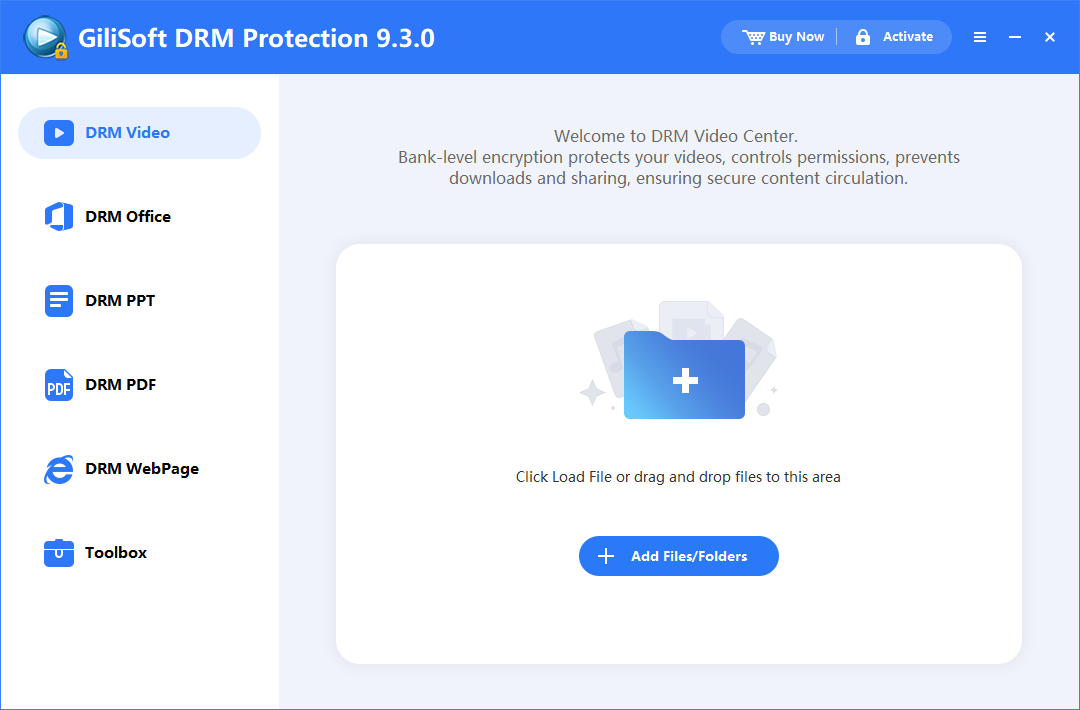
Přidejte zdrojová videa
Otevřete GiliSoft Video DRM Protection ve Windows a zvolte DRM Video. Použijte Add Files/Folders nebo videa přetáhněte do prostředí. Zkontrolujte seznam a uchovávejte originály odděleně od chráněného výstupu.
Vytvářejte chráněná videa a spravujte jejich otevírání diváky. Projděte kompletní nastavení, balení, hesla a přehrávač pro kurzy, nahrávky klientů a licencovaný obsah.

Vyberte ochranu videí, tvorbu hesel Playback Password, pravidla přístupu či správu dodaného kurzu. Návody popisují postup vydavatele ve Windows i kontrolu odpovídajícího přehrávače, hesla a zařízení diváka.
Přidejte kurz, nahrávku klienta nebo licencované video v DRM Video. Běžné zdrojové formáty zahrnují MP4, AVI, WMV, MPG, RM, RMVB, FLV a VOB. Pro dokumenty a webový obsah použijte odpovídající prostředí DRM Office, DRM PPT, DRM PDF nebo DRM WebPage.
Snímky zobrazují rozhraní 9.x. Některé výstupní formáty a funkce vyžadují placenou edici; používejte možnosti dostupné v instalované verzi.
Otevřete GiliSoft Video DRM Protection ve Windows a zvolte DRM Video. Použijte Add Files/Folders nebo videa přetáhněte do prostředí. Zkontrolujte seznam a uchovávejte originály odděleně od chráněného výstupu.
Otevřete Encryption Settings. Bezpečně uložte Encryption Key a Project ID, vyberte formát dostupný ve vaší edici a přehrávání s pevným heslem či vazbou na zařízení. Encryption Key ponechte u vydavatele, ne ve složce pro diváky.
Výstup GEM vyžaduje odpovídající externí přehrávač; EXE je spustitelný soubor Windows. Zobrazená obrazovka nabízí i vlastní formát pro DELUXE. Před vytvořením dávky zvolte formát a přehrávač pro platformu diváka.
Postupujte podle samostatného úkolu pevné heslo, PC Binding, USB Disk Bindingnebo dodání na disku níže.
V Advanced Settings nastavte vzhled vodoznaku, omezení kopírování, volitelné otázky, zprávy a ověřování blokovaných hesel. Online kontroly nastavte před exportem. Individuální text vodoznaku, vypršení a limity přehrání se zadávají při tvorbě Playback Password.
Otevřete úkol pro styl vodoznaku, ochranu proti kopírování, Otázky, zprávy divákůmnebo ověřování blokovaných hesel podle potřeby. Zajistěte slučitelnost online ověřování s vybranými omezeními internetu.
Otevřete Output, zvolte umístění oddělené od zdrojů a jeden společný nebo samostatné balíčky. Klikněte na Encrypt now! a počkejte na dokončení. Poté připravte odpovídající přehrávač a vydejte Playback Password pro vybranou vazbu před testováním dodávky.
Zobrazený průběh je 0.0%, nikoli dokončený export. Klíč a Project ID uchovejte v záznamech vydavatele. Při PC Binding divák následně otevře hotový výstup na cílovém počítači a získá Machine Code; postupujte podle Vytvořte divákovi Playback Password.
Projekty se vytvářejí a spravují ve Windows. Přehrávání na jiných desktopových či mobilních platformách vyžaduje vhodný výstup a podporovaný přehrávač GiliSoft; EXE pro Windows není univerzální mobilní přehrávač.
V části Nastavení šifrování, vyberte Fixed play password works on all computers pokud zamýšlíte sdílený přístup na více počítačích. Uchovejte odpovídající Encryption Key a Project ID.
Nastavte požadované možnosti a dokončete Output. Tento režim se liší od individuálního přístupu vázaného na PC.
Otevřete Create Play Password, zadejte uložený Encryption Key a ponechte User's Machine Code prázdné podle pokynů dialogu. Nastavte potřebné limity, poté vytvořte a zaznamenejte Playback Password.
Použijte hotový výstup, odpovídající přehrávač a heslo na určených počítačích. Pevné heslo považujte za sdílitelné; pokud má přístup patřit jednomu počítači, zvolte PC Binding.
Viz snímek Create Play Password s pokynem k prázdnému Machine Code.
V části Encryption Settings, vyberte režim, v němž jedno heslo funguje jen na jednom počítači díky vazbě na hardware. Zkontrolujte hardwarové možnosti instalované edice.
Dokončete chráněný výstup a požádejte diváka, aby jej otevřel na cílovém PC s Windows v potřebném přehrávači a poslal zobrazený Machine Code.
Otevřete Create Play Password, zadejte odpovídající Encryption Key a přesně tento User's Machine Code, nastavte text a limity diváka a vygenerujte heslo. Postupujte podle úkolu pro hesla s úplným postupem.
Otestujte heslo na schváleném i jiném PC. Pro druhý schválený počítač získejte jeho Machine Code a vydejte vlastní přístup místo opětovného použití prvního hesla.
Tento Snímek Encryption Settings zobrazuje režim hesla a vazbu na hardware. Pokyny pro konkrétní dodávky: vazba přehrávání videa na PC nebo úložiště.
V části Encryption Settings, použijte režim vazby na zařízení a vyberte Bind USB disk or Removable disk je-li dostupné. Uchovejte záznam o cílovém distribučním zařízení.
Postupujte podle výběru zařízení a výstupu instalované edice pro cílové USB. Dokončete šifrování, uchovejte klíč vydavatele a připravte správný přehrávač i heslo. Pouhé umístění běžného šifrovaného souboru na USB nevytváří vazbu.
Otevřete hotovou dodávku s připojeným cílovým USB. Ve stejném prostředí otestujte i kopii přesunutou mimo zařízení. Ověřte, že nastavená vazba řídí přehrávání; neposuzujte ochranu jen podle možnosti kopírování.
Viz Nastavení šifrování s ovládáním vazby na vyměnitelný disk a ochrana videí sdílených na USB s kontrolním seznamem dodávky.
Použijte CD Binding, pokud jej instalovaná edice nabízí pro CD/DVD. Před přípravou kopií ověřte požadavky na médium a čtečku.
Postupujte podle výběru média a výstupu a vytvořte chráněnou dodávku, poté připravte přehrávač a heslo. Nepředpokládejte, že vypálení běžného GEM či EXE vytvoří vazbu na disk.
Otestujte dodané CD/DVD v určené čtečce a zkuste přehrát kopii přesunutou jinam. Ověřte nastavenou vazbu a přiložte správný přehrávač i pokyny divákovi.
Zobrazená obrazovka Encryption Settings ukazuje PC a USB, nikoli nastavení CD. Použijte funkce CD Binding dodávané s instalovanou edicí.
Pomocí uloženého Project ID najděte Encryption Key použitý pro tento výstup. Otevřete Create Play Password a zadejte klíč; označení projektu jej nenahrazuje.
Zadejte User's Machine Code přesně podle cílového počítače diváka. U pevného hesla jej nechte prázdný podle pokynů dialogu. Nezaměňujte kód počítače podpory a diváka.
V části Text Watermarkzadejte jméno studenta, ID klienta či krátké označení dodávky. Vzhled určuje Základní nastavení, ne toto textové pole.
Zapněte jen potřebné vypršení, limity přehrání, posouvání či náhledu. Postupujte podle vypršení a limitů přehrávání a ověřte jejich chování.
Vyberte Create Play Password, potom použijte Copy Play Password nebo Export Password jsou-li dostupné. Výsledné Playback Password pošlete divákovi a klíč vydavatele i záznam vydání uchovejte soukromě.
| Pole | Použití |
|---|---|
| Text Watermark | Nastavte identifikátor diváka; vzhled odpovídá stylu vodoznaku v Basic Settings. |
| Expiration Date | Zadejte konkrétní konečné datum. Nepředpokládejte, že pole zahajuje pevnou dobu přístupu prvním přehráním. |
| Play Count Limit | Použijte jen podle pravidel sledování; počítejte s opětovným spuštěním a běžným opakováním. |
| Disable seek video | Omezte přeskakování ve videu, jen pokud je to nutné. |
| Verification method | Zkontrolujte metodu instalované verze a otestujte chování s cílovým připojením a nastavením data. |
Dotazy k jednotlivým přístupovým údajům: Playback Password a klíče vydavatele.
V části Create Play Password, zadejte Encryption Key projektu a správný Machine Code při PC Binding. Limity nastavte před generováním hesla diváka.
Zapněte Expiration Date a zadejte požadované kalendářní datum. Zkontrolujte Verification method je-li zapnuto. Jde o konečné datum, ne automatický počet dní od prvního přehrání.
Zapněte Play Count Limit a podle potřeby zadejte povolený počet. Použijte Disable seek video jen pokud chcete omezit přeskakování lekce. Zkontrolujte samostatné pole Video Viewing Restrictions (seconds) pokud zamýšlíte omezený náhled.
Vytvořte heslo, zaznamenejte pravidla a otestujte povolené přehrávání i limit na vzorku, ne na živém přídělu studenta. Při pozdější změně pravidel nepředpokládejte, že úprava dialogu vydavatele změní již vydané heslo.
Tento snímek generátoru hesel zobrazuje tato pole a přepínače. Přečtěte si zakázání přístupu po vypršení pro postup nastavení konečného data.
Otevřete Advanced Settings > Basic Settings. Vyberte plovoucí vodoznak po přehrávači, u okraje nebo pevnou polohu. Dostupnými ovladači nastavte frekvenci pohybu, barvu a velikost písma i rozestupy.
Vytvořte chráněný výstup s tímto stylem. V Create Play Passwordzadejte identifikátor diváka či dodávky do Text Watermarka poté vygenerujte jeho heslo.
Přehrajte dodaný výstup s heslem a zkontrolujte snímky, obličeje a titulky. Podle potřeby upravte styl před vytvořením náhradního výstupu; změna nastavení vydavatele neaktualizuje starou dodanou kopii.
Vzhled vodoznaku a text diváka jsou samostatná nastavení. Viz označení školicích videí vodoznaky diváků pro zásady umístění.
Chráněný soubor uchovávejte s přehrávačem nebo pokyny vydavatele. Použijte aplikaci určenou pro chráněný formát a platformu; nespoléhejte na běžný videopřehrávač.
Pro PC Binding otevřete obsah na cílovém počítači Windows. Pro USB nebo CD Binding použijte schválené zařízení či disk. Zajistěte potřebné online ověřování.
Pro PC Binding pošlete vydavateli zobrazený Machine Code a přijměte vygenerované Playback Password. Nežádejte Encryption Key vydavatele a nepoužívejte heslo jiného počítače.
Zadejte dodané Playback Password a zkontrolujte lekci, zvuk, vodoznak a pravidla přístupu. Při chybě pošlete vydavateli přesné hlášení a údaje dodávky a postupujte podle řešení problémů s přehráváním.
Přejděte do Advanced Settings > Anti-Copy Settings. Zkontrolujte dostupná omezení virtuálních strojů, snímků, vstupů a procesů pro zamýšlené prostředí.
Vyberte jen požadované kontroly. Rozhraní zahrnuje omezení snímků, klávesnice a myši, Intelligent Anti-Copy a seznam zakázaných programů s jedním názvem procesu na řádku. Zachovejte slučitelnost online ověřování s internetovými pravidly.
Vytvořte vzorový výstup a ověřte povolené sledování, posouvání a zapnutá omezení snímání či prostředí. Používejte i vodoznaky diváků; softwarové nastavení neblokuje externí kameru snímající obrazovku.
Otevřete Advanced Settings > Anti-Copy Questions. Vyberte Automatic QA Mode pro jednoduché otázky popsané rozhraním nebo Customized QA Mode pro vlastní výzvy.
U automatických otázek zkontrolujte Frequency of QA (Mins). U vlastních otázek vyplňte Question, Answera Time to pop up the question (Mins), potom použijte Add Question. Zkontrolujte výsledný seznam.
Přehrajte příslušné úseky, zkontrolujte otázky a odpovědi a před vydáním kurzu upravte četnost. Použijte Delete Question nebo Clear Question k odstranění nechtěných položek.
V části Advanced Settings > Ad settingszapněte otevírání webu na začátku či konci jen podle potřeby. Zadejte cílové odkazy pro vybrané události.
Použijte Notification of Verification pro pokyny ke sledování. Vyplňte potřebný název přehrávače, název ověření, nákupní text a odkaz. Do těchto zpráv nevkládejte Encryption Key vydavatele.
Otevřete hotový výstup, ověřte výzvu a názvy i všechny zapnuté odkazy při příslušných událostech přehrávání. Před distribucí opravte chybné odkazy či zprávy v nastavení balíčku.
Použijte Create Your Player při přípravě přehrávače pro chráněný výstup. Create Password otevírá nástroj přístupu; Upload Password Blacklist podporuje nastavený postup rušení přístupu.
Postupujte podle pokynů vybraného nástroje pro daný výstup. Použijte Custom Player Icon a Sign Your Player.exe pokud to vyžaduje vydávání pro Windows. Nástroj Password Generation API Pack slouží k integraci, nikoli jako heslo diváka.
Otevřete chráněný obsah v dodávaném přehrávači se vzorovým Playback Password. Odešlete chráněné soubory, pokyny k přehrávači a heslo diváka; zdrojová videa a klíče vydavatele nedodávejte.
| Zobrazený nástroj | Použití v postupu |
|---|---|
| Create Password | Otevřete nástroj generování hesel Playback Password pro diváky. |
| Upload Password Blacklist | Spravujte nahrání seznamu blokovaných hesel pro nastavené rušení přístupu. |
| Create Your Player | Připravte přehrávač pro chráněnou dodávku. |
| Custom Player Icon | Při přípravě značkové dodávky použijte nástroj vlastní ikony. |
| Sign Your Player.exe | Otevřete nástroj podepisování přehrávače jako součást vydání. |
| Password Generation API Pack | Prozkoumejte integrační nástroje pro vývojový projekt; klíčové údaje ponechte u vydavatele. |
Otevřete Advanced Settings > Play Password Blacklist a zapněte Enable Password Blacklist před vytvořením chráněného výstupu.
Použijte přihlášení správce pro nastavené ověřování. Před vydáním změňte výchozí heslo správce a údaje služby i správy uchovejte v záznamech projektu.
Dokončete ostatní nastavení a exportujte chráněný balíček. Zajistěte dostupnost ověřovací služby při zvolených pravidlech ochrany a internetu.
Nejprve potvrďte přehrávání na cílovém zařízení. Přidejte vzorové Playback Password přes nastavený nástroj či službu správy, změnu uložte nebo nahrajte a ověřte odmítnutí po kontrole aktualizovaného seznamu.
Tato obrazovka nastavuje ověřování a přístup správce, ne pozdější přidávání blokovaných hesel. Dodaný balíček bez tohoto nastavení je nezíská pouhým pozdějším vytvořením seznamu.
V záznamech přiřaďte diváka, projekt a schválené zařízení. Zrušte Playback Password, nikoli Encryption Key vydavatele nebo Machine Code. Potvrďte, že dodaný balíček již používá nastavený seznam.
Otevřete službu správy nebo postup Upload Password Blacklist v Toolbox. Přidejte vydané Playback Password a aktualizovaný seznam uložte nebo nahrajte přes nastavenou službu.
Použijte stejné schválené zařízení, kde heslo dříve fungovalo, s dostupným online ověřováním. Potvrďte odmítnutí po kontrole aktuálního seznamu; test pouze na nesprávném PC neprokazuje zrušení.
Otestujte jiné platné heslo na jeho schváleném zařízení a zaznamenejte zrušení. Sdílené heslo ovlivní celou skupinu. Zrušení nemaže soubory na dálku ani okamžitě neaktualizuje odpojený přehrávač.
Postupujte podle jak zrušit přístup k videu po dodání pro scénáře zrušení a test před změnou i po ní.
Použijte přesný dodávaný výstup a přehrávač, platné vzorové heslo a schválené zařízení či médium. Zkontrolujte video, zvuk, titulky a vodoznak diváka.
Zkuste heslo vázané na PC na jiném počítači nebo balíček vázaný na médium po zkopírování mimo cílové USB či disk. Kontrolujte výsledek přehrávání, ne kopírování souboru.
Na vzorovém přístupu testujte posouvání, opakování, vypršení i limity přehrání a náhledu. U blokovaných hesel nejprve ověřte funkčnost na cílovém zařízení, pak heslo zrušte a po ověření znovu testujte tentýž přístup.
Potvrďte, že jiné platné heslo stále funguje na schváleném zařízení. Soukromě uchovejte Project ID, Encryption Key, edici výstupu, verzi přehrávače a záznamy vydávání, aby podpora a změny přístupu používaly správný projekt.
| Test | Očekávané chování |
|---|---|
| Správný výstup, přehrávač, heslo a schválené zařízení | Video se otevře se zvukem, správným vodoznakem a potřebnými titulky. |
| Heslo vázané na PC použité na jiném počítači | Heslo prvního počítače neautorizuje druhý. |
| Soubor vázaný na úložiště zkopírovaný mimo cílové médium | Zkopírovaný balíček se nestane neomezeným obsahem. |
| Pozastavení, posouvání, opakování a konečné datum přístupu | Nastavená pravidla odpovídají zásadám sledování a nečekaně nenarušují běžné použití. |
| Testovací heslo přidané na nastavený seznam blokovaných hesel | Po kontrole aktuálního seznamu je na cílovém zařízení odmítnuto; jiné platné heslo na svém schváleném zařízení stále funguje. |
Používejte vzorová hesla, abyste nespotřebovali omezený počet přehrání skutečného diváka.
Zaznamenejte chráněný výstup, Project ID, verzi přehrávače, přesnou chybu a cílové PC či médium. Najděte odpovídající záznam vydavatele bez veřejného zveřejnění Encryption Key.
Porovnejte uložený klíč a vydané Playback Password s výstupem. Pro PC Binding ověřte cílový Machine Code; pro médium použijte schválené zařízení. Zkontrolujte vypršení, počet přehrání, náhledy a blokovaná hesla.
Potvrďte úplné zkopírování souboru, použijte správný přehrávač a ověřte připojení. Zkontrolujte konflikty online kontrol s internetovými omezeními. Před změnou dodávky test zopakujte se známým platným vzorkem na schváleném zařízení.
| Příznak | Kontrola |
|---|---|
| Playback Password je odmítnuto | Slaďte dodaný projekt, uložený Encryption Key a vydané heslo. Pro PC Binding porovnejte cílový Machine Code. |
| Video se otevře na jednom PC, ale ne na jiném | Ověřte, zda je vybráno PC Binding. Vydejte přístup pro druhý schválený Machine Code místo použití hesla prvního počítače. |
| Dříve funkční přístup skončil | Zkontrolujte datum vypršení, počet přehrání a položky nastaveného seznamu blokovaných hesel. |
| Online ověřování nefunguje | Zkontrolujte připojení služby a nastavení ověřování balíčku. Prověřte konfliktní omezení internetu v Anti-Copy Settings. |
| Soubor se neotevře ve vybrané aplikaci | Potvrďte úplné zkopírování souboru a použijte přehrávač určený pro daný výstup a platformu. |
| Text či poloha vodoznaku je chybná | Zkontrolujte Text Watermark diváka v záznamu hesla a vzhled v Basic Settings. Ověřte skutečné dokončené přehrávání. |
Přesnou chybu a výsledky testů uchovejte se záznamem podpory. Nenahrazujte heslo vázané na zařízení nesouvisejícím pevným heslem jen kvůli obejití neúspěšné kontroly.
Ne. Encryption Key uchovávejte v záznamech vydavatele a používejte při tvorbě hesel Playback Password. Divákům posílejte výsledné Playback Password, nikoli Encryption Key.
Machine Code je potřebný pro PC Binding. Divák otevře chráněný obsah na cílovém počítači Windows a pošle kód vydavateli, který pro tento počítač vytvoří Playback Password.
Pevné heslo použijte, pokud je sledování na více počítačích záměrné a sdílení hesla přijatelné. PC Binding použijte pro jeden schválený počítač Windows. U více počítačů diváka veďte záznam každého schváleného zařízení.
GEM se otevírá určeným postupem přehrávání GiliSoft. EXE je spustitelný výstup Windows. Formáty závisí na instalované edici; vyberte výstup a přehrávač pro platformu diváka a nepředpokládejte univerzální kompatibilitu.
V Advanced Settings > Basic Settings nastavte pevnou či pohyblivou polohu, frekvenci, písmo a rozestupy. Individuální Text Watermark zadejte při tvorbě Playback Password. Ověřte, že při přehrávání nezakrývá titulky ani důležitý obsah.
Generátor hesel zobrazuje konkrétní datum vypršení. Zadejte požadované konečné datum a vyberte dostupnou metodu ověřování. Nepředpokládejte, že pole automaticky vytvoří období od první aktivace.
Ano, pokud bylo online ověřování blokovaných hesel nastaveno před dodáním výstupu. Přidejte vydané Playback Password do tohoto seznamu. Odmítnutí nastane po kontrole aktualizovaného online seznamu; odpojený přehrávač změnu nepřijme okamžitě.
Ano. USB Disk Binding a CD Binding vážou přehrávání na vybrané médium. Otestujte cílové médium i kopii přesunutou jinam; ochrana řídí přístup k obsahu, nikoli nemožnost kopírování souboru.
Projekty se vytvářejí a spravují ve Windows. Přehrávání lze dodávat prostřednictvím podporovaných přehrávačů GiliSoft pro desktopové a mobilní platformy podle vybraného výstupu a přehrávače. Pokyny Machine Code zde popisují přehrávání Windows vázané na PC.
Project ID označuje kurz, klientskou dodávku či edici obsahu pro pozdější nalezení odpovídajícího Encryption Key a záznamů přístupu. Obojí uchovejte v archivu vydavatele; označení nenahrazuje správný klíč ani heslo.
Balíček lze kopírovat či přeposlat. Vybrané heslo, vazba na zařízení nebo médium, vypršení a ověřování určují možnost přehrání obsahu. Testujte neoprávněné přehrávání, ne pouze to, zda Windows dovolí soubor zkopírovat.
Nastavení může omezit podporované softwarové snímání a vodoznaky umožňují dohledání. Nezastaví externí kameru snímající obrazovku ani nezaručí blokování všech rekordérů. Testujte s přehrávačem a prostředím diváků.
Video DRM použijte pro trvalá pravidla přístupu, například vazbu na zařízení, vodoznaky, vypršení, limity či blokovaná hesla. Šifrování s pevným heslem může stačit, pokud individuální omezení nepotřebujete.
Tato stránka popisuje kompletní postup. Následující návody rozebírají konkrétní pravidla přístupu či scénáře dodání.
Plánujte chráněné kopie pro kurzy, klienty a schválená zařízení.
Chraňte videa ke staženíChraňte stahované videokurzyochrana videí sdílených na USBSoftware pro bezpečné dodávání videíChraňte videa dodávaná klientůmZabezpečte soukromá koučovací videaNajděte pomoc s individuálními hesly, konečnými daty a rušením.
Hesla pro přehrávání videaSvažte přehrávání videa se zařízenímzakázání přístupu po vypršeníZrušte Playback PasswordSoftware pro správu licencí videaPřidejte identifikaci diváka a ověřte příslušná omezení přehrávání.
Zabraňte nahrávání videí z obrazovkyOznačte školicí videa vodoznakySoftware pro řízení přístupu k videímPoužijte postup pro přístup studentů a dodávání obsahu.
Ochrana školicích videíNastavte pravidla DRM pro školicí videaChraňte e-learningová videaZabezpečte firemní školicí videaChraňte placený videoobsahChraňte videa pro členyChraňte videa pro předplatiteleVyberte ochranu odpovídající požadovaným omezením.
Video DRM a šifrování videaVideo DRM a ochrana videa proti kopírováníPorovnejte software Video DRMOchrana proti kopírování pro e-learningové platformyPřečtěte si návody k heslům a přenosné distribuci.
Chraňte videosoubory heslemŠifrujte videosoubory heslemŠifrování videa a Video DRMChraňte videosoubory na USB diskuZačněte vzorovým videem, nastavte projekt, vytvořte divákovi Playback Password a ověřte celou dodávku pomocí GiliSoft Video DRM Protection.


Zadejte e-mail a dostávejte nejnovější vydání našeho zpravodaje
Speciální nabídky | Obchodní podmínky | Licenční smlouva | Soukromí | Mapa webu | Podpora | Podmínky vrácení peněz | Partner | Články
Copyright 2005-2026 GiliSoft. Všechna práva vyhrazena.