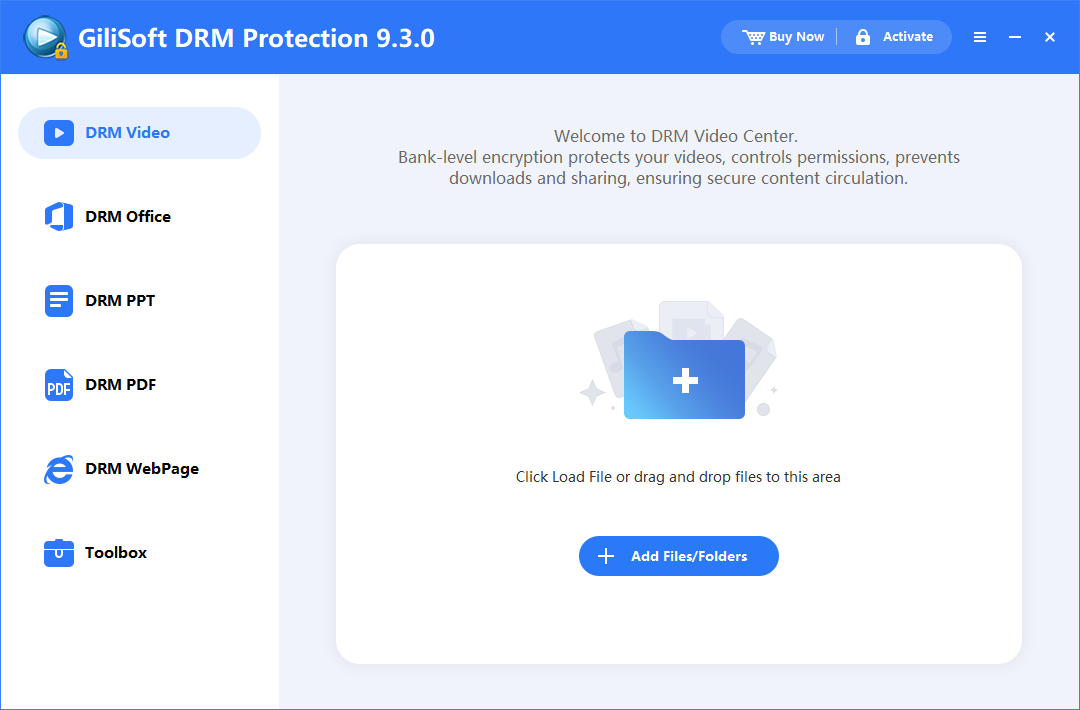
Bronvideo's toevoegen
Open GiliSoft Video DRM Protection op Windows en kies DRM Video. Gebruik Add Files/Folders of sleep video's naar de werkruimte. Controleer de bestandenlijst en houd oorspronkelijke opnamen gescheiden van de beveiligde uitvoer.
Maak beveiligde video's en beheer hoe kijkers ze openen. Volg de volledige procedure voor instellen, verpakken, wachtwoorden en spelers voor uw cursussen, klantopnamen en gelicentieerde inhoud.

Kies een taak om video's te beveiligen, Playback Passwords voor kijkers te maken, toegangsregels in te stellen of een geleverde cursus te beheren. De tutorials behandelen het uitgeversproces op Windows en de bijbehorende speler-, wachtwoord- en apparaatcontroles voor kijkers.
Voeg een cursus, klantopname of gelicentieerde video toe in DRM Video. Gangbare bronformaten zijn MP4, AVI, WMV, MPG, RM, RMVB, FLV en VOB. Gebruik voor documenten en webinhoud de bijbehorende werkruimte DRM Office, DRM PPT, DRM PDF of DRM WebPage.
De schermafbeeldingen tonen 9.x-interfaces. Sommige uitvoerformaten en opties vereisen een betaalde editie; gebruik de opties die in uw geïnstalleerde versie beschikbaar zijn.
Open GiliSoft Video DRM Protection op Windows en kies DRM Video. Gebruik Add Files/Folders of sleep video's naar de werkruimte. Controleer de bestandenlijst en houd oorspronkelijke opnamen gescheiden van de beveiligde uitvoer.
Open Encryption Settings. Bewaar de Encryption Key en Project ID veilig, selecteer een uitvoerformaat van uw editie en kies afspelen met een vast wachtwoord of apparaatbinding. Houd de Encryption Key bij de uitgever, niet in de leveringsmap voor kijkers.
Een GEM uitvoer vereist de bijbehorende externe speler; een EXE is een uitvoerbaar Windows-bestand. Het afgebeelde scherm toont ook een zelf in te stellen formaatoptie voor DELUXE. Kies het formaat en de speler voor het platform van de kijker voordat u een reeks maakt.
Volg hieronder de afzonderlijke taak voor vaste wachtwoorden, PC Binding, USB Disk Bindingof schijflevering voor de verdere procedure.
Gebruik Advanced Settings voor watermerkweergave, kopieerbeperkingen, optionele vragen, kijkersberichten en blokkeerlijstverificatie. Stel online blokkeerlijstcontroles vóór export in. Kijkerspecifieke watermerktekst, vervaldatum en afspeellimieten worden ingevoerd bij het maken van het Playback Password.
Open de taak voor watermerkstijl, kopieerbeperkingen, Vragen, kijkersberichtenof blokkeerlijstverificatie wanneer u die nodig hebt. Zorg dat online verificatie verenigbaar blijft met uw gekozen internetbeperkingen.
Open Output, kies een bestemming buiten de bronbestanden en selecteer één gecombineerd pakket of afzonderlijke pakketten. Selecteer Encrypt now! en wacht tot het proces klaar is. Bereid daarna de juiste speler voor en geef een Playback Password voor de gekozen bindingsmodus uit voordat u de levering test.
De afgebeelde voortgang is 0.0%, geen voltooide export. Bewaar de sleutel en Project ID in uw uitgeversadministratie. Bij PC Binding opent de kijker vervolgens de voltooide uitvoer op de bedoelde computer om de Machine Code te verkrijgen; volg Een Playback Password voor een kijker maken.
Projecten worden op Windows gemaakt en beheerd. Beveiligd afspelen op andere desktop- of mobiele platforms vereist geschikte uitvoer en een ondersteunde GiliSoft-speler; een Windows-EXE is geen universele mobiele speler.
In Versleutelingsinstellingen, kies Fixed play password works on all computers wanneer gedeelde toegang op meerdere computers de bedoeling is. Bewaar de bijbehorende Encryption Key en Project ID.
Stel de vereiste opties in en voltooi Output. Deze modus verschilt van individuele pc-gebonden toegangsgegevens.
Open Create Play Password, voer de opgeslagen Encryption Key in en laat User's Machine Code leeg zoals het dialoogvenster aangeeft. Stel eventuele limieten in, maak het resulterende Playback Password en registreer het.
Gebruik de voltooide uitvoer, juiste speler en het gegenereerde wachtwoord op de bedoelde computers. Beschouw vaste toegangsgegevens als deelbaar; kies PC Binding wanneer toegang aan één computer gebonden moet zijn.
Zie de schermafbeelding van Create Play Password voor de instructie om Machine Code leeg te laten.
In Encryption Settings, kies de modus waarin één afspeelwachtwoord dankzij hardwarebinding op slechts één computer werkt. Bekijk de hardwareopties van de geïnstalleerde editie.
Voltooi de beveiligde uitvoer en laat de kijker deze op de bedoelde Windows-pc met de vereiste speler openen. Vraag de kijker de getoonde Machine Code te sturen.
Open Create Play Password, voer de bijbehorende Encryption Key in en precies deze User's Machine Code, stel kijkerstekst en limieten in en genereer de toegangsgegevens. Volg de wachtwoordtaak voor de volledige procedure.
Test de uitgegeven gegevens op de goedgekeurde pc en op een andere pc. Vraag voor een tweede goedgekeurde computer diens Machine Code op en geef eigen toegang uit; hergebruik niet de gegevens van de eerste pc.
De De schermafbeelding van Encryption Settings toont de wachtwoordmodus en hardwarebinding. Voor leveringsspecifieke uitleg, zie videoweergave aan een pc of opslagapparaat binden.
In Encryption Settings, gebruik de apparaatgebonden modus en kies Bind USB disk or Removable disk waar beschikbaar. Leg het bedoelde leveringsapparaat vast.
Volg de instructies van uw editie voor apparaatselectie en uitvoer voor het bedoelde USB-station. Voltooi de versleuteling, bewaar de uitgeverssleutel en bereid de juiste speler en kijkersgegevens voor. Een gewoon versleuteld bestand alleen op een USB-stick zetten, maakt geen USB-binding.
Open de voltooide levering met het bedoelde USB-apparaat aangesloten. Test ook het pakket nadat het van dat apparaat naar elders is gekopieerd, met dezelfde afspeelconfiguratie. Controleer of de ingestelde mediabinding afspelen beheert; beoordeel beveiliging niet alleen op de kopieerbaarheid van het bestand.
Zie Versleutelingsinstellingen voor de binding aan verwisselbare schijven en via USB gedeelde video's beschermen voor de leveringschecklist.
Gebruik CD Binding wanneer uw editie dit voor cd/dvd-levering aanbiedt. Controleer de vereisten voor doelmedia en lezer voordat u kopieën maakt.
Volg de mediakeuze- en uitvoerinstructies van die procedure, maak de beveiligde levering en bereid de vereiste speler en toegangsgegevens voor. Een gewoon GEM- of EXE-bestand op schijf branden, maakt niet automatisch schijfbinding.
Test de geleverde cd/dvd in de bedoelde lezer en probeer een naar elders gekopieerd bestand af te spelen. Controleer de ingestelde binding en lever de juiste speler en kijkersinstructies mee.
Het afgebeelde scherm Encryption Settings toont pc- en USB-opties, geen cd-instelvenster. Gebruik de CD Binding-opties van uw geïnstalleerde editie.
Gebruik de opgeslagen Project ID om de Encryption Key voor deze uitvoer te vinden. Open Create Play Password en voer die sleutel in; het projectlabel vervangt deze niet.
Voer User's Machine Code precies in zoals aangeleverd vanaf de bedoelde kijkerscomputer. Laat dit bij een vast wachtwoord leeg volgens de dialooginstructie. Verwissel codes van een support-pc en de kijkers-pc niet.
In Text Watermark, voer een cursistnaam, klant-ID of kort leveringslabel in. De weergave volgt Basisinstellingen, niet dit tekstveld.
Schakel alleen benodigde beperkingen voor vervaldatum, afspeelaantal, doorspoelen of voorbeelden in en stel ze in. Volg vervaldatum en afspeellimieten om hun werking te controleren.
Kies Create Play Password, gebruik vervolgens Copy Play Password of Export Password indien beschikbaar. Stuur het resulterende Playback Password naar de kijker en bewaar de uitgeverssleutel en uitgifteregistratie privé.
| Veld | Gebruik |
|---|---|
| Text Watermark | Stel de kijkersidentificatie in; de weergave volgt de watermerkstijl in Basic Settings. |
| Expiration Date | Voer de bedoelde einddatum expliciet in. Neem niet aan dat het veld een vaste toegangsperiode vanaf de eerste weergave start. |
| Play Count Limit | Gebruik dit alleen als het kijkersbeleid dit vereist; houd rekening met herstarts en normaal herhalen. |
| Disable seek video | Beperk springen in de video alleen wanneer dat nodig is. |
| Verification method | Bekijk de methode die uw versie biedt en test de werking met de bedoelde verbinding en datuminstellingen. |
Voor vragen over toegangsgegevens, zie Playback Passwords en uitgeverssleutels.
In Create Play Password, voer de Encryption Key van het project in en bij PC Binding de juiste Machine Code. Stel limieten in voordat u kijkersgegevens genereert.
Schakel in: Expiration Date en voer de bedoelde kalenderdatum in. Controleer Verification method indien ingeschakeld. Dit is een einddatumveld, geen automatisch aantal dagen vanaf de eerste weergave.
Schakel in: Play Count Limit en voer zo nodig het toegestane aantal in. Gebruik Disable seek video alleen wanneer springen in de les beperkt moet worden. Bekijk het afzonderlijke veld Video Viewing Restrictions (seconds) als een beperkt voorbeeld de bedoeling is.
Maak het wachtwoord, registreer de regels en test toegestaan afspelen en de ingestelde limiet met testtoegang, zonder het echte tegoed van een cursist te verbruiken. Als het beleid later verandert, neem dan niet aan dat wijzigingen in het uitgeversvenster een al uitgegeven wachtwoord herschrijven.
De De schermafbeelding van de wachtwoordgenerator toont deze selectievakjes en velden. Lees toegang na de vervaldatum uitschakelen voor de einddatumprocedure.
Open Advanced Settings > Basic Settings. Kies een watermerk dat door de speler beweegt, een bewegend randwatermerk of een vaste positie. Stel bewegingsfrequentie, letterkleur, lettergrootte en afstand in met de beschikbare opties.
Maak beveiligde uitvoer met die stijl. Voer in Create Play Passwordde kijker- of leveringsidentificatie in bij Text Watermarken genereer vervolgens de toegangsgegevens voor die kijker.
Speel de geleverde uitvoer met het gegenereerde wachtwoord af en controleer dia's, gezichten en ondertitels. Pas de stijl zo nodig aan voordat u vervangende uitvoer maakt; gewijzigde uitgeversinstellingen werken een oude geleverde kopie niet bij.
Watermerkweergave en kijkerstekst zijn afzonderlijke instellingen. Zie trainingsvideo's met kijkerswatermerken markeren voor aandachtspunten bij plaatsing.
Bewaar het beveiligde bestand bij de speler of spelerinstructies van de uitgever. Gebruik de toepassing voor dat beveiligde formaat en platform; neem niet aan dat een gewone videospeler het opent.
Open de inhoud bij PC Binding op de bedoelde Windows-computer. Gebruik bij USB Disk Binding of CD Binding het goedgekeurde apparaat of de schijf. Zorg dat vereiste online verificatie beschikbaar blijft.
Stuur bij PC Binding de getoonde Machine Code naar de uitgever en ontvang het gegenereerde Playback Password. Vraag niet om de Encryption Key van de uitgever en gebruik geen wachtwoord van een andere computer.
Voer het ontvangen Playback Password in en controleer de bedoelde les, audio, watermerk en toegangsregels. Stuur bij afspeelproblemen de precieze fout en leveringsgegevens naar de uitgever en volg problemen met afspelen oplossen.
Ga naar Advanced Settings > Anti-Copy Settings. Bekijk de beschikbare beperkingen voor virtuele machines, schermafbeeldingen, invoer en processen voor de bedoelde afspeelomgeving.
Kies alleen vereiste controles. De afgebeelde interface bevat beperkingen voor schermafbeeldingen, toetsenbord of muis, Intelligent Anti-Copy en een lijst met niet-toegestane programma's, één procesnaam per regel. Houd online blokkeerlijstverificatie verenigbaar met uw internetbeleid.
Maak testuitvoer en controleer toegestaan kijken, doorspoelen en de ingestelde softwareopname- of omgevingsbeperking. Gebruik daarnaast kijkerswatermerken; een software-instelling tegen opnamen blokkeert geen externe camera die het scherm filmt.
Open Advanced Settings > Anti-Copy Questions. Kies Automatic QA Mode voor de eenvoudige vragen die de interface beschrijft, of Customized QA Mode voor eigen vragen.
Controleer voor automatische vragen Frequency of QA (Mins). Vul voor eigen vragen de volgende velden in: Question, Answer en Time to pop up the question (Mins), gebruik vervolgens Add Question. Controleer de resulterende lijst.
Speel de relevante tijdstippen af, controleer vragen en antwoorden en pas de frequentie aan voordat u de cursus vrijgeeft. Gebruik Delete Question of Clear Question om ongewenste vermeldingen te verwijderen.
In Advanced Settings > Ad settings, schakel websitepop-ups bij begin of einde alleen in wanneer nodig. Voer de doellinks voor die gebeurtenissen in.
Gebruik Notification of Verification voor kijkinstructies. Vul zo nodig spelertitel, verificatietitel, aankooptekst en aankooplink in. Zet de Encryption Key van de uitgever niet in deze berichten.
Open de voltooide uitvoer, bekijk verificatiemelding en titels en test elke ingeschakelde link bij de betreffende afspeelgebeurtenis. Corrigeer foutieve links of berichten vóór verspreiding in de pakketinstellingen.
Gebruik Create Your Player wanneer u de speler voor uw beveiligde uitvoer voorbereidt. Create Password opent het toegangshulpprogramma; Upload Password Blacklist ondersteunt de ingestelde intrekkingsprocedure.
Volg de instructies van het geselecteerde hulpmiddel voor de bedoelde uitvoer. Gebruik Custom Player Icon en Sign Your Player.exe wanneer uw Windows-vrijgaveprocedure dit vereist. Het Password Generation API Pack is een integratiehulpmiddel, geen toegangsgegeven voor een kijker.
Open beveiligde inhoud met de te leveren speler en een test-Playback Password. Verstuur beveiligde bestanden, vereiste spelerinstructies en kijkersgegevens, maar houd bronvideo's en uitgeverssleutels buiten de levering.
| Getoond hulpmiddel | Gebruik in de procedure |
|---|---|
| Create Password | Open het hulpprogramma om Playback Passwords voor kijkers te genereren. |
| Upload Password Blacklist | Beheer het uploaden van de blokkeerlijst voor de ingestelde intrekkingsprocedure. |
| Create Your Player | Bereid de speler voor uw beveiligde levering voor. |
| Custom Player Icon | Gebruik het hulpmiddel voor spelerpictogrammen bij het voorbereiden van een levering in eigen huisstijl. |
| Sign Your Player.exe | Open het hulpprogramma voor spelerondertekening als onderdeel van het vrijgaveproces. |
| Password Generation API Pack | Bekijk de integratiehulpmiddelen voor een ontwikkelproject; houd het sleutelmateriaal bij de uitgever. |
Open Advanced Settings > Play Password Blacklist en schakel in: Enable Password Blacklist voordat u de beveiligde uitvoer maakt.
Gebruik de beheerdersaanmelding van de ingestelde verificatie. Vervang standaardbeheerderswachtwoorden vóór vrijgave en bewaar de service- en beheergegevens in de projectadministratie.
Voltooi de overige projectinstellingen en exporteer het beveiligde pakket. Houd de verificatieservice bereikbaar binnen de gekozen kopieer- en internetregels.
Zorg eerst dat afspelen op het bedoelde apparaat slaagt. Voeg dat test-Playback Password toe via het ingestelde beheerhulpmiddel of de service, sla de wijziging op of upload deze en controleer weigering nadat de speler de bijgewerkte lijst heeft gecontroleerd.
Dit scherm stelt verificatie en beheerderstoegang in; het toont niet het latere invoerformulier voor de blokkeerlijst. Een pakket dat zonder deze instelling is geleverd, krijgt die niet alsnog door later een nieuwe lijst te maken.
Vergelijk kijker, project en goedgekeurd apparaat met uw uitgifteregistratie. Trek het volgende in: Playback Password, niet de Encryption Key van de uitgever of de Machine Code. Bevestig dat dit geleverde pakket de ingestelde blokkeerlijst al gebruikt.
Open de beheerservice of de procedure Upload Password Blacklist vanuit Toolbox. Voeg het uitgegeven Playback Password toe en sla de bijgewerkte lijst op of upload deze via de ingestelde service.
Gebruik hetzelfde goedgekeurde apparaat waarop de testgegevens eerder werkten, met beschikbare online verificatie. Controleer weigering nadat de speler de bijgewerkte lijst controleert; alleen testen op een verkeerde pc bewijst geen intrekking.
Test aparte geldige gegevens op hun goedgekeurde apparaat en registreer de intrekking. Gedeelde gegevens raken de hele groep. Intrekken verwijdert geen bestanden op afstand en werkt een niet-verbonden speler niet onmiddellijk bij.
Volg videotoegang na levering intrekken voor intrekkingsscenario's en de test vóór en na intrekking.
Gebruik exact de beveiligde uitvoer en speler die worden geleverd, een geldig testwachtwoord en het goedgekeurde apparaat of medium. Controleer video, geluid, ondertitels en kijkerswatermerk.
Probeer pc-gebonden gegevens op een andere computer of een mediagebonden pakket dat van het bedoelde USB-station of de schijf naar elders is gekopieerd. Controleer het ingestelde afspeelresultaat, niet alleen of het bestand kopieerbaar is.
Test met proefgegevens doorspoelen, opnieuw afspelen, het bedoelde vervalgedrag en eventuele afspeel- of voorbeeldlimieten. Bewijs bij blokkeerlijsttests eerst dat de gegevens op het bedoelde apparaat werken, trek ze daarna in en test dezelfde toegang opnieuw na verificatie.
Bevestig dat aparte geldige gegevens op hun goedgekeurde apparaat blijven werken. Bewaar Project ID, Encryption Key, uitvoereditie, spelerversie en uitgifteregistratie privé, zodat latere ondersteuning en toegangsaanpassingen het juiste project gebruiken.
| Test | Verwacht gedrag |
|---|---|
| Juiste uitvoer, speler, toegangsgegevens en goedgekeurd apparaat | De video opent met geluid, het bedoelde watermerk en eventuele vereiste ondertitels. |
| Pc-gebonden wachtwoord op een andere computer | De gegevens van de eerste computer autoriseren die andere pc niet. |
| Opslaggebonden bestand vanaf het bedoelde medium naar elders gekopieerd | Het gekopieerde pakket wordt geen onbeperkt toegankelijke inhoud. |
| Pauzeren, doorspoelen, herhalen en einddatum van toegang | De ingestelde regels passen bij het kijkersbeleid en onderbreken normaal gebruik niet onverwacht. |
| Een testwachtwoord toegevoegd aan de ingestelde blokkeerlijst | Het wordt op het bedoelde apparaat geweigerd nadat de speler de bijgewerkte lijst controleert; andere geldige gegevens blijven werken op hun eigen goedgekeurde apparaat. |
Gebruik testgegevens in plaats van het beperkte afspeeltegoed van een echte kijker te verbruiken.
Noteer beveiligde uitvoer, Project ID, spelerversie, precieze foutmelding en bedoelde pc of media. Zoek het bijbehorende uitgeversdossier zonder de Encryption Key openbaar te plaatsen.
Vergelijk de bewaarde sleutel en het uitgegeven Playback Password met de uitvoer. Controleer bij PC Binding de bedoelde Machine Code; gebruik bij mediabinding het goedgekeurde apparaat. Controleer vervaldatum, afspeelaantal, voorbeeldlimieten en ingestelde blokkeerlijst.
Bevestig dat het beveiligde bestand volledig is gekopieerd, gebruik de juiste speler en test de vereiste verbinding. Controleer conflicten tussen online controles en internetbeperkingen. Test vóór wijzigingen opnieuw met zeker geldige proefgegevens op hun goedgekeurde apparaat.
| Symptoom | Controle |
|---|---|
| Playback Password wordt geweigerd | Vergelijk het geleverde project, de opgeslagen Encryption Key en uitgegeven gegevens. Controleer bij PC Binding de bedoelde Machine Code. |
| Video opent op de ene pc, maar niet op de andere | Controleer of PC Binding is gekozen. Geef toegang uit voor de tweede goedgekeurde Machine Code in plaats van gegevens van de eerste pc te hergebruiken. |
| Eerder werkende toegang is beëindigd | Controleer de vervaldatum, het afspeelaantal en vermeldingen in de ingestelde wachtwoordblokkeerlijst. |
| Online verificatie werkt niet | Controleer de serviceverbinding en verificatie-instellingen van het pakket. Bekijk conflicterende internetbeperkingen in Anti-Copy Settings. |
| Bestand opent niet in de geselecteerde toepassing | Bevestig dat het beveiligde bestand volledig is gekopieerd en gebruik de speler voor die uitvoer en dat doelplatform. |
| Watermerktekst of positie is onjuist | Controleer Text Watermark van de kijker in de wachtwoordregistratie en de weergave in Basic Settings. Test het daadwerkelijke afspelen van de voltooide uitvoer. |
Bewaar de exacte fout en testresultaten in het supportdossier. Vervang apparaatgebonden gegevens niet door een los vast wachtwoord alleen om een mislukte controle te omzeilen.
Nee. Bewaar de Encryption Key in de projectadministratie van de uitgever en gebruik deze om Playback Passwords te maken. Stuur kijkers het resulterende Playback Password, niet de Encryption Key.
Een Machine Code is vereist voor PC Binding. De kijker opent de beveiligde inhoud op de bedoelde Windows-computer en stuurt die code naar de uitgever, die een Playback Password voor die computer maakt.
Gebruik een vast wachtwoord wanneer kijken op meerdere computers de bedoeling is en gedeelde gegevens acceptabel zijn. Gebruik PC Binding wanneer een wachtwoord één goedgekeurde Windows-computer moet autoriseren. Registreer elke goedgekeurde computer afzonderlijk als een kijker er meerdere gebruikt.
GEM-uitvoer wordt geopend via de bedoelde GiliSoft-afspeelprocedure. EXE is uitvoer in de vorm van een uitvoerbaar Windows-bestand. Beschikbare formaten hangen af van de geïnstalleerde editie; kies uitvoer en speler voor het kijkersplatform in plaats van aan te nemen dat één formaat overal werkt.
Stel vaste of bewegende watermerkpositie, bewegingsfrequentie, lettertype en afstand in via Advanced Settings > Basic Settings. Voer kijkerspecifieke Text Watermark in bij het maken van het Playback Password. Controleer het uiteindelijke afspelen zodat het watermerk ondertitels of belangrijke inhoud niet bedekt.
De wachtwoordgenerator toont een expliciete vervaldatum. Voer de bedoelde einddatum in en kies de verificatiemethode die uw configuratie biedt. Neem niet aan dat het datumveld automatisch een periode vanaf de eerste activering maakt.
Ja, als online blokkeerlijstverificatie vóór levering van de beveiligde uitvoer is ingesteld. Voeg het uitgegeven Playback Password aan die ingestelde blokkeerlijst toe. Weigering geldt zodra de speler de bijgewerkte online lijst controleert; een niet-verbonden speler ontvangt de wijziging niet meteen.
Ja. USB Disk Binding en CD Binding koppelen afspelen aan de geselecteerde leveringsmedia. Test zowel de bedoelde media als een naar elders verplaatste kopie; beveiliging beheert inhoudstoegang en maakt het pakketbestand niet onmogelijk te kopiëren.
Projecten worden op Windows gemaakt en beheerd. Beveiligd afspelen kan via ondersteunde GiliSoft-spelers op desktop- en mobiele platforms, afhankelijk van de gekozen uitvoer en speler. De Machine Code-instructies hier beschrijven pc-gebonden Windows-weergave.
De Project ID identificeert de cursus, klantlevering of inhoudseditie, zodat u later de bijbehorende Encryption Key en toegangsregistratie terugvindt. Bewaar beide waarden in het uitgeversarchief; het label alleen vervangt niet de juiste sleutel of kijkersgegevens.
Het pakket kan nog steeds worden gekopieerd of doorgestuurd. Het gekozen wachtwoord, apparaat- of mediabinding, vervaldatum en verificatieregels bepalen of de inhoud mag worden afgespeeld. Test een ongeautoriseerde afspeelpoging in plaats van alleen te kijken of Windows kopiëren toestaat.
Kopieerbeperkingen kunnen ondersteunde softwarematige opnamemethoden beperken, en kijkerswatermerken verbeteren traceerbaarheid. Ze voorkomen niet dat een externe camera een scherm filmt en garanderen niet dat elke recorder wordt geblokkeerd. Test de instellingen met de speler en omgeving van de kijkers.
Gebruik video-DRM als blijvende toegangsregels nodig zijn, zoals apparaatbinding, kijkerswatermerken, vervaldatum, afspeellimieten of blokkeerlijstverificatie. Levering met een vast versleutelingswachtwoord kan voldoende zijn wanneer die individuele controles niet nodig zijn.
Gebruik deze pagina voor de volledige productprocedure. De onderstaande handleidingen gaan dieper in op een specifieke toegangsregel of leveringssituatie.
Plan beveiligde kopieën voor cursussen, klanten en goedgekeurde leveringsapparaten.
Downloadbare video's beschermenDownloads van videocursussen beschermenvia USB gedeelde video's beschermenSoftware voor veilige videoleveringVideoleveringen aan klanten beschermenPrivécoachingvideo's beveiligenVind hulp bij individuele toegangsgegevens, geplande einddatums en intrekken.
Video-afspeelwachtwoordenVideoweergave aan een apparaat bindentoegang na de vervaldatum uitschakelenEen Playback Password intrekkenSoftware voor videolicentiebeheerVoeg kijkersidentificatie toe en bekijk de relevante afspeelbeperkingen.
Schermopnamen van video's voorkomenTrainingsvideo's met watermerken markerenSoftware voor videotoegangsbeheerPas de procedure toe op cursistentoegang en inhoudslevering.
Beveilig trainingsvideo'sDRM-regels voor trainingsvideo's instellenE-learningvideo's beschermenBedrijfstrainingsvideo's beveiligenBetaalde video-inhoud beschermenVideo's voor leden beschermenVideo-inhoud voor abonnees beschermenKies de beveiligingsaanpak die past bij de vereiste controles.
Video-DRM versus videoversleutelingVideo-DRM versus kopieerbeveiliging voor video'sVideo-DRM-software vergelijkenKopieerbeveiliging voor e-learningplatformsLees de verwante handleidingen voor wachtwoordbeveiliging en draagbare levering.
Videobestanden met een wachtwoord beschermenVideobestanden met een wachtwoord versleutelenVideoversleuteling versus video-DRMVideobestanden op een USB-station beschermenBegin met een testvideo, stel het project in, maak een Playback Password voor een kijker en controleer de volledige levering met GiliSoft Video DRM Protection.


Voer je e-mailadres in om onze nieuwste nieuwsbrief te ontvangen
USB Encryption
USB Locker
Bestanden en mappen vergrendelen
Video maken van foto's
Software voor schermopnamen
Video Editor
Video DRM Protect
Copy Protect
Software voor gegevensherstel
Software voor pdf-bewerking
PDF Converter
Watermerken uit video's verwijderen
Watermerken uit afbeeldingen verwijderen
Speciale aanbiedingen | Algemene voorwaarden | Licentieovereenkomst | Privacy | Sitemap | Ondersteuning | Terugbetalingsbeleid | Affiliatepartner | Artikelen
Copyright 2005-2026 GiliSoft. Alle rechten voorbehouden.