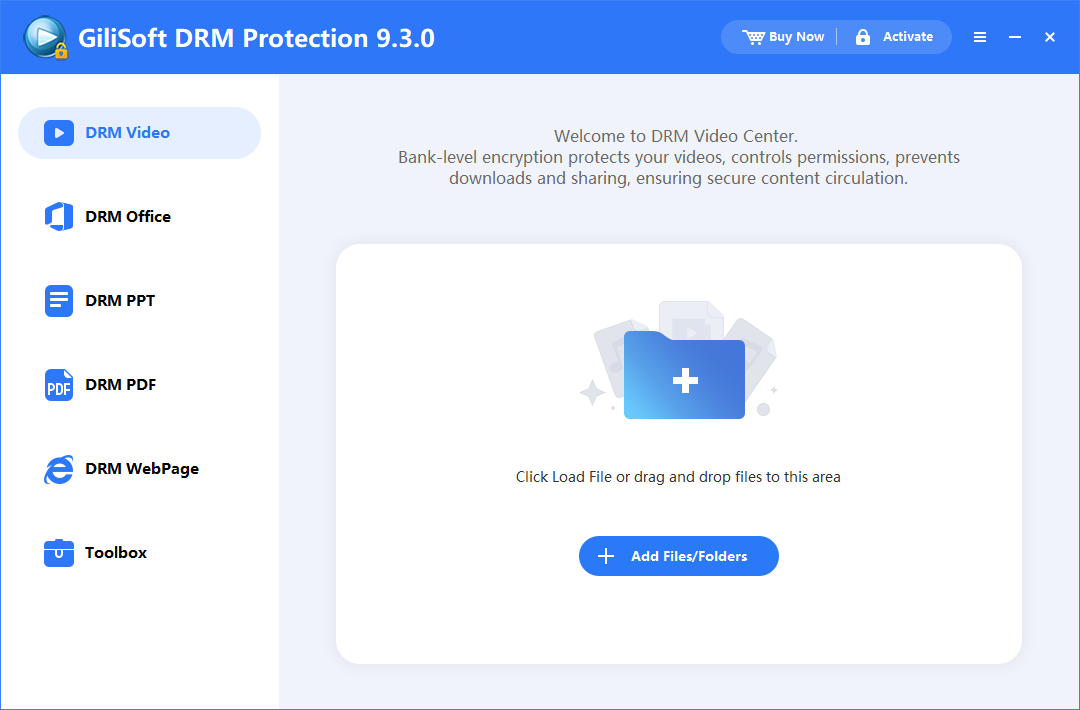
Kaynak videoları ekleyin
Windows'ta GiliSoft Video DRM Protection'ı açın ve DRM Video seçin. Add Files/Folders kullanın veya videoları çalışma alanına sürükleyin. Dosya listesini inceleyin ve özgün kayıtları korumalı çıktıdan ayrı tutun.
Korumalı videolar oluşturun ve izleyicilerin bunları nasıl açacağını yönetin. Kurslarınız, müşteri kayıtlarınız ve lisanslı içeriğiniz için kurulum, paketleme, parola ve oynatıcı iş akışını baştan sona izleyin.

Videoları korumak, izleyicilere Playback Password oluşturmak, erişim kuralları belirlemek veya teslim edilmiş kursu yönetmek için bir görev seçin. Eğitimler Windows'taki yayıncı iş akışını ve izleyiciler için eşleşen oynatıcı, parola ve cihaz kontrollerini kapsar.
Kurs, müşteri kaydı veya lisanslı videoyu şu alana ekleyin: DRM Video. Yaygın kaynak biçimleri MP4, AVI, WMV, MPG, RM, RMVB, FLV ve VOB'dur. Belgeler ve web içeriği için uygun DRM Office, DRM PPT, DRM PDF veya DRM WebPage çalışma alanını kullanın.
Ekran görüntüleri 9.x arayüzlerini gösterir. Bazı çıktı biçimleri ve denetimler ücretli sürüm gerektirir; kurulu sürümünüzde etkin olan seçenekleri kullanın.
Windows'ta GiliSoft Video DRM Protection'ı açın ve DRM Video seçin. Add Files/Folders kullanın veya videoları çalışma alanına sürükleyin. Dosya listesini inceleyin ve özgün kayıtları korumalı çıktıdan ayrı tutun.
Encryption Settings açın. Encryption Key ve Project ID değerlerini güvenle kaydedin, sürümünüzdeki çıktı biçimini seçin ve bu teslimat için sabit parolalı ya da cihaza bağlı oynatmayı belirleyin. Encryption Key yayıncıda kalmalı, izleyici teslimat klasörüne konmamalıdır.
Bir GEM çıktısı eşleşen harici oynatıcıyı gerektirir; EXE ise Windows yürütülebilir dosyasıdır. Görseldeki ekran DELUXE için kullanıcı tanımlı biçim seçeneğini de gösterir. Toplu üretimden önce hedef izleyici platformuna uygun biçimi ve oynatıcıyı seçin.
Aşağıdaki ayrı sabit parola, PC Binding, USB Disk Bindingveya disk teslimatı görevini izleyin.
Filigran görünümü, kopyalama kısıtlamaları, isteğe bağlı sorular, izleyici mesajları ve kara liste doğrulaması için Advanced Settings kullanın. Çevrimiçi kara liste kontrollerini dışa aktarmadan önce yapılandırın. İzleyiciye özel filigran metni, son kullanma ve oynatma sınırları Playback Password oluşturulurken girilir.
Gerektiğinde şu görevi açın: filigran stili, kopyalama koruması denetimleri, Sorular, izleyici mesajlarıveya kara liste doğrulaması . Çevrimiçi doğrulamanın seçtiğiniz internet kısıtlamalarıyla uyumlu olmasını sağlayın.
Output açın, kaynak dosyalardan ayrı bir hedef seçin ve tek birleşik paket veya ayrı paketler belirleyin. Encrypt now! seçin ve tamamlanmasını bekleyin. Ardından eşleşen oynatıcıyı hazırlayın ve teslimatı test etmeden önce seçilen bağlama modu için Playback Password verin.
Gösterilen ilerleme 0.0%olup tamamlanmış bir dışa aktarma değildir. Kaydedilen anahtarı ve Project ID değerini yayıncı kayıtlarında tutun. PC Binding için izleyici daha sonra tamamlanmış çıktıyı hedef bilgisayarda açarak Machine Code değerini alır; şu bölümü izleyin: İzleyici İçin Playback Password Oluşturun.
Projeler Windows'ta oluşturulur ve yönetilir. Diğer masaüstü veya mobil platformlarda korumalı oynatma uygun çıktı ve desteklenen GiliSoft oynatıcı gerektirir; Windows EXE evrensel bir mobil oynatıcı değildir.
Şu bölümde: Şifreleme ayarları; ardından seçin: Fixed play password works on all computers seçeneğini, bilgisayarlar arasında ortak erişim amaçlandığında kullanın. Eşleşen Encryption Key ve Project ID değerlerini saklayın.
Gerekli ayarları yapılandırın ve şu adımı tamamlayın: Output. Bu mod, tek bir PC'ye bağlı bireysel kimlik bilgisinden farklıdır.
Şu bölümü açın: Create Play Passwordalanında kaydedilen Encryption Key değerini girin ve User's Machine Code alanını iletişim kutusundaki talimata göre boş bırakın. Gerekli sınırları belirleyip sonuçtaki Playback Password'ü oluşturun ve kaydedin.
Bu teslimat için hedeflenen bilgisayarlarda tamamlanmış çıktıyı, eşleşen oynatıcıyı ve üretilen parolayı kullanın. Sabit kimlik bilgisini paylaşılabilir kabul edin; erişim tek bilgisayara bağlanacaksa PC Binding seçin.
Şu görsele bakın: Create Play Password ekran görüntüsü ; Machine Code alanını boş bırakma talimatını gösterir.
Şu bölümde: Encryption Settingsiçinde, bir oynatma parolasının donanım bağlamayla yalnızca tek bilgisayarda çalıştığı modu seçin. Kurulu sürümün sunduğu bilgisayar donanımı seçeneklerini inceleyin.
Korumalı çıktıyı tamamlayın; ardından izleyicinin gerekli oynatıcıyla hedef Windows PC'de açmasını sağlayın. Orada gösterilen Machine Code değerini göndermesini isteyin.
Şu bölümü açın: Create Play Passwordiçinde eşleşen Encryption Key değerini ve tam olarak şu kodu girin: User's Machine Code; izleyici metnini ve sınırları belirleyip kimlik bilgisini üretin. Tam sıra için parola görevini izleyin.
Verilen kimlik bilgisini onaylı PC'de ve farklı bir PC'de test edin. İkinci bir onaylı bilgisayar için ilk PC'nin kimlik bilgisini yeniden kullanmak yerine o bilgisayarın Machine Code değerini alıp ona erişim verin.
İlgili görsel: Encryption Settings ekran görüntüsü parola modunu ve donanım bağlama denetimlerini gösterir. Teslimata özel yönlendirme için bkz. video oynatmayı PC'ye veya depolama cihazına bağlama.
Şu bölümde: Encryption Settingsiçinde cihaza bağlı modu kullanın ve etkinse Bind USB disk or Removable disk seçeneğini belirleyin. Hedef teslimat cihazının kaydını tutun.
Hedef USB sürücü için kurulu sürümün cihaz seçimi ve çıktı istemlerini izleyin. Şifrelemeyi tamamlayın, yayıncı anahtarını saklayın, eşleşen oynatıcıyı ve izleme kimlik bilgisini hazırlayın. Sıradan şifreli dosyayı USB'ye koymak USB bağlaması oluşturmaz.
Tamamlanan teslimatı hedef USB cihazı bağlıyken açın. Aynı izleme düzeniyle cihazdan başka yere kopyalanan paketi de test edin. Korumayı yalnızca dosyanın kopyalanabilirliğine göre değerlendirmeyin; yapılandırılmış medya bağlamasının oynatmayı denetlediğini doğrulayın.
Bkz. Şifreleme ayarları ; çıkarılabilir disk bağlama denetimini gösterir. Ayrıca USB'de paylaşılan videoları koruma bölümündeki teslimat kontrol listesine bakın.
Kurulu sürümünüz CD/DVD teslimatı için sunuyorsa CD Binding kullanın. Kopyaları hazırlamadan önce iş akışının hedef medya ve okuyucu gereksinimlerini doğrulayın.
Korumalı teslimatı oluşturmak için iş akışının medya seçimi ve çıktı talimatlarını izleyin; ardından gerekli oynatıcıyı ve kimlik bilgisini hazırlayın. Sıradan GEM veya EXE dosyasını diske yazmanın disk bağlaması oluşturduğunu varsaymayın.
Teslim edilen CD/DVD'yi hedef okuyucuda test edin ve başka yere taşınan kopyayı oynatmayı deneyin. Yapılandırılmış bağlamayı kontrol edin, diske doğru oynatıcıyı ve izleyici talimatlarını ekleyin.
Gösterilen Encryption Settings ekranı PC ve USB denetimlerini gösterir; CD kurulum iletişim kutusu değildir. Kurduğunuz sürümün CD Binding denetimlerini kullanın.
Kaydedilen Project ID ile şu değeri bulun: Encryption Key ; bu çıktı için kullanılan değerdir. Şunu açın: Create Play Password ve o anahtarı girin; proje etiketi anahtarın yerine geçmez.
Şunu girin: User's Machine Code ; hedef izleyici bilgisayarından sağlandığı biçimiyle aynen kullanın. Sabit parolalı oynatmada, iletişim kutusu talimatına göre boş bırakın. Destek PC'si ile izleyici PC'sinin kodlarını karıştırmayın.
Şu bölümde: Text Watermarkalanına öğrenci adı, müşteri kimliği veya kısa teslimat etiketi girin. Görünüm şu ayardan alınır: Temel ayarlar; bu metin alanından değil.
Yalnızca gerekli son kullanma, oynatma sayısı, sarma veya önizleme kısıtlamalarını etkinleştirip ayarlayın. Davranışlarını kontrol etmek için son kullanma ve oynatma sınırları bölümünü izleyin.
Seçin: Create Play Password; ardından etkinse şu seçenekleri kullanın: Copy Play Password veya Export Password . Oluşan Playback Password'ü izleyiciye gönderin; yayıncı anahtarını ve verme kaydını gizli tutun.
| Alan | Kullanımı |
|---|---|
| Text Watermark | İzleyici tanımlayıcısını belirleyin; görünümü Basic Settings içinde yapılandırılan filigran stilini izler. |
| Expiration Date | Hedef bitiş tarihini açıkça girin. Alanın ilk oynatmada sabit bir erişim dönemi başlattığını varsaymayın. |
| Play Count Limit | Yalnızca izleme ilkesi gerektiriyorsa kullanın; yeniden başlatma ve normal tekrarlar için pay bırakın. |
| Disable seek video | Video içinde atlamayı yalnızca gerektiğinde kısıtlayın. |
| Verification method | Kurulu sürümde sunulan yöntemi inceleyin; hedef bağlantı ve tarih düzeniyle davranışını test edin. |
Kimlik bilgisine özel sorular için bkz. Playback Password ve yayıncı anahtarları.
Şu bölümde: Create Play Passwordiçinde projenin Encryption Key değerini, PC Binding kullanılıyorsa doğru Machine Code değerini girin. İzleyici kimlik bilgisini üretmeden önce sınırları belirleyin.
Etkinleştirin: Expiration Date ve hedef takvim tarihini girin. Etkinse şu ayarı inceleyin: Verification method . Bu alan bitiş tarihidir; ilk oynatmadan itibaren otomatik gün sayısı değildir.
Etkinleştirin: Play Count Limit ve gerekirse izin verilen sayıyı girin. Şunu yalnızca gerektiğinde kullanın: Disable seek video ; ders içinde atlamanın kısıtlanması gerektiğinde. Ayrı Video Viewing Restrictions (seconds) alanını sınırlı önizleme amaçlanıyorsa inceleyin.
Parolayı oluşturun, kurallarını kaydedin ve öğrencinin gerçek hakkını tüketmek yerine örnek erişimle izin verilen oynatmayı ve yapılandırılmış sınırı test edin. İzleyici ilkesi sonradan değişirse yayıncı iletişim kutusunu düzenlemenin verilmiş parolayı yeniden yazdığını varsaymayın.
İlgili görsel: parola oluşturucu ekran görüntüsü bu onay kutularını ve alanları gösterir. Bitiş tarihi iş akışı için son kullanma tarihinden sonra erişimi kapatma bölümünü okuyun.
Şu bölümü açın: Advanced Settings > Basic Settings. Oynatıcı üzerinde hareketli filigran, kenarda hareketli filigran veya sabit konum seçin. Mevcut denetimlerle hareket sıklığını, yazı rengini, boyutunu ve aralığını ayarlayın.
Bu stille korumalı çıktıyı oluşturun. Şu alanda: Create Play Password, izleyici veya teslimat tanımlayıcısını şuraya girin: Text Watermark; ardından o izleyicinin kimlik bilgisini üretin.
Teslim edilen çıktıyı üretilen parolayla oynatıp slaytları, yüzleri ve altyazıları inceleyin. Gerekirse yeni çıktı oluşturmadan önce stili ayarlayın; yayıncı ayarlarını değiştirmek teslim edilmiş eski kopyayı güncellemez.
Filigran görünümü ve izleyici metni ayrı ayarlardır. Yerleşim için bkz. izleyici filigranlarıyla eğitim videolarını markalama .
Korumalı dosyayı, yayıncının sağladığı oynatıcı veya oynatıcı talimatlarıyla birlikte tutun. Sıradan video oynatıcının açacağını varsaymak yerine korumalı biçim ve platform için tasarlanan uygulamayı kullanın.
PC Binding için içeriği hedef Windows bilgisayarında açın. USB veya CD Binding için onaylı teslimat cihazını ya da diski kullanın. Gerekli çevrimiçi doğrulamayı erişilebilir tutun.
PC Binding için gösterilen Machine Code değerini yayıncıya gönderip üretilen Playback Password'ü alın. Yayıncının Encryption Key değerini istemeyin veya başka bilgisayarın parolasını kullanmayın.
Verilen Playback Password'ü girip hedef dersi, sesi, filigranı ve erişim kurallarını kontrol edin. Oynatma başarısızsa tam hatayı ve teslimat ayrıntılarını yayıncıya gönderin, ardından oynatma sorunlarını giderme.
Şuraya gidin: Advanced Settings > Anti-Copy Settings. Hedef izleme ortamı için mevcut sanal makine, ekran görüntüsü, giriş ve işlem kısıtlamalarını inceleyin.
Yalnızca gerekli kontrolleri seçin. Görseldeki arayüz ekran görüntüsü, klavye veya fare kısıtlamaları, Intelligent Anti-Copy ve satır başına bir işlem adıyla çalışması yasak programlar listesini içerir. Çevrimiçi kara liste doğrulamasını internet ilkenizle uyumlu tutun.
Örnek çıktı oluşturup izin verilen izlemeyi, sarmayı ve etkinleştirdiğiniz yazılımsal yakalama veya ortam kısıtlamasını kontrol edin. Bu denetimlerin yanında izleyici filigranları kullanın; ekranı çeken harici kamera, yazılımsal yakalama ayarıyla engellenmez.
Şu bölümü açın: Advanced Settings > Anti-Copy Questions. Arayüzde açıklanan basit sorular için Automatic QA Mode veya kendi istemleriniz için Customized QA Mode seçin.
Otomatik sorular için şu ayarı inceleyin: Frequency of QA (Mins). Özel sorular için şu alanları doldurun: Question, Answerve Time to pop up the question (Mins); ardından etkinse şu seçenekleri kullanın: Add Question. Oluşan listeyi inceleyin.
İlgili zamanlara kadar oynatın, soru-cevap davranışını kontrol edin ve kursu yayınlamadan önce sıklığı ayarlayın. İstenmeyen girdileri kaldırırken Delete Question veya Clear Question seçeneklerini kullanın.
Şu bölümde: Advanced Settings > Ad settingsiçinde başlangıç veya bitiş web sitesi açılır pencerelerini yalnızca gerektiğinde etkinleştirin. Seçilen olayların hedef bağlantılarını girin.
Kullanın: Notification of Verification alanını izleme talimatları için kullanın. Teslimatın gerektirdiği oynatıcı başlığı, doğrulama başlığı, satın alma metni ve satın alma bağlantısı alanlarını doldurun. Yayıncının Encryption Key değerini bu mesajlara koymayın.
Tamamlanmış çıktıyı açın, doğrulama istemini ve başlıkları inceleyin; etkin her bağlantıyı ilgili oynatma olayında kontrol edin. Bağlantı veya mesaj yanlışsa dağıtımdan önce paket ayarlarını düzeltin.
Kullanın: Create Your Player seçeneğini korumalı çıktınız için oynatıcı hazırlarken kullanın. Create Password erişim yardımcı aracını açar; Upload Password Blacklist yapılandırılmış iptal iş akışını destekler.
Hedef çıktı için seçilen aracın istemlerini izleyin. Şu araçları kullanın: Custom Player Icon ve Sign Your Player.exe ; Windows yayınlama süreciniz gerektiriyorsa. Şu araç: Password Generation API Pack bir entegrasyon aracıdır, izleyici kimlik bilgisi değildir.
Korumalı içeriği dağıtacağınız oynatıcı ve örnek Playback Password ile açın. Korumalı dosyaları, gerekli oynatıcı talimatlarını ve izleyici kimlik bilgisini gönderin; kaynak videoları ve yayıncı anahtarlarını teslimata dahil etmeyin.
| Gösterilen araç | İş akışındaki kullanımı |
|---|---|
| Create Password | İzleyici Playback Password değerlerini üretmek için kullanılan yardımcı aracı açın. |
| Upload Password Blacklist | Yapılandırılmış iptal iş akışı için kara liste yükleme adımını yönetin. |
| Create Your Player | Korumalı teslimatınızda kullanılacak oynatıcıyı hazırlayın. |
| Custom Player Icon | Markalı teslimat hazırlarken oynatıcı simgesi özelleştirme aracını kullanın. |
| Sign Your Player.exe | Yayınlama iş akışının parçası olarak oynatıcı imzalama aracını açın. |
| Password Generation API Pack | Geliştirme projesi için mevcut entegrasyon araçlarını inceleyin; anahtar materyalini yayıncıda tutun. |
Şu bölümü açın: Advanced Settings > Play Password Blacklist içinde şu seçeneği etkinleştirin: Enable Password Blacklist ; bunu korumalı çıktıyı oluşturmadan önce yapın.
Yapılandırılmış doğrulama kurulumu için yönetim oturumunu kullanın. Yayınlamadan önce varsayılan yönetici parolasını değiştirin; hizmet ve yönetim ayrıntılarını proje kayıtlarıyla saklayın.
Kalan proje ayarlarını tamamlayıp korumalı paketi dışa aktarın. Seçtiğiniz kopyalama ve internet kuralları altında doğrulama hizmetinin erişilebilir kalmasını sağlayın.
Önce hedef cihazda başarılı oynatmayı doğrulayın. Yapılandırılmış yönetim aracı veya hizmetiyle örnek Playback Password'ü ekleyin, değişikliği kaydedin ya da yükleyin ve oynatıcı güncel listeyi kontrol ettikten sonra reddedildiğini doğrulayın.
Bu ekran doğrulamayı ve yönetici erişimini yapılandırır; sonraki kara liste girdisi formunun ekran görüntüsü değildir. Bu kurulum olmadan teslim edilen paket, sonradan yeni liste oluşturulmasıyla kendiliğinden bu özelliği kazanmaz.
Verme kayıtlarında izleyiciyi, projeyi ve onaylı cihazı eşleştirin. Şunu iptal edin: Playback Password; yayıncının Encryption Key veya Machine Code değerini değil. Teslim edilen paketin yapılandırılmış kara listeyi zaten kullandığını doğrulayın.
Yönetim hizmetini veya Toolbox içindeki şu iş akışını açın: Upload Password Blacklist . Verilen Playback Password'ü ekleyin; güncel listeyi yapılandırılmış hizmet üzerinden kaydedin ya da yükleyin.
Çevrimiçi doğrulama erişilebilirken örnek kimlik bilgisinin önceden çalıştığı aynı onaylı cihazı kullanın. Oynatıcı güncel listeyi kontrol ettikten sonra reddedildiğini doğrulayın; yalnızca yanlış PC'de test etmek iptali kanıtlamaz.
Ayrı geçerli kimlik bilgisini kendi onaylı cihazında test edip iptali kaydedin. Ortak kimlik bilgisi tüm grubunu etkiler. İptal dosyaları uzaktan silmez veya bağlantısız oynatıcıyı anında güncellemez.
Şu bölümü izleyin: teslimattan sonra video erişimi nasıl iptal edilir ; iptal senaryolarını ve öncesi-sonrası testini açıklar.
Teslim edilecek korumalı çıktıyı ve oynatıcıyı, geçerli örnek parolayı ve onaylı cihazı veya medyayı kullanın. Videoyu, sesi, altyazıları ve izleyici filigranını kontrol edin.
PC'ye bağlı kimlik bilgisini başka bilgisayarda veya medyaya bağlı paketi hedef USB sürücü ya da diskten başka yere kopyalayarak deneyin. Dosyanın kopyalanıp kopyalanmadığına değil, yapılandırılmış oynatma sonucuna bakın.
Sarma, tekrar oynatma, hedef son kullanma davranışı ve oynatma ya da önizleme sınırlarını örnek erişimle test edin. Kara liste testinde önce kimlik bilgisinin hedef cihazda çalıştığını kanıtlayın, sonra iptal edip doğrulamanın ardından aynı erişimi yeniden test edin.
Ayrı geçerli kimlik bilgisinin onaylı cihazında hâlâ çalıştığını doğrulayın. Sonraki destek ve erişim değişikliklerinde doğru projeyi kullanmak için Project ID, Encryption Key, çıktı sürümü, oynatıcı sürümü ve verme kayıtlarını gizli tutun.
| Test | Beklenen davranış |
|---|---|
| Doğru çıktı, oynatıcı, kimlik bilgisi ve onaylı cihaz | Video sesle, hedef filigranla ve gerekli altyazılarla açılır. |
| Başka bilgisayarda kullanılan PC'ye bağlı parola | İlk bilgisayarın kimlik bilgisi diğer PC'yi yetkilendirmez. |
| Hedef medyadan başka yere kopyalanan depolamaya bağlı dosya | Kopyalanan paket sınırsız içeriğe dönüşmez. |
| Duraklatma, sarma, tekrar oynatma ve erişim bitiş tarihi | Yapılandırılmış kurallar izleme ilkesine uyar ve normal kullanımı beklenmedik biçimde kesmez. |
| Yapılandırılmış kara listeye eklenen test parolası | Oynatıcı güncel listeyi kontrol ettikten sonra hedef cihazda reddedilir; farklı geçerli kimlik bilgisi kendi onaylı cihazında çalışmaya devam eder. |
Bu testlerde gerçek izleyicinin sınırlı oynatma hakkını tüketmek yerine örnek kimlik bilgilerini kullanın.
Korumalı çıktıyı, Project ID değerini, oynatıcı sürümünü, tam hata mesajını ve hedef PC veya medyayı kaydedin. Encryption Key değerini herkese açık paylaşmadan eşleşen yayıncı kaydını bulun.
Kaydedilen anahtarı ve verilen Playback Password'ü çıktıyla karşılaştırın. PC Binding için hedef Machine Code değerini doğrulayın; medya bağlamada onaylı cihazı kullanın. Son kullanma tarihini, oynatma sayısını, önizleme sınırlarını ve yapılandırılmış kara listeyi kontrol edin.
Korumalı dosyanın tamamen kopyalandığını doğrulayın, eşleşen oynatıcıyı kullanın ve gerekli bağlantıyı test edin. Çevrimiçi kontrollerle internet kısıtlamaları arasındaki çelişkileri inceleyin. Teslimatı değiştirmeden önce onaylı cihazda geçerli olduğu bilinen örnekle yeniden test edin.
| Belirti | Kontrol |
|---|---|
| Playback Password reddediliyor | Teslim edilen projeyi, kaydedilen Encryption Key değerini ve verilen kimlik bilgisini eşleştirin. PC Binding için hedef Machine Code değerini karşılaştırın. |
| Video bir PC'de açılıyor, diğerinde açılmıyor | PC Binding seçili mi kontrol edin. İlk PC'nin kimlik bilgisini kullanmak yerine ikinci onaylı Machine Code için erişim verin. |
| Önceden çalışan erişim sona erdi | Son kullanma tarihini, oynatma sayısını ve yapılandırılmış parola kara listesindeki girdileri inceleyin. |
| Çevrimiçi doğrulama çalışmıyor | Hizmet bağlantısını ve paketin doğrulama kurulumunu kontrol edin. Anti-Copy Settings içindeki çelişen internet kısıtlamalarını inceleyin. |
| Dosya seçilen uygulamada açılmıyor | Korumalı dosyanın tamamen kopyalandığını doğrulayın ve o çıktı ile hedef platform için tasarlanan oynatıcıyı kullanın. |
| Filigran metni veya konumu yanlış | Parola kaydındaki izleyici Text Watermark değerini ve Basic Settings içinde yapılandırılan görünümü kontrol edin. Gerçek tamamlanmış oynatmayı doğrulayın. |
Tam hatayı ve test sonuçlarını destek kaydında tutun. Başarısız kontrolü atlatmak için cihaza bağlı kimlik bilgisini ilgisiz sabit parolayla değiştirmeyin.
Hayır. Encryption Key değerini yayıncının proje kayıtlarında tutun ve Playback Password üretirken kullanın. İzleyicilere Encryption Key değil, oluşan Playback Password'ü gönderin.
PC Binding için Machine Code gerekir. İzleyici korumalı içeriği hedef Windows bilgisayarında açıp bu kodu yayıncıya gönderir; yayıncı da o bilgisayar için Playback Password oluşturur.
Bilgisayarlar arasında izleme amaçlanıyor ve ortak kimlik bilgisi kabul ediliyorsa sabit parola kullanın. Parola tek onaylı Windows bilgisayarını yetkilendirecekse PC Binding kullanın. İzleyici birden fazla bilgisayar kullanıyorsa her onaylı bilgisayar için kayıt tutun.
GEM çıktısı uygun GiliSoft oynatma iş akışıyla açılır. EXE, Windows yürütülebilir çıktısıdır. Kullanılabilir biçimler kurulu sürüme bağlıdır; tek biçimin her yerde çalıştığını varsaymak yerine izleyicinin platformuna uygun çıktı ve oynatıcı seçin.
Sabit veya hareketli filigran yerleşimini, hareket sıklığını, yazı tipini ve aralığı Advanced Settings > Basic Settings içinde belirleyin. Playback Password oluştururken izleyiciye özel Text Watermark girin. Filigranın altyazıları veya önemli içeriği kapatmadığından emin olmak için tamamlanmış oynatmayı kontrol edin.
Parola oluşturucu açık bir son kullanma tarihi gösterir. Hedef bitiş tarihini girip kurulumunuzdaki doğrulama yöntemini seçin. Tarih alanının ilk etkinleştirmeyle başlayan bir dönem oluşturduğunu varsaymayın.
Evet, çevrimiçi kara liste doğrulaması korumalı çıktı teslim edilmeden önce yapılandırıldıysa. Verilen Playback Password'ü o kara listeye ekleyin. Oynatıcı güncel çevrimiçi listeyi kontrol ettiğinde ret uygulanır; bağlantısız oynatıcı değişikliği anında almaz.
Evet. USB Disk Binding ve CD Binding, oynatmayı seçilen teslimat medyasına bağlar. Hem hedef medyayı hem başka yere taşınmış kopyayı test edin; koruma paket dosyasını kopyalanamaz yapmak yerine içeriğe erişimi denetler.
Projeler Windows'ta oluşturulur ve yönetilir. Seçilen çıktı ve oynatıcıya bağlı olarak masaüstü ve mobil platformlarda desteklenen GiliSoft oynatıcılarla korumalı oynatma sunulabilir. Bu kılavuzdaki Machine Code talimatları PC'ye bağlı Windows oynatmasını açıklar.
Project ID kursu, müşteri teslimatını veya içerik sürümünü tanımlar; böylece eşleşen Encryption Key ve erişim kayıtlarını sonradan bulabilirsiniz. Her iki değeri yayıncı arşivinde tutun; etiket tek başına doğru anahtarın veya izleme kimlik bilgisinin yerine geçmez.
Paket yine de kopyalanabilir veya iletilebilir. İçeriğin oynatılıp oynatılamayacağını seçilen parola, cihaz ya da medya bağlaması, son kullanma ve doğrulama kuralları belirler. Yalnızca Windows'un dosya kopyalamaya izin verip vermediğine değil, yetkisiz oynatma girişimine bakın.
Kopyalama koruması ayarları desteklenen yazılımsal yakalama yollarını kısıtlayabilir; izleyici filigranları da izlenebilirlik sağlar. Ekranı çeken harici kamerayı durduramaz veya her kaydedicinin engelleneceğini garanti edemez. Ayarları izleyicilerin kullandığı oynatıcı ve ortamla test edin.
Cihaz bağlama, izleyici filigranları, son kullanma, oynatma sınırları veya kara liste doğrulaması gibi devam eden erişim kuralları gerekiyorsa Video DRM kullanın. Bu bireysel erişim denetimleri gerekmiyorsa sabit parolalı şifreli teslimat yeterli olabilir.
Tam ürün iş akışı için bu sayfayı kullanın. Aşağıdaki kılavuzlar belirli erişim kurallarını veya teslimat senaryolarını ayrıntılı açıklar.
Kurslar, müşteriler ve onaylı teslimat cihazları için korumalı kopyaları planlayın.
İndirilebilir videoları korumaVideo kursu indirmelerini korumaUSB'de paylaşılan videoları korumaGüvenli video teslimat yazılımıMüşteri video teslimatlarını korumaÖzel koçluk videolarını güvenceye almaBireysel kimlik bilgileri, planlı bitiş tarihleri ve iptal hakkında yardım bulun.
Video oynatma parolalarıVideo oynatmayı cihaza bağlamason kullanma tarihinden sonra erişimi kapatmaPlayback Password iptaliVideo lisans denetimi yazılımıİzleyici kimliği ekleyin ve ilgili oynatma kısıtlamalarını inceleyin.
Videoların ekran kaydını önlemeEğitim videolarını filigranlarla markalamaVideo erişim denetimi yazılımıİş akışını öğrenci erişimine ve içerik teslimatına uygulayın.
Eğitim videolarını koruyunEğitim videoları için DRM kuralları belirlemeE-öğrenme videolarını korumaKurumsal eğitim videolarını güvenceye almaÜcretli video içeriğini korumaÜyelik videolarını korumaAbone video içeriğini korumaGerekli denetimlere uygun koruma yaklaşımını seçin.
Video DRM ve video şifreleme karşılaştırmasıVideo DRM ve video kopyalama koruması karşılaştırmasıVideo DRM yazılımlarını karşılaştırmaE-öğrenme platformları için kopyalama korumasıParola koruması ve taşınabilir teslimat için ilgili kılavuzları okuyun.
Video dosyalarını parolayla korumaVideo dosyalarını parolayla şifrelemeVideo şifreleme ve Video DRM karşılaştırmasıUSB sürücüdeki video dosyalarını korumaÖrnek videoyla başlayın, projeyi yapılandırın, izleyici Playback Password oluşturun ve GiliSoft Video DRM Protection ile teslimatı baştan sona doğrulayın.


Son bültenimizi almak için e-posta adresinizi girin
Özel teklifler | Hüküm ve koşullar | Lisans sözleşmesi | Gizlilik | Site haritası | Destek | İade politikası | Satış ortağı | Makaleler
Telif hakkı 2005-2026 GiliSoft. Tüm hakları saklıdır.