Kurkite apsaugotus vaizdo įrašus ir valdykite, kaip žiūrovai juos atidaro. Atlikite visą kursų, klientų įrašų ir licencijuoto turinio nustatymo, pakavimo, slaptažodžių ir leistuvo paruošimo procesą.
Kurkite apsaugotus failus ir pasirinkite atkūrimo susiejimą
Nustatykite žiūrovų vandens ženklus, prieigos datas ir atkūrimo ribas
Išduokite Playback Password ir valdykite atšauktą prieigą
Pasirinkite vaizdo apsaugą, žiūrovų Playback Password kūrimą, prieigos taisykles ar pristatyto kurso valdymą. Instrukcijos apima leidėjo darbą Windows bei žiūrovų leistuvo, slaptažodžio ir įrenginio atitikties patikras.
Patikrinkite projekto duomenis, susiejimą, ribas ir tikrinimą.
Sukurkite apsaugotą vaizdo paketą
Pridėkite kursą, kliento įrašą ar licencijuotą vaizdo įrašą darbo srityje DRM Video. Įprasti šaltinio formatai yra MP4, AVI, WMV, MPG, RM, RMVB, FLV ir VOB. Dokumentams bei žiniatinklio turiniui naudokite atitinkamą DRM Office, DRM PPT, DRM PDF arba DRM WebPage darbo sritį.
Ekrano nuotraukose rodoma 9.x sąsaja. Kai kuriems išvesties formatams ir parinktims reikia mokamo leidimo; naudokite jūsų įdiegtoje versijoje įjungtas parinktis.
1Pridėkite pradinius vaizdo įrašus
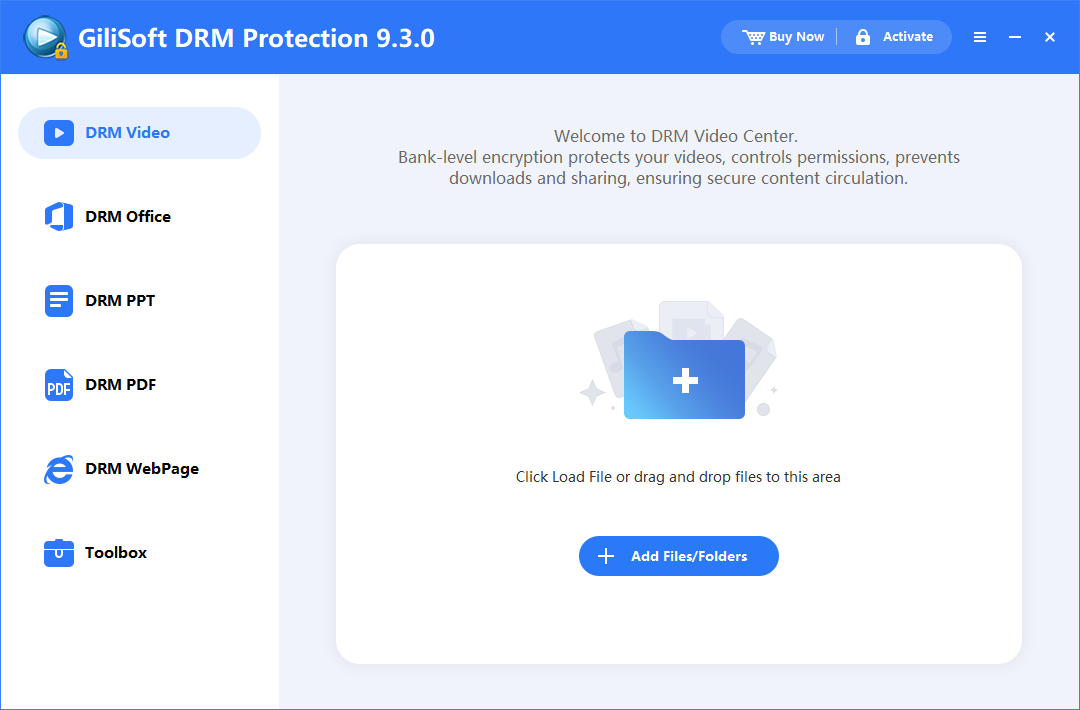
Windows atidarykite GiliSoft Video DRM Protection ir pasirinkite DRM Video. Naudokite Add Files/Folders arba nuvilkite įrašus į darbo sritį. Peržiūrėkite sąrašą ir laikykite originalus atskirai nuo apsaugotos išvesties.
Pasirinkite DRM Video ir pridėkite šiam pristatymui skirtas pradines pamokas ar įrašus.
2Išsaugokite projekto raktą ir pasirinkite atkūrimo susiejimą
Atidarykite Encryption Settings. Saugiai užrašykite Encryption Key ir Project ID, pasirinkite leidime galimą išvesties formatą ir atkūrimą su pastoviu slaptažodžiu ar susiejimu su įrenginiu. Encryption Key laikykite pas leidėją, ne žiūrovui siunčiamame aplanke.
Išvesčiai GEM reikia atitinkamo išorinio leistuvo; EXE yra Windows vykdomasis failas. Rodomame lange taip pat yra naudotojo nustatomo formato parinktis DELUXE leidimui. Prieš kurdami partiją pasirinkite formatą ir leistuvą žiūrovo platformai.
Užrašykite projekto duomenis ir pasirinkite leidime galimus išvesties bei atkūrimo režimus.
4Pasirinkite paskirties vietą ir sukurkite apsaugotą išvestį
Atidarykite Output, pasirinkite nuo šaltinio atskirą vietą ir vieną bendrą ar atskirus paketus. Pasirinkite Encrypt now! ir palaukite pabaigos. Tada paruoškite tinkamą leistuvą ir išduokite Playback Password pasirinktam susiejimui prieš tikrindami pristatymą.
Pasirinkite vietą ir pakavimo būdą, pradėkite šifravimą ir palaukite, kol išvestis bus baigta.
Pavaizduota eiga yra 0.0%, o ne baigtas eksportas. Raktą ir Project ID laikykite leidėjo įrašuose. PC Binding atveju žiūrovas atidaro baigtą išvestį numatytame kompiuteryje, kad gautų Machine Code; žr. Sukurkite žiūrovo Playback Password.
Projekto raktai, žiūrovų kodai ir slaptažodžiai
Encryption Key
Leidėjo raktas šiai apsaugotai išvesčiai ir jos Playback Password generuoti. Saugiai išsaugokite atitinkamą reikšmę ir niekada nesiųskite jos žiūrovams.
Playback Password
Sugeneruoti prieigos duomenys, siunčiami žiūrovui. Saugokite išdavimo įrašą su projektu, žiūrovu, patvirtintu įrenginiu, vandens ženklu ir ribomis.
Machine Code
Iš numatyto žiūrovo kompiuterio gautas identifikatorius PC Binding funkcijai. Nekeiskite jo leidėjo bandomojo kompiuterio kodu ar Project ID.
Project ID
Kurso, kliento ar leidimo žyma atitinkamam Encryption Key ir pristatymo įrašams vėliau rasti.
Projektai kuriami ir valdomi Windows. Apsaugotam atkūrimui kitose kompiuterių ar mobiliosiose platformose reikia tinkamos išvesties ir palaikomo GiliSoft leistuvo; Windows EXE nėra universalus mobilusis leistuvas.
Pasirinkite bendrą prieigą, PC Binding ar susiejimą su laikmena
Naudokite pastovų atkūrimo slaptažodį
Pasirinkite šifravimą su pastoviu slaptažodžiu
Skiltyje Šifravimo nuostatos, pasirinkite Fixed play password works on all computers kai numatyta bendra prieiga keliuose kompiuteriuose. Išsaugokite atitinkamus Encryption Key ir Project ID.
Sukurkite apsaugotą išvestį
Nustatykite reikiamas parinktis ir užbaikite Output. Šis režimas skiriasi nuo individualios su kompiuteriu susietos prieigos.
Sugeneruokite atitinkamą slaptažodį
Atverkite Create Play Password, įveskite išsaugotą Encryption Key ir palikite User's Machine Code tuščią, kaip nurodyta lange. Nustatykite reikiamas ribas, tuomet sukurkite ir užrašykite Playback Password.
Išbandykite numatytą bendrą prieigą
Naudokite baigtą išvestį, tinkamą leistuvą ir sugeneruotą slaptažodį numatytuose kompiuteriuose. Pastoviu slaptažodžiu galima dalytis; jei prieigą reikia susieti su vienu kompiuteriu, rinkitės PC Binding.
Skiltyje Encryption Settings, pasirinkite režimą, kuriame vienas slaptažodis dėl aparatinio susiejimo veikia tik viename kompiuteryje. Peržiūrėkite įdiegto leidimo aparatinės įrangos parinktis.
Eksportuokite ir gaukite žiūrovo Machine Code
Užbaikite apsaugotą išvestį ir paprašykite žiūrovo ją atidaryti numatytame Windows kompiuteryje reikiamu leistuvu bei atsiųsti rodomą Machine Code.
Sugeneruokite su kompiuteriu susietą Playback Password
Atverkite Create Play Password, įveskite atitinkamą Encryption Key ir būtent tą User's Machine Code, nustatykite žiūrovo tekstą bei ribas ir sugeneruokite slaptažodį. Žr. slaptažodžių užduotį su visu procesu.
Patikrinkite tinkamą ir kitą kompiuterį
Išbandykite slaptažodį patvirtintame ir kitame kompiuteryje. Antram patvirtintam kompiuteriui gaukite jo Machine Code ir išduokite atskirą prieigą, o ne naudokite pirmojo slaptažodį.
Skiltyje Encryption Settings, naudokite susiejimo su įrenginiu režimą ir pasirinkite Bind USB disk or Removable disk jei ši parinktis įjungta. Užrašykite numatytą pristatymo įrenginį.
Paruoškite su tuo įrenginiu susietą išvestį
Vykdykite įdiegto leidimo įrenginio pasirinkimo ir išvesties nurodymus tikslinei USB laikmenai. Užbaikite šifravimą, išsaugokite leidėjo raktą, paruoškite tinkamą leistuvą ir prieigos slaptažodį. Vien įprasto šifruoto failo įkėlimas į USB susiejimo nesukuria.
Patikrinkite USB pristatymą ir paketo kopiją
Atidarykite baigtą pristatymą prijungę numatytą USB įrenginį. Taip pat tomis pačiomis atkūrimo sąlygomis išbandykite kitur perkeltą kopiją. Patvirtinkite, kad susiejimas valdo atkūrimą, o ne vertinkite apsaugą vien pagal galimybę kopijuoti failą.
Naudokite CD Binding, jei įdiegtas leidimas jį siūlo CD/DVD pristatymui. Prieš ruošdami kopijas patikrinkite laikmenos ir skaitytuvo reikalavimus.
Sukurkite pristatymą numatytam diskui
Vykdykite laikmenos pasirinkimo ir išvesties nurodymus apsaugotam pristatymui sukurti, tada paruoškite leistuvą ir slaptažodį. Nemanykite, kad įprasto GEM ar EXE įrašymas į diską sukuria susiejimą.
Patikrinkite atkūrimą iš tikrosios laikmenos
Išbandykite pateiktą CD/DVD numatytame skaitytuve ir bandykite atkurti kitur perkeltą kopiją. Patikrinkite susiejimą, pridėkite teisingą leistuvą ir instrukcijas žiūrovui.
Pavaizduotas Encryption Settings langas rodo PC ir USB parinktis, o ne CD nustatymą. Naudokite įdiegto leidimo CD Binding parinktis.
Išduokite slaptažodžius ir valdykite žiūrovų prieigą
Sukurkite žiūrovo Playback Password
Raskite atitinkamą projekto raktą
Naudodami išsaugotą Project ID raskite Encryption Key šiai išvesčiai. Atidarykite Create Play Password ir įveskite raktą; projekto žyma jo nepakeičia.
Įveskite Machine Code PC Binding funkcijai
Įveskite User's Machine Code tiksliai taip, kaip pateikta numatytame žiūrovo kompiuteryje. Pastovaus slaptažodžio atveju palikite tuščią pagal lango nurodymą. Nesumaišykite pagalbos ir žiūrovo kompiuterių kodų.
Įveskite žiūrovo vandens ženklo tekstą
Skiltyje Text Watermarkįveskite mokinio vardą, kliento ID ar trumpą pristatymo žymą. Išvaizdą nustato Pagrindinės nuostatos, o ne šis teksto laukas.
Pasirinkite žiūrovo prieigos ribas
Įjunkite tik reikiamus galiojimo, atkūrimų, persukimo ar peržiūros apribojimus. Žr. galiojimą ir atkūrimo ribas jų veikimui patikrinti.
Sukurkite, užrašykite ir išsiųskite slaptažodį
Pasirinkite Create Play Password, tuomet naudokite Copy Play Password arba Export Password kai šios parinktys įjungtos. Gautą Playback Password siųskite žiūrovui, o leidėjo raktą ir išdavimo įrašą saugokite privačiai.
PC Binding atveju naudokite atitinkamą leidėjo raktą ir žiūrovo Machine Code, tada sugeneruokite Playback Password.
Laukas
Kaip naudoti
Text Watermark
Nustatykite žiūrovo identifikatorių; jo išvaizda atitinka Basic Settings nustatytą vandens ženklo stilių.
Expiration Date
Aiškiai įveskite numatytą pabaigos datą. Nemanykite, kad laukas nuo pirmo atkūrimo pradeda fiksuotą prieigos laikotarpį.
Play Count Limit
Naudokite tik kai reikalauja peržiūros politika; įvertinkite pakartotinius paleidimus ir įprastą kartojimą.
Disable seek video
Ribokite persukimą tik jei tai būtina.
Verification method
Peržiūrėkite įdiegtos versijos siūlomą metodą ir išbandykite jo veikimą su numatytu ryšiu bei datos nuostatomis.
Skiltyje Create Play Password, įveskite projekto Encryption Key ir teisingą Machine Code, kai naudojamas PC Binding. Ribas nustatykite prieš generuodami žiūrovo slaptažodį.
Nustatykite konkrečią pabaigos datą ir tikrinimo metodą
Įjunkite Expiration Date ir įveskite numatytą kalendorinę datą. Peržiūrėkite Verification method kai įjungta. Tai pabaigos datos laukas, ne automatinis dienų skaičius nuo pirmo atkūrimo.
Nustatykite atkūrimų, persukimo ar peržiūros apribojimus
Įjunkite Play Count Limit ir prireikus įveskite leidžiamą skaičių. Naudokite Disable seek video tik jei reikia riboti pamokos persukimą. Peržiūrėkite atskirą lauką Video Viewing Restrictions (seconds) jei numatyta ribota peržiūra.
Sugeneruokite ir patikrinkite bandomąjį slaptažodį
Sukurkite slaptažodį, užrašykite taisykles ir bandomąja prieiga tikrinkite leidžiamą atkūrimą bei ribą, nenaudodami mokinio tikrojo limito. Jei politika pasikeis, nemanykite, kad leidėjo lango pakeitimas perrašys jau išduotą slaptažodį.
Prieš eksportuodami pasirinkite vandens ženklo išvaizdą
Atverkite Advanced Settings > Basic Settings. Pasirinkite po leistuvą ar jo kraštu judantį vandens ženklą arba fiksuotą vietą. Galimomis parinktimis nustatykite judėjimo dažnį, šrifto spalvą, dydį ir tarpus.
Išduodami prieigą nustatykite žiūrovo tekstą
Sukurkite apsaugotą išvestį su tuo stiliumi. Lange Create Play Passwordįveskite žiūrovo ar pristatymo identifikatorių į Text Watermark, tada sugeneruokite žiūrovo slaptažodį.
Patikrinkite baigtą atkūrimą
Atkurkite pristatytą išvestį su sugeneruotu slaptažodžiu ir patikrinkite skaidres, veidus bei subtitrus. Prireikus pakeiskite stilių prieš kurdami pakaitinę išvestį; leidėjo nuostatų keitimas neatnaujina senos pristatytos kopijos.
Basic Settings valdo vandens ženklo išvaizdą; individualus žiūrovo tekstas įvedamas Create Play Password.
Naudokite pristatytą išvestį ir atitinkamą leistuvą
Apsaugotą failą laikykite su leidėjo pateiktu leistuvu ar jo instrukcijomis. Naudokite tam apsaugotam formatui ir platformai skirtą programą; nemanykite, kad tiks įprastas vaizdo leistuvas.
Naudokite patvirtintą kompiuterį ar pristatymo laikmeną
PC Binding atveju turinį atidarykite numatytame Windows kompiuteryje. USB ar CD Binding atveju naudokite patvirtintą įrenginį arba diską. Užtikrinkite reikiamą internetinę patikrą.
Gaukite išduotą Playback Password
PC Binding atveju nusiųskite rodomą Machine Code leidėjui ir gaukite sugeneruotą Playback Password. Neprašykite leidėjo Encryption Key ir nenaudokite kito kompiuterio slaptažodžio.
Įveskite slaptažodį ir patikrinkite atkūrimą
Įveskite gautą Playback Password ir patikrinkite pamoką, garsą, vandens ženklą ir prieigos taisykles. Jei atkūrimas nepavyksta, siųskite leidėjui tikslią klaidą bei pristatymo duomenis ir žr. atkūrimo trikčių šalinimą.
Atkūrimo ir pateikimo žiūrovui nustatymas
Nustatykite apsaugą nuo kopijavimo
Atidarykite Anti-Copy Settings
Eikite į Advanced Settings > Anti-Copy Settings. Peržiūrėkite virtualiųjų mašinų, ekrano nuotraukų, įvesties ir procesų apribojimus numatytai aplinkai.
Įjunkite pristatymui reikalingas kontrolės priemones
Pasirinkite tik reikalingas patikras. Rodoma sąsaja turi ekrano nuotraukų, klaviatūros ar pelės apribojimus, Intelligent Anti-Copy ir draudžiamų programų sąrašą po vieną proceso pavadinimą eilutėje. Internetinę juodojo sąrašo patikrą suderinkite su interneto politika.
Eksportuokite ir išbandykite įprastą bei ribojamą atkūrimą
Sukurkite bandomąją išvestį ir patikrinkite leidžiamą peržiūrą, persukimą ir įjungtus programinio fiksavimo ar aplinkos apribojimus. Naudokite ir žiūrovų vandens ženklus; programinė parinktis neblokuoja ekraną filmuojančios išorinės kameros.
Įjunkite projektui reikalingas patikras ir išbandykite su numatytu leistuvu bei žiūrovo aplinka.
Internetinėms patikroms reikia ryšio. Nederinkite privalomos internetinės juodojo sąrašo patikros su parinktimi, draudžiančia atkūrimą prisijungus prie interneto. Tikrinkite tikrąją konfigūraciją ir nežadėkite blokuoti visų įrašymo būdų.
Pridėkite atkūrimo klausimus
Pasirinkite klausimų režimą
Atverkite Advanced Settings > Anti-Copy Questions. Pasirinkite Automatic QA Mode paprastiems sąsajoje aprašytiems klausimams arba Customized QA Mode savo raginimams.
Nustatykite klausimą ir laiką
Automatiniams klausimams peržiūrėkite Frequency of QA (Mins). Savo klausimams užpildykite Question, Answer ir Time to pop up the question (Mins), tuomet naudokite Add Question. Peržiūrėkite sudarytą sąrašą.
Sukurkite bandomąją išvestį ir patikrinkite pertraukimus
Atkurkite atitinkamas vietas, patikrinkite klausimų ir atsakymų veikimą bei pakeiskite dažnį prieš išleisdami kursą. Naudokite Delete Question arba Clear Question nepageidaujamiems įrašams pašalinti.
Jei klausimų reikia, nustatykite režimą bei laiką ir patikrinkite poveikį peržiūrai.
Pritaikykite žiūrovų pranešimus ir nuorodas
Atidarykite Ad settings ir pasirinkite reikiamus raginimus
Skiltyje Advanced Settings > Ad settingspradžioje ar pabaigoje atveriamas svetaines įjunkite tik prireikus. Įveskite pasirinktų įvykių paskirties nuorodas.
Keiskite tikrinimo ir leistuvo tekstą
Naudokite Notification of Verification peržiūros instrukcijoms. Užpildykite reikalingus leistuvo ir patikros pavadinimus, pirkimo tekstą bei nuorodą. Į šiuos pranešimus neįtraukite leidėjo Encryption Key.
Eksportuokite ir patikrinkite pateikimą žiūrovui
Atidarykite baigtą išvestį, patikrinkite tikrinimo raginimą, pavadinimus ir visas įjungtas nuorodas atitinkamu atkūrimo metu. Prieš platindami pataisykite paketo nuostatas, jei nuoroda ar pranešimas klaidingi.
Užpildykite instrukcijų ir pateikimo laukus, tada patikrinkite baigtą leistuvą.
Paruoškite leistuvą ir pagalbinius įrankius
Atidarykite Toolbox ir pasirinkite pristatymo įrankį
Naudokite Create Your Player ruošdami leistuvą apsaugotai išvesčiai. Create Password atidaro prieigos priemonę; Upload Password Blacklist palaiko nustatytą atšaukimo procesą.
Paruoškite leistuvą ir papildomą medžiagą
Vykdykite pasirinkto įrankio raginimus numatytai išvesčiai. Naudokite Custom Player Icon ir Sign Your Player.exe kai to reikia jūsų Windows išleidimo procesui. Įrankis Password Generation API Pack skirtas integracijai, o ne žiūrovo prieigai.
Patikrinkite tikslų pristatymo aplanką
Atidarykite apsaugotą turinį numatytu platinti leistuvu ir bandomuoju Playback Password. Siųskite apsaugotus failus, reikiamo leistuvo instrukcijas ir žiūrovo slaptažodį; nesiųskite pradinių įrašų ar leidėjo raktų.
Įrankių rinkinys apima slaptažodžių kūrimą, juodojo sąrašo įkėlimą, leistuvo paruošimą ir pagalbinius pristatymo įrankius.
Valdykite juodojo sąrašo įkėlimą nustatytam atšaukimo procesui.
Create Your Player
Paruoškite leistuvą apsaugotam pristatymui.
Custom Player Icon
Ruošdami pristatymą su prekės ženklu naudokite leistuvo piktogramos pritaikymo įrankį.
Sign Your Player.exe
Išleidimo metu atidarykite leistuvo pasirašymo priemonę.
Password Generation API Pack
Peržiūrėkite kūrimo projektui skirtus integravimo įrankius; raktų duomenis laikykite pas leidėją.
Pristatymo patikra ir išduotos prieigos valdymas
Prieš eksportuodami įjunkite juodojo sąrašo patikrą
Įjunkite projekto juodojo sąrašo patikrą
Atverkite Advanced Settings > Play Password Blacklist ir įjunkite Enable Password Blacklist prieš kurdami apsaugotą išvestį.
Apsaugokite administravimo prieigą
Naudokite administratoriaus prisijungimą nustatytai patikrai. Prieš išleisdami pakeiskite numatytąjį administratoriaus slaptažodį, o paslaugos ir administravimo duomenis saugokite projekto įrašuose.
Sukurkite išvestį su įjungta patikra
Užbaikite kitas projekto nuostatas ir eksportuokite apsaugotą paketą. Tikrinimo paslauga turi likti pasiekiama pagal pasirinktas kopijavimo apsaugos ir interneto taisykles.
Prieš pristatydami išbandykite bandomąjį slaptažodį
Pirmiausia patvirtinkite sėkmingą atkūrimą numatytame įrenginyje. Pridėkite bandomąjį Playback Password per nustatytą valdymo įrankį ar paslaugą, išsaugokite arba įkelkite pakeitimą ir patikrinkite atmetimą leistuvui perskaičius atnaujintą sąrašą.
Jei vėliau reikės atšaukti prieigą, nustatykite internetinę juodojo sąrašo patikrą prieš kurdami apsaugotą išvestį.
Šiame lange nustatoma patikra ir administratoriaus prieiga; tai ne vėlesnė juodojo sąrašo įrašų forma. Paketas, pristatytas be šių nuostatų, jų neįgyja vien vėliau sukūrus naują sąrašą.
Atšaukite išduotą Playback Password
Raskite tiksliai išduotus prieigos duomenis
Išdavimo įrašuose suderinkite žiūrovą, projektą ir patvirtintą įrenginį. Atšaukite Playback Password, o ne leidėjo Encryption Key ar Machine Code. Patvirtinkite, kad pristatytas paketas jau naudoja nustatytą juodąjį sąrašą.
Atnaujinkite nustatytą juodąjį sąrašą
Atidarykite valdymo paslaugą arba procesą Upload Password Blacklist iš Toolbox. Pridėkite išduotą Playback Password ir išsaugokite ar įkelkite atnaujintą sąrašą per nustatytą paslaugą.
Patikrinkite dar kartą numatytame įrenginyje
Naudokite tą patį patvirtintą įrenginį, kuriame slaptažodis anksčiau veikė, su prieinama internetine patikra. Patvirtinkite atmetimą po atnaujinto sąrašo patikros; bandymas tik netinkamame kompiuteryje neįrodo atšaukimo.
Patikrinkite nepaveiktą prieigą ir užrašykite pakeitimą
Išbandykite kitą galiojantį slaptažodį jo patvirtintame įrenginyje ir užrašykite atšaukimą. Bendras slaptažodis paveikia visą grupę. Atšaukimas nuotoliniu būdu neištrina failų ir iškart neatnaujina neprisijungusio leistuvo.
Naudokite tikslią pristatomą išvestį ir leistuvą, galiojantį bandomąjį slaptažodį bei patvirtintą įrenginį ar laikmeną. Patikrinkite vaizdą, garsą, subtitrus ir žiūrovo vandens ženklą.
Išbandykite pasirinktą susiejimo taisyklę
Bandykite su kompiuteriu susietus duomenis kitame kompiuteryje arba su laikmena susietą paketą nukopijuokite iš numatytos USB ar disko. Tikrinkite nustatytą atkūrimo rezultatą, o ne galimybę kopijuoti.
Patikrinkite ribas ir atšaukimą
Bandomąja prieiga tikrinkite persukimą, kartojimą, galiojimo pabaigą ir atkūrimų ar peržiūros ribas. Juodojo sąrašo bandymui iš pradžių įrodykite veikimą numatytame įrenginyje, tada atšaukite ir po patikros išbandykite tą pačią prieigą.
Išleiskite patikrintus failus ir išsaugokite projekto įrašus
Patvirtinkite, kad kitas galiojantis slaptažodis veikia patvirtintame įrenginyje. Privačiai saugokite Project ID, Encryption Key, išvesties leidimą, leistuvo versiją ir išdavimo įrašus, kad vėlesnė pagalba bei prieigos pakeitimai naudotų teisingą projektą.
Bandymas
Numatytas veikimas
Teisinga išvestis, leistuvas, slaptažodis ir patvirtintas įrenginys
Vaizdo įrašas atidaromas su garsu, numatytu vandens ženklu ir reikiamais subtitrais.
Su kompiuteriu susietas slaptažodis kitame kompiuteryje
Pirmojo kompiuterio slaptažodis nesuteikia teisės naudoti kito.
Su laikmena susietas failas nukopijuotas kitur
Nukopijuotas paketas netampa turiniu be apribojimų.
Pristabdymas, persukimas, kartojimas ir prieigos pabaigos data
Nustatytos taisyklės atitinka peržiūros politiką ir netikėtai netrukdo įprastam naudojimui.
Bandomasis slaptažodis pridėtas į nustatytą juodąjį sąrašą
Numatytame įrenginyje jis atmetamas patikrinus atnaujintą sąrašą; kitas galiojantis slaptažodis veikia savo patvirtintame įrenginyje.
Naudokite bandomuosius prieigos duomenis, kad neeikvotumėte tikro žiūrovo riboto atkūrimų skaičiaus.
Išspręskite neatkuriamo apsaugoto įrašo problemą
Nustatykite neveikiantį pristatymą ir prieigos įrašą
Užrašykite apsaugotą išvestį, Project ID, leistuvo versiją, tikslią klaidą ir numatytą kompiuterį ar laikmeną. Raskite atitinkamą leidėjo įrašą neviešindami jo Encryption Key.
Patikrinkite prieigos duomenis, susiejimą ir ribas
Palyginkite išsaugotą raktą ir išduotą Playback Password su išvestimi. PC Binding atveju tikrinkite numatytą Machine Code; laikmenos atveju naudokite patvirtintą įrenginį. Patikrinkite galiojimą, atkūrimų skaičių, peržiūros ribas ir juodąjį sąrašą.
Patikrinkite visą failą, leistuvą ir tikrinimo kelią
Patvirtinkite, kad failas nukopijuotas visas, naudokite atitinkamą leistuvą ir patikrinkite ryšį. Peržiūrėkite internetinių patikrų ir interneto apribojimų konfliktus. Prieš keisdami pristatymą vėl bandykite su žinomu galiojančiu pavyzdžiu patvirtintame įrenginyje.
Požymis
Ką patikrinti
Playback Password atmetamas
Suderinkite pristatytą projektą, išsaugotą Encryption Key ir išduotus prieigos duomenis. PC Binding atveju palyginkite numatytą Machine Code.
Vaizdo įrašas atidaromas viename kompiuteryje, bet ne kitame
Patikrinkite, ar pasirinktas PC Binding. Išduokite prieigą antram patvirtintam Machine Code, o ne naudokite pirmojo kompiuterio slaptažodį.
Anksčiau veikusi prieiga baigėsi
Peržiūrėkite galiojimo datą, atkūrimų skaičių ir įrašus nustatytame juodajame slaptažodžių sąraše.
Internetinė patikra neveikia
Patikrinkite paslaugos ryšį ir paketo tikrinimo nuostatas. Peržiūrėkite prieštaraujančius interneto apribojimus Anti-Copy Settings.
Failas neatidaromas pasirinktoje programoje
Patvirtinkite, kad apsaugotas failas nukopijuotas visas, ir naudokite šiai išvesčiai bei platformai skirtą leistuvą.
Vandens ženklo tekstas ar vieta neteisinga
Patikrinkite žiūrovo Text Watermark slaptažodžio įraše ir išvaizdą Basic Settings. Patikrinkite tikrąjį baigtą atkūrimą.
Tikslią klaidą ir bandymų rezultatus laikykite pagalbos įrašuose. Nekeiskite su įrenginiu susieto slaptažodžio nesusijusiu pastoviu slaptažodžiu vien norėdami apeiti nepavykusią patikrą.
Video DRM Protection vadovo DUK
Ar Encryption Key yra žiūrovo slaptažodis?
Ne. Encryption Key laikykite leidėjo projekto įrašuose ir naudokite kurdami Playback Password. Žiūrovams siųskite gautą Playback Password, o ne Encryption Key.
Kada reikalingas Machine Code?
Machine Code reikalingas PC Binding. Žiūrovas atidaro apsaugotą turinį numatytame Windows kompiuteryje ir nusiunčia kodą leidėjui, kuris sukuria Playback Password tam kompiuteriui.
Rinktis pastovų slaptažodį ar PC Binding?
Pastovų slaptažodį rinkitės, kai sąmoningai leidžiate kelis kompiuterius ir bendri duomenys priimtini. PC Binding rinkitės, kai slaptažodis turi leisti vieną patvirtintą Windows kompiuterį. Jei žiūrovas naudoja kelis, saugokite kiekvieno patvirtinto kompiuterio įrašą.
Kuo skiriasi GEM ir EXE išvestis?
GEM išvestis atidaroma numatytu GiliSoft atkūrimo procesu. EXE yra Windows vykdomoji išvestis. Formatai priklauso nuo įdiegto leidimo; rinkitės išvestį ir leistuvą žiūrovo platformai, nemanydami, kad vienas formatas veikia visur.
Kur nustatyti vandens ženklo stilių ir žiūrovo tekstą?
Advanced Settings > Basic Settings nustatykite fiksuotą ar judančią vietą, judėjimo dažnį, šriftą ir tarpus. Individualų Text Watermark įveskite kurdami Playback Password. Patikrinkite, kad atkuriant ženklas neuždengtų subtitrų ar svarbaus turinio.
Ar galiojimas skaičiuojamas nuo pirmojo atkūrimo?
Slaptažodžių kūrimo priemonėje nurodoma konkreti galiojimo data. Įveskite numatytą pabaigos datą ir pasirinkite galimą tikrinimo metodą. Nemanykite, kad datos laukas automatiškai sukuria laikotarpį nuo pirmojo aktyvinimo.
Ar galima išjungti nutekintą Playback Password?
Taip, jei internetinė juodojo sąrašo patikra nustatyta prieš pristatant apsaugotą išvestį. Įtraukite išduotą Playback Password į tą sąrašą. Atmetimas įsigalioja leistuvui patikrinus atnaujintą internetinį sąrašą; neprisijungęs leistuvas pakeitimo negauna iškart.
Ar atkūrimą galima susieti su USB ar disku?
Taip. USB Disk Binding ir CD Binding susieja atkūrimą su pasirinkta laikmena. Išbandykite numatytą laikmeną ir kitur perkeltą kopiją; apsauga valdo prieigą prie turinio, o ne daro paketo failą neįmanomą kopijuoti.
Ar žiūrovai gali atkurti apsaugotus įrašus ne Windows sistemoje?
Projektai kuriami ir valdomi Windows. Apsaugotas atkūrimas galimas palaikomais GiliSoft leistuvais kompiuterių ir mobiliosiose platformose, priklausomai nuo pasirinktos išvesties bei leistuvo. Šio vadovo Machine Code instrukcijos aprašo su PC susietą Windows atkūrimą.
Kodėl reikia saugoti Project ID?
Project ID identifikuoja kursą, kliento pristatymą ar turinio leidimą, kad vėliau rastumėte Encryption Key ir prieigos įrašus. Abi reikšmes saugokite leidėjo archyve; vien žyma nepakeičia teisingo rakto ar prieigos duomenų.
Kodėl apsaugotą vaizdo failą vis tiek galima kopijuoti?
Paketą galima kopijuoti ar persiųsti. Pasirinktas slaptažodis, susiejimas su įrenginiu ar laikmena, galiojimas ir tikrinimas lemia, ar turinį galima atkurti. Bandykite neleistiną atkūrimą, o ne vien tikrinkite, ar Windows leidžia kopijuoti failą.
Ar apsauga nuo kopijavimo blokuoja visus įrašymo būdus?
Nuostatos gali riboti palaikomus programinio fiksavimo būdus, o vandens ženklai padeda atsekti. Jos nesustabdo ekraną filmuojančios kameros ir negarantuoja visų įrašymo priemonių blokavimo. Bandykite su žiūrovų leistuvu ir aplinka.
Naudoti Video DRM ar įprastą vaizdo šifravimą?
Video DRM rinkitės, kai reikia tęstinių prieigos taisyklių: susiejimo su įrenginiu, vandens ženklų, galiojimo, atkūrimų ribų ar juodojo sąrašo patikros. Šifravimo su pastoviu slaptažodžiu gali pakakti, jei individualios kontrolės nereikia.
Video DRM pagalba pagal temas
Šiame puslapyje pateiktas visas procesas. Toliau esantys vadovai išsamiau nagrinėja konkrečias prieigos taisykles ar pristatymo scenarijus.
Vaizdo įrašų apsauga ir pristatymas
Planuokite apsaugotas kopijas kursams, klientams ir patvirtintiems įrenginiams.
Apsaugokite vaizdo įrašus ir valdykite žiūrovų prieigą
Pradėkite nuo bandomojo įrašo, nustatykite projektą, sukurkite žiūrovo Playback Password ir patikrinkite visą pristatymą su GiliSoft Video DRM Protection.