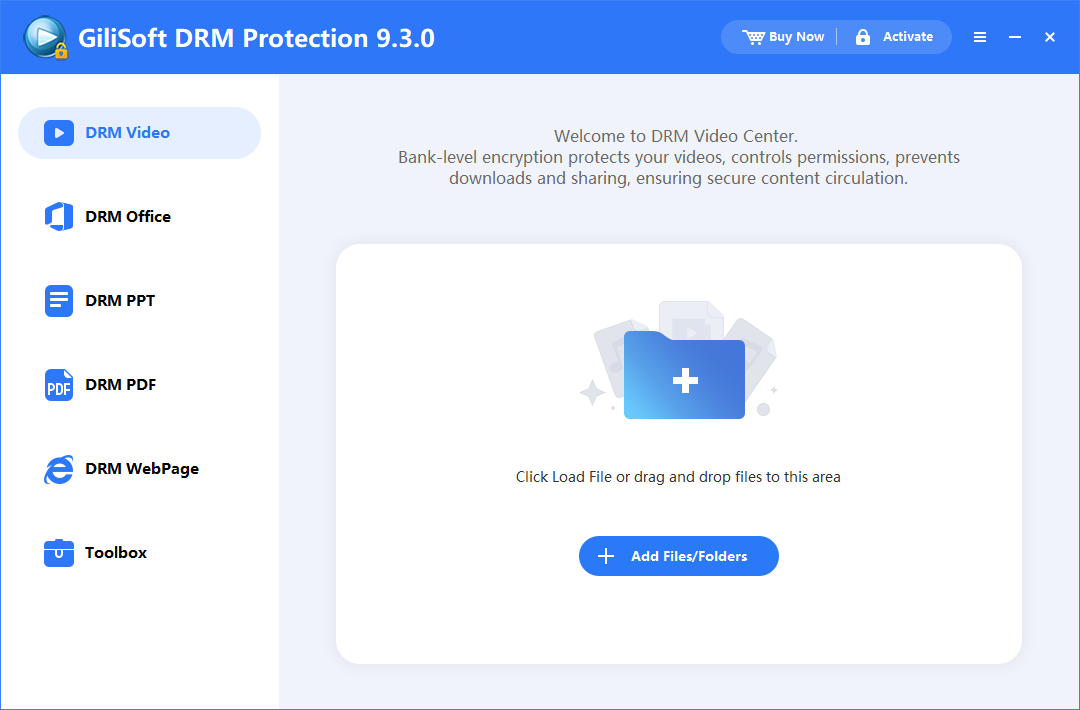
Legg til kildevideoene
Åpne GiliSoft Video DRM Protection på Windows, og velg DRM Video. Bruk Add Files/Folders, eller dra videoene inn i arbeidsområdet. Gjennomgå fillisten, og hold originalopptakene atskilt fra de beskyttede utdataene.
Opprett beskyttede videoer, og styr hvordan seerne åpner dem. Følg hele arbeidsflyten for oppsett, pakking, passord og spiller for kursene, kundeopptakene og det lisensierte innholdet ditt.

Velg en oppgave for å beskytte videoer, opprette Playback Passwords til seere, angi tilgangsregler eller administrere et levert kurs. Veiledningene dekker utgiverens Windows-arbeidsflyt og de tilhørende spiller-, passord- og enhetskontrollene for seere.
Legg til et kurs, kundeopptak eller en lisensiert video i DRM Video. Vanlige kildeformater er MP4, AVI, WMV, MPG, RM, RMVB, FLV og VOB. Bruk det tilhørende arbeidsområdet DRM Office, DRM PPT, DRM PDF eller DRM WebPage for dokumenter og nettinnhold.
Skjermbildene viser 9.x-grensesnitt. Enkelte utdataformater og kontroller krever en betalt utgave; bruk alternativene som er aktivert i den installerte versjonen din.
Åpne GiliSoft Video DRM Protection på Windows, og velg DRM Video. Bruk Add Files/Folders, eller dra videoene inn i arbeidsområdet. Gjennomgå fillisten, og hold originalopptakene atskilt fra de beskyttede utdataene.
Åpne Encryption Settings. Lagre Encryption Key og Project ID sikkert, velg et utdataformat fra utgaven din, og velg avspilling med fast passord eller enhetsbinding. Behold Encryption Key hos utgiveren, ikke i leveringsmappen til seeren.
En GEM utdatafil krever den tilhørende eksterne spilleren; en EXE er en kjørbar Windows-fil. Det viste skjermbildet har også et brukerdefinert formatalternativ for DELUXE. Velg format og spiller for seerens plattform før du oppretter en serie.
Følg den separate oppgaven om fast passord, PC Binding, USB Disk Bindingeller platelevering nedenfor.
Bruk Advanced Settings for vannmerkestil, kopieringsbegrensninger, valgfrie spørsmål, seermeldinger og blokkeringslisteverifisering. Konfigurer nettbaserte blokkeringslistesjekker før eksport. Seerspesifikk vannmerketekst, utløp og avspillingsgrenser angis når du oppretter Playback Password.
Åpne oppgaven om vannmerkestil, kopieringskontroller, Spørsmål, seermeldingereller blokkeringslisteverifisering ved behov. Sørg for at nettverifisering er forenlig med de valgte internettbegrensningene.
Åpne Output, velg et mål atskilt fra kildefilene, og velg én samlet pakke eller separate pakker. Velg Encrypt now!, og vent til prosessen er ferdig. Klargjør deretter den tilhørende spilleren, og utsted et Playback Password for valgt bindingsmodus før du tester leveringen.
Fremdriften som vises, er 0.0%, ikke en fullført eksport. Behold nøkkelen og Project ID i utgiverarkivet. Ved PC Binding åpner seeren deretter de ferdige utdataene på den tiltenkte datamaskinen for å få dens Machine Code; følg Opprett et Playback Password til en seer.
Prosjekter opprettes og administreres på Windows. Beskyttet avspilling på andre skrivebords- eller mobilplattformer krever passende utdata og en støttet GiliSoft-spiller; en Windows-EXE er ikke en universell mobilspiller.
Under Krypteringsinnstillinger, velg Fixed play password works on all computers når delt tilgang på flere datamaskiner er hensikten. Behold tilhørende Encryption Key og Project ID.
Konfigurer de nødvendige innstillingene, og fullfør Output. Denne modusen er forskjellig fra individuelle PC-bundne tilgangsopplysninger.
Åpne Create Play Password, skriv inn den lagrede Encryption Key, og la User's Machine Code stå tomt slik dialogboksen angir. Angi eventuelle grenser, og opprett og registrer det resulterende Playback Password.
Bruk ferdige utdata, tilhørende spiller og generert passord på datamaskinene leveringen er ment for. Betrakt faste tilgangsopplysninger som delbare; velg PC Binding når tilgang må knyttes til én datamaskin.
Se skjermbildet av Create Play Password for instruksjonen om å la Machine Code stå tomt.
Under Encryption Settings, velg modusen der ett avspillingspassord bare virker på én datamaskin med maskinvarebinding. Gjennomgå maskinvarevalgene i den installerte utgaven.
Fullfør de beskyttede utdataene, og la seeren åpne dem på den tiltenkte Windows-PC-en med nødvendig spiller. Be seeren sende Machine Code som vises der.
Åpne Create Play Password, skriv inn tilhørende Encryption Key og akkurat denne User's Machine Code, angi seertekst og grenser, og generer tilgangsopplysningene. Følg passordoppgaven for hele fremgangsmåten.
Test de utstedte opplysningene på den godkjente PC-en og en annen PC. Hent en eventuell andre godkjent datamaskins Machine Code, og utsted egen tilgang til den i stedet for å gjenbruke den første PC-ens opplysninger.
På Skjermbildet av Encryption Settings viser passordmodus og maskinvarebindingskontroller. For leveringsspesifikk hjelp, se bind videoavspilling til en PC eller lagringsenhet.
Under Encryption Settings, bruk enhetsbundet modus, og velg Bind USB disk or Removable disk der det er aktivert. Registrer den tiltenkte leveringsenheten.
Følg den installerte utgavens instruksjoner for enhetsvalg og utdata for USB-målstasjonen. Fullfør krypteringen, behold utgivernøkkelen, og klargjør tilhørende spiller og seertilgang. Å legge en vanlig kryptert fil på en USB-stasjon oppretter ikke USB-binding.
Åpne den ferdige leveringen med den tiltenkte USB-enheten tilkoblet. Test også pakken kopiert bort fra denne enheten med samme avspillingsoppsett. Kontroller at den konfigurerte mediebindingen styrer avspillingen, i stedet for å vurdere beskyttelsen bare ut fra om filen kan kopieres.
Se Krypteringsinnstillinger for binding til flyttbare stasjoner og beskytt videoer som deles via USB for leveringssjekklisten.
Bruk CD Binding når den installerte utgaven tilbyr det for CD/DVD-levering. Bekreft kravene til målmedium og leser før du klargjør kopier.
Følg arbeidsflytens instruksjoner for medievalg og utdata for å opprette beskyttet levering, og klargjør nødvendig spiller og tilgangsopplysninger. Ikke anta at en vanlig GEM- eller EXE-fil brent på en plate oppretter platebinding.
Test den leverte CD/DVD-en i den tiltenkte leseren, og forsøk å spille av en kopi flyttet bort fra den. Kontroller bindingen, og lever riktig spiller og seerinstruksjoner sammen med platen.
Det viste Encryption Settings-skjermbildet viser PC- og USB-kontroller, ikke en CD-oppsettdialog. Bruk CD Binding-kontrollene i den installerte utgaven.
Bruk den lagrede Project ID for å finne Encryption Key som ble brukt for disse utdataene. Åpne Create Play Password , og skriv inn nøkkelen; prosjektbetegnelsen erstatter den ikke.
Skriv inn User's Machine Code nøyaktig slik den er oppgitt fra den tiltenkte seerdatamaskinen. Ved fast passord lar du feltet stå tomt i henhold til dialogen. Ikke bland koder fra en support-PC og seerens PC.
Under Text Watermark, skriv inn elevnavn, kunde-ID eller en kort leveringsbetegnelse. Utseendet kommer fra Grunninnstillinger, ikke fra dette tekstfeltet.
Aktiver og angi bare nødvendige begrensninger for utløp, antall avspillinger, hopping eller forhåndsvisning. Følg utløp og avspillingsgrenser for å kontrollere virkemåten.
Velg Create Play Password, bruk deretter Copy Play Password eller Export Password når det er aktivert. Send det resulterende Playback Password til seeren, og behold utgivernøkkelen og utstedelsesloggen privat.
| Felt | Bruk |
|---|---|
| Text Watermark | Angi seeridentifikatoren; utseendet følger vannmerkestilen i Basic Settings. |
| Expiration Date | Skriv inn ønsket sluttdato uttrykkelig. Ikke anta at feltet starter en fast tilgangsperiode ved første avspilling. |
| Play Count Limit | Bruk dette bare når visningsreglene krever det; ta høyde for omstarter og vanlig repetisjon. |
| Disable seek video | Begrens hopping i videoen bare når det er nødvendig. |
| Verification method | Gjennomgå metoden i den installerte versjonen, og test den med tiltenkt forbindelse og datooppsett. |
For spørsmål om tilgangsopplysninger, se Playback Passwords og utgivernøkler.
Under Create Play Password, skriv inn prosjektets Encryption Key og riktig Machine Code ved PC Binding. Angi grenser før du genererer seerens tilgangsopplysninger.
Aktiver Expiration Date , og skriv inn den tiltenkte kalenderdatoen. Gjennomgå Verification method når det er aktivert. Dette er et sluttdatofelt, ikke et automatisk antall dager fra første avspilling.
Aktiver Play Count Limit , og skriv om nødvendig inn tillatt antall. Bruk Disable seek video bare når hopping i leksjonen må begrenses. Gjennomgå det separate feltet Video Viewing Restrictions (seconds) hvis en begrenset forhåndsvisning er ønsket.
Opprett passordet, registrer reglene, og test tillatt avspilling og grensen med prøvetilgang fremfor å bruke opp en elevs faktiske kvote. Hvis visningsreglene endres senere, må du ikke anta at endringer i utgiverdialogen omskriver et allerede utstedt passord.
På Skjermbildet av passordgeneratoren viser disse avmerkingsboksene og feltene. Les deaktiver tilgang etter utløp for arbeidsflyten med sluttdato.
Åpne Advanced Settings > Basic Settings. Velg et vannmerke som beveger seg over spilleren, et bevegelig kantvannmerke eller en fast plassering. Angi bevegelsesfrekvens, skriftfarge, skriftstørrelse og avstand med de tilgjengelige kontrollene.
Opprett beskyttede utdata med denne stilen. I Create Play Passwordskriver du inn seer- eller leveringsidentifikatoren i Text Watermarkog genererer deretter seerens tilgangsopplysninger.
Spill av de leverte utdataene med det genererte passordet, og kontroller lysbilder, ansikter og undertekster. Juster stilen ved behov før du oppretter nye utdata; endring av utgiverinnstillingene oppdaterer ikke en gammel levert kopi.
Vannmerkestil og seertekst er separate innstillinger. Se merk opplæringsvideoer med seervannmerker for hensyn ved plassering.
Behold den beskyttede filen sammen med spilleren eller spillerinstruksjonene fra utgiveren. Bruk programmet beregnet på det beskyttede formatet og plattformen; ikke anta at en vanlig videospiller kan åpne filen.
Ved PC Binding åpner du innholdet på den tiltenkte Windows-datamaskinen. Ved USB Disk Binding eller CD Binding bruker du godkjent leveringsenhet eller plate. Hold nødvendig nettverifisering tilgjengelig.
Send ved PC Binding den viste Machine Code til utgiveren, og motta det genererte Playback Password. Ikke be om utgiverens Encryption Key eller bruk en annen datamaskins passord.
Skriv inn mottatt Playback Password, og kontroller leksjon, lyd, vannmerke og tilgangsregler. Hvis avspillingen mislykkes, sender du nøyaktig feilmelding og leveringsdetaljer til utgiveren og følger feilsøking ved avspilling.
Gå til Advanced Settings > Anti-Copy Settings. Gjennomgå tilgjengelige begrensninger for virtuelle maskiner, skjermbilder, inndata og prosesser i det tiltenkte visningsmiljøet.
Velg bare nødvendige kontroller. Det viste grensesnittet inneholder skjermbildebegrensninger, tastatur- eller musebegrensninger, Intelligent Anti-Copy og en liste over forbudte programmer med ett prosessnavn per linje. Sørg for at blokkeringslisteverifisering på nett er forenlig med internettreglene.
Opprett prøveutdata, og kontroller tillatt visning, hopping og den aktiverte begrensningen for programvareopptak eller miljø. Bruk seervannmerker sammen med kontrollene; en programvareinnstilling mot opptak blokkerer ikke et eksternt kamera som filmer skjermen.
Åpne Advanced Settings > Anti-Copy Questions. Velg Automatic QA Mode for de enkle spørsmålene grensesnittet beskriver, eller Customized QA Mode for egne spørsmål.
Gjennomgå ved automatiske spørsmål Frequency of QA (Mins). Fyll ut følgende felt ved egne spørsmål: Question, Answer, og Time to pop up the question (Mins), bruk deretter Add Question. Gjennomgå listen som opprettes.
Spill av de aktuelle tidspunktene, kontroller spørsmål og svar, og juster hyppigheten før kurset publiseres. Bruk Delete Question eller Clear Question for å fjerne uønskede oppføringer.
Under Advanced Settings > Ad settings, aktiver nettsidevinduer ved start eller slutt bare ved behov. Skriv inn mållenkene for de valgte hendelsene.
Bruk Notification of Verification for visningsinstruksjoner. Fyll ut spillertittel, verifiseringstittel, kjøpstekst og kjøpslenke etter behov. Ikke ta med utgiverens Encryption Key i disse meldingene.
Åpne ferdige utdata, kontroller verifiseringsmelding og titler, og test alle aktiverte lenker ved den aktuelle avspillingshendelsen. Rett feil lenker eller meldinger i pakkeinnstillingene før distribusjon.
Bruk Create Your Player når du klargjør spilleren for beskyttede utdata. Create Password åpner tilgangsverktøyet; Upload Password Blacklist støtter den konfigurerte tilbakekallingsprosessen.
Følg det valgte verktøyets instruksjoner for tiltenkte utdata. Bruk Custom Player Icon og Sign Your Player.exe når Windows-utgivelsesprosessen krever det. Pakken Password Generation API Pack er et integrasjonsverktøy, ikke tilgangsopplysninger for en seer.
Åpne beskyttet innhold med spilleren som skal leveres, og et prøve-Playback Password. Send beskyttede filer, nødvendige spillerinstruksjoner og seerens tilgangsopplysninger, men hold kildevideoer og utgivernøkler utenfor leveringen.
| Vist verktøy | Bruk i arbeidsflyten |
|---|---|
| Create Password | Åpne verktøyet som genererer Playback Passwords for seere. |
| Upload Password Blacklist | Administrer opplasting av blokkeringslisten for den konfigurerte tilbakekallingsprosessen. |
| Create Your Player | Klargjør spilleren for den beskyttede leveringen. |
| Custom Player Icon | Bruk verktøyet for tilpasning av spillerikon ved levering med egen merkevare. |
| Sign Your Player.exe | Åpne verktøyet for spillersignering som del av utgivelsesprosessen. |
| Password Generation API Pack | Gjennomgå integrasjonsverktøyene for et utviklingsprosjekt; nøkkelmaterialet skal forbli hos utgiveren. |
Åpne Advanced Settings > Play Password Blacklist , og aktiver Enable Password Blacklist før du oppretter beskyttede utdata.
Bruk administratorinnloggingen for det konfigurerte verifiseringsoppsettet. Bytt eventuelle standardpassord for administrator før publisering, og behold tjeneste- og administrasjonsopplysninger sammen med prosjektarkivet.
Fullfør de resterende prosjektinnstillingene, og eksporter den beskyttede pakken. Hold verifiseringstjenesten tilgjengelig innenfor de valgte kopierings- og internettreglene.
Bekreft først vellykket avspilling på den tiltenkte enheten. Legg dette prøve-Playback Password til via det konfigurerte administrasjonsverktøyet eller tjenesten, lagre eller last opp endringen, og kontroller avvisning etter at spilleren har sjekket den oppdaterte listen.
Denne skjermen konfigurerer verifisering og administratortilgang; den viser ikke skjemaet for senere blokkeringslisteoppføringer. En pakke levert uten dette oppsettet får det ikke bare fordi en ny liste opprettes senere.
Sammenhold seer, prosjekt og godkjent enhet med utstedelsesloggen. Tilbakekall Playback Password, ikke utgiverens Encryption Key eller Machine Code. Bekreft at den leverte pakken allerede bruker den konfigurerte blokkeringslisten.
Åpne administrasjonstjenesten eller arbeidsflyten Upload Password Blacklist fra Toolbox. Legg til det utstedte Playback Password, og lagre eller last opp den oppdaterte listen via den konfigurerte tjenesten.
Bruk den samme godkjente enheten der prøvetilgangen fungerte tidligere, med nettverifisering tilgjengelig. Bekreft avvisning etter at spilleren har sjekket den oppdaterte listen; en test bare på feil PC beviser ikke tilbakekalling.
Test separate gyldige tilgangsopplysninger på deres godkjente enhet, og registrer tilbakekallingen. Delte tilgangsopplysninger påvirker hele gruppen. Tilbakekalling fjernsletter ikke filer og oppdaterer ikke umiddelbart en frakoblet spiller.
Følg slik tilbakekaller du videotilgang etter levering for tilbakekallingsscenarioer og testen før og etter.
Bruk nøyaktig de beskyttede utdataene og spilleren som skal leveres, et gyldig prøvepassord og godkjent enhet eller medium. Kontroller video, lyd, undertekster og seervannmerke.
Prøv PC-bundne opplysninger på en annen datamaskin, eller en mediebundet pakke kopiert bort fra den tiltenkte USB-stasjonen eller platen. Kontroller det konfigurerte avspillingsresultatet fremfor om selve filen kan kopieres.
Bruk prøvetilgang til å teste hopping, ny avspilling, tiltenkt utløpsatferd og eventuelle avspillings- eller forhåndsvisningsgrenser. Ved blokkeringslistetester bekrefter du først at tilgangen virker på tiltenkt enhet, tilbakekaller den og tester samme tilgang igjen etter verifisering.
Bekreft at separate gyldige opplysninger fortsatt virker på sin godkjente enhet. Behold Project ID, Encryption Key, utdatautgave, spillerversjon og utstedelseslogg privat, slik at senere støtte og tilgangsendringer bruker riktig prosjekt.
| Test | Forventet oppførsel |
|---|---|
| Riktige utdata, spiller, tilgangsopplysninger og godkjent enhet | Videoen åpnes med lyd, ønsket vannmerke og eventuelle nødvendige undertekster. |
| PC-bundet passord brukt på en annen datamaskin | Den første datamaskinens opplysninger godkjenner ikke den andre PC-en. |
| Lagringsbundet fil kopiert bort fra tiltenkt medium | Den kopierte pakken blir ikke til innhold med ubegrenset tilgang. |
| Pause, hopping, ny avspilling og tilgangens sluttdato | De konfigurerte reglene samsvarer med visningsreglene og avbryter ikke normal bruk uventet. |
| Et prøvepassord lagt til den konfigurerte blokkeringslisten | Det avvises på tiltenkt enhet etter at spilleren har sjekket den oppdaterte listen; andre gyldige opplysninger virker fortsatt på sin egen godkjente enhet. |
Bruk testopplysninger til disse testene i stedet for å bruke opp en faktisk seers begrensede antall avspillinger.
Registrer beskyttede utdata, Project ID, spillerversjon, nøyaktig feilmelding og tiltenkt PC eller medium. Finn den tilhørende utgiverregistreringen uten å offentliggjøre dens Encryption Key.
Sammenlign lagret nøkkel og utstedt Playback Password med utdataene. Kontroller tiltenkt Machine Code ved PC Binding; bruk godkjent enhet ved mediebinding. Sjekk utløp, antall avspillinger, forhåndsvisningsgrenser og konfigurert blokkeringsliste.
Bekreft at den beskyttede filen er fullstendig kopiert, bruk tilhørende spiller, og test nødvendig forbindelse. Gjennomgå konflikter mellom nettkontroller og internettbegrensninger. Test på nytt med kjent gyldig prøvetilgang på godkjent enhet før leveringen endres.
| Symptom | Kontroll |
|---|---|
| Playback Password avvises | Sammenhold levert prosjekt, lagret Encryption Key og utstedte tilgangsopplysninger. Sammenlign tiltenkt Machine Code ved PC Binding. |
| Videoen åpnes på én PC, men ikke på en annen | Sjekk om PC Binding er valgt. Utsted tilgang for den andre godkjente Machine Code i stedet for å gjenbruke den første PC-ens opplysninger. |
| Tilgang som tidligere virket, er avsluttet | Gjennomgå utløpsdato, antall avspillinger og eventuelle oppføringer i den konfigurerte passordblokkeringslisten. |
| Nettverifisering virker ikke | Sjekk tjenesteforbindelsen og pakkens verifiseringsoppsett. Gjennomgå motstridende internettbegrensninger i Anti-Copy Settings. |
| Filen åpnes ikke i valgt program | Bekreft at den beskyttede filen er fullstendig kopiert, og bruk spilleren for disse utdataene og målplattformen. |
| Vannmerketekst eller plassering er feil | Kontroller seerens Text Watermark i passordregistreringen og utseendet konfigurert i Basic Settings. Sjekk den faktiske ferdige avspillingen. |
Behold nøyaktig feil og testresultater i supportsaken. Ikke erstatt enhetsbundne opplysninger med et uvedkommende fast passord bare for å omgå en mislykket kontroll.
Nei. Behold Encryption Key i utgiverens prosjektarkiv, og bruk den når du oppretter Playback Passwords. Send seerne det resulterende Playback Password, ikke Encryption Key.
En Machine Code kreves for PC Binding. Seeren åpner beskyttet innhold på tiltenkt Windows-datamaskin og sender koden til utgiveren, som oppretter et Playback Password for denne datamaskinen.
Bruk fast passord når visning på flere datamaskiner er tilsiktet og delte opplysninger er akseptable. Bruk PC Binding når et passord skal godkjenne én bestemt Windows-datamaskin. Behold en registrering for hver godkjent datamaskin hvis en seer bruker flere.
GEM-utdata åpnes via den tiltenkte GiliSoft-avspillingsprosedyren. EXE er kjørbare Windows-utdata. Tilgjengelige formater avhenger av installert utgave; velg utdata og spiller for seerens plattform i stedet for å anta at ett format virker overalt.
Angi fast eller bevegelig plassering, bevegelsesfrekvens, skrifttype og avstand i Advanced Settings > Basic Settings. Skriv inn seerspesifikk Text Watermark når du oppretter Playback Password. Kontroller ferdig avspilling slik at vannmerket ikke dekker undertekster eller viktig innhold.
Passordgeneratoren viser en uttrykkelig utløpsdato. Skriv inn ønsket sluttdato, og velg verifiseringsmetoden som finnes i oppsettet ditt. Ikke anta at datofeltet automatisk oppretter en periode fra første aktivering.
Ja, når blokkeringslisteverifisering på nett ble konfigurert før de beskyttede utdataene ble levert. Legg det utstedte Playback Password til denne konfigurerte listen. Avvisning trer i kraft når spilleren sjekker den oppdaterte nettlisten; en frakoblet spiller mottar ikke endringen umiddelbart.
Ja. USB Disk Binding og CD Binding knytter avspilling til valgte leveringsmedier. Test både tiltenkt medium og en kopi flyttet et annet sted; beskyttelsen styrer tilgang til innholdet fremfor å gjøre pakkefilen umulig å kopiere.
Prosjekter opprettes og administreres på Windows. Beskyttet avspilling kan leveres via støttede GiliSoft-spillere på skrivebords- og mobilplattformer, avhengig av valgte utdata og spiller. Machine Code-instruksjonene her beskriver PC-bundet Windows-avspilling.
Project ID identifiserer kurset, kundeleveringen eller innholdsutgaven, slik at du kan finne tilhørende Encryption Key og tilgangsregistreringer senere. Behold begge verdiene i utgiverarkivet; betegnelsen alene erstatter ikke riktig nøkkel eller seertilgang.
Pakken kan fortsatt kopieres eller videresendes. Valgt passord, enhets- eller mediebinding, utløp og verifiseringsregler avgjør om innholdet kan spilles av. Test et uautorisert avspillingsforsøk i stedet for å se bare på om Windows tillater kopiering.
Kopieringsinnstillinger kan begrense støttede programvarebaserte opptaksmetoder, og seervannmerker øker sporbarheten. De kan ikke stoppe et eksternt kamera som filmer skjermen, eller garantere blokkering av alle opptaksprogrammer. Test innstillingene med seernes spiller og miljø.
Bruk video-DRM når du trenger vedvarende tilgangsregler som enhetsbinding, seervannmerker, utløp, avspillingsgrenser eller blokkeringslisteverifisering. Levering kryptert med fast passord kan være tilstrekkelig når disse individuelle kontrollene er unødvendige.
Bruk denne siden for hele produktarbeidsflyten. Veiledningene nedenfor utdyper bestemte tilgangsregler eller leveringsscenarioer.
Planlegg beskyttede kopier for kurs, kunder og godkjente leveringsenheter.
Beskytt nedlastbare videoerBeskytt nedlastinger av videokursbeskytt videoer som deles via USBProgramvare for sikker videoleveringBeskytt videoleveringer til kunderSikre private coachingvideoerFinn hjelp med individuelle tilgangsopplysninger, planlagte sluttdatoer og tilbakekalling.
VideoavspillingspassordBind videoavspilling til en enhetdeaktiver tilgang etter utløpTilbakekall et Playback PasswordProgramvare for videolisenskontrollLegg til seeridentifikasjon, og gjennomgå relevante avspillingsbegrensninger.
Hindre skjermopptak av videoerMerk opplæringsvideoer med vannmerkerProgramvare for videotilgangskontrollBruk arbeidsflyten for deltakertilgang og innholdslevering.
Beskytt opplæringsvideoerAngi DRM-regler for opplæringsvideoerBeskytt e-læringsvideoerSikre bedriftens opplæringsvideoerBeskytt betalt videoinnholdBeskytt medlemsvideoerBeskytt videoinnhold for abonnenterVelg beskyttelsesmetoden som passer til nødvendige kontroller.
Video-DRM sammenlignet med videokrypteringVideo-DRM sammenlignet med videokopibeskyttelseSammenlign video-DRM-programvareKopibeskyttelse for e-læringsplattformerLes de relaterte veiledningene om passordbeskyttelse og bærbar levering.
Passordbeskytt videofilerKrypter videofiler med et passordVideokryptering sammenlignet med video-DRMBeskytt videofiler på en USB-stasjonStart med en prøvevideo, konfigurer prosjektet, opprett et Playback Password til en seer, og kontroller hele leveringen med GiliSoft Video DRM Protection.


Skriv inn e-postadressen din for å motta nyhetsbrevet vårt
USB Encryption
Låsing av USB-stasjoner
Låsing av filer og mapper
Lag video av bilder
Program for skjermopptak
Video Editor
DRM-beskyttelse av video
Kopibeskyttelse
Program for datagjenoppretting
Program for PDF-redigering
PDF Converter
Fjern vannmerker fra video
Fjern vannmerker fra bilder
Spesialtilbud | Vilkår | Lisensavtale | Personvern | Nettstedskart | Kundestøtte | Retningslinjer for refusjon | Salgspartner | Artikler
Copyright 2005-2026 GiliSoft. Med enerett.