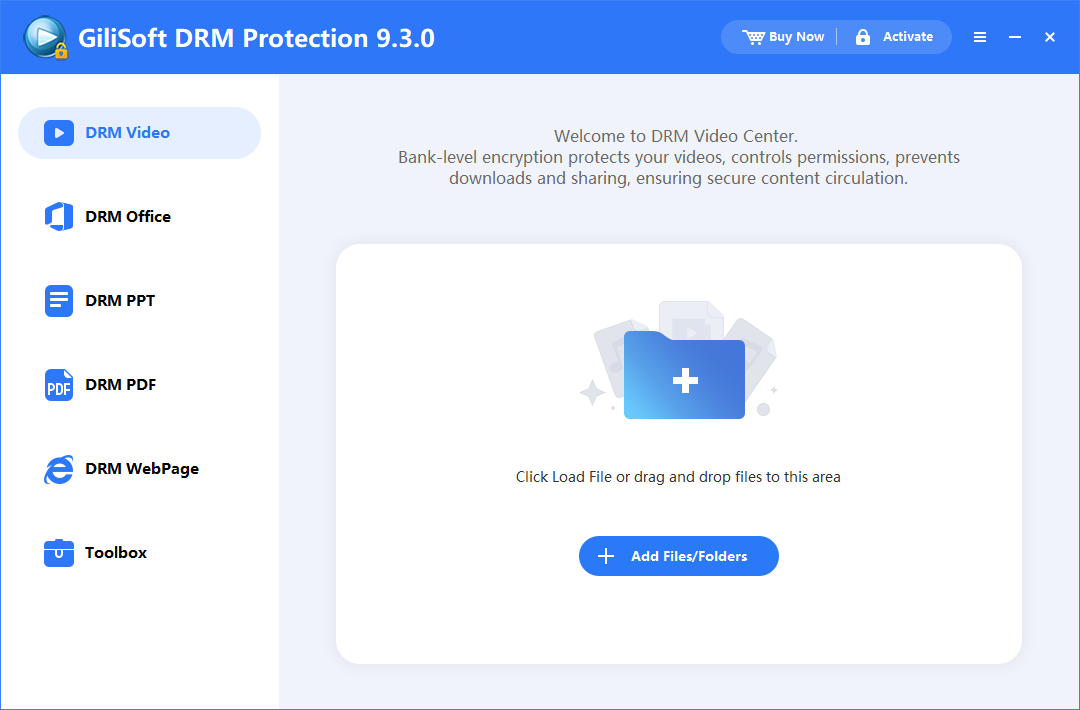
Adicione os vídeos de origem
Abra o GiliSoft Video DRM Protection no Windows e escolha DRM Video. Use Add Files/Folders ou arraste os vídeos para a área de trabalho. Revise a lista e mantenha as gravações originais separadas da saída protegida.
Crie vídeos protegidos e gerencie como os espectadores os abrem. Siga todo o processo de configuração, empacotamento, senhas e player para cursos, gravações de clientes e conteúdo licenciado.

Escolha uma tarefa para proteger vídeos, criar senhas de reprodução, definir regras de acesso ou gerenciar um curso entregue. Os tutoriais abrangem o trabalho do editor no Windows e as verificações de player, senha e dispositivo para espectadores.
Adicione um curso, gravação de cliente ou vídeo licenciado em DRM Video. Os formatos de origem comuns incluem MP4, AVI, WMV, MPG, RM, RMVB, FLV e VOB. Para documentos e conteúdo web, use a área correspondente: DRM Office, DRM PPT, DRM PDF ou DRM WebPage.
As capturas mostram interfaces 9.x. Alguns formatos de saída e controles exigem uma edição paga; use as opções habilitadas na sua versão instalada.
Abra o GiliSoft Video DRM Protection no Windows e escolha DRM Video. Use Add Files/Folders ou arraste os vídeos para a área de trabalho. Revise a lista e mantenha as gravações originais separadas da saída protegida.
Abra Encryption Settings. Guarde Encryption Key e Project ID com segurança, selecione o formato disponível na sua edição e escolha reprodução com senha fixa ou vinculada a dispositivo. Mantenha Encryption Key com o editor, não na pasta entregue ao espectador.
Uma saída GEM exige o player externo correspondente; um EXE é um executável do Windows. A tela também mostra uma opção de formato definido pelo usuário para DELUXE. Escolha o formato e o player adequados à plataforma do espectador antes de criar um lote.
Siga a tarefa específica de senha fixa, PC Binding, USB Disk Binding, ou entrega em disco abaixo.
Use Advanced Settings para aparência da marca-d'água, restrições anticópia, perguntas opcionais, mensagens e verificação da lista de bloqueio. Configure verificações on-line antes de exportar. Texto individual, expiração e limites são inseridos ao criar Playback Password.
Abra a tarefa de estilo da marca-d'água, controles anticópia, Perguntas, mensagens ao espectador, ou verificação da lista de bloqueio quando necessário. Mantenha a verificação on-line compatível com as restrições de internet selecionadas.
Abra Output, selecione um destino separado dos originais e escolha um pacote combinado ou pacotes separados. Selecione Encrypt now! e aguarde a conclusão. Prepare o player correspondente e emita uma Playback Password para a vinculação escolhida antes de testar a entrega.
O progresso ilustrado é 0.0%, não uma exportação concluída. Guarde a chave e Project ID nos registros privados do editor. Para PC Binding, o espectador abre a saída concluída no computador previsto para obter seu Machine Code; siga Criar uma senha de reprodução para um espectador.
Os projetos são criados e gerenciados no Windows. A reprodução protegida em outras plataformas desktop ou móveis exige a saída adequada e um player GiliSoft compatível; um EXE do Windows não é um player móvel universal.
Em Configurações de criptografia, escolha Fixed play password works on all computers quando o acesso compartilhado entre computadores for intencional. Guarde Encryption Key e Project ID correspondentes.
Configure os ajustes necessários e conclua Output. Este modo é diferente de uma credencial individual vinculada a PC.
Abra Create Play Password, insira a Encryption Key salva e deixe User's Machine Code vazio, conforme a instrução do diálogo. Defina os limites necessários e crie e registre a Playback Password resultante.
Use a saída concluída, o player correspondente e a senha gerada nos computadores previstos. Considere que a credencial fixa pode ser compartilhada; escolha PC Binding se o acesso precisar ficar vinculado a um computador.
Veja a captura de Create Play Password para a instrução de deixar Machine Code vazio.
Em Encryption Settings, selecione o modo em que uma senha funciona em apenas um computador por vinculação ao hardware. Revise as opções de hardware oferecidas pela edição instalada.
Conclua a saída protegida e peça ao espectador que a abra no PC Windows previsto com o player necessário. Solicite o Machine Code exibido ali.
Abra Create Play Password, insira a Encryption Key correspondente e exatamente esse User's Machine Code, defina o texto do espectador e os limites e gere a credencial. Siga a tarefa de senhas para a sequência completa.
Teste a credencial emitida no PC autorizado e em outro PC. Para autorizar um segundo computador, obtenha seu Machine Code e emita acesso próprio, sem reutilizar a credencial do primeiro.
A A captura de Encryption Settings mostra o modo de senha e os controles de vinculação ao hardware. Para orientações específicas de entrega, veja vincular a reprodução de vídeo a um PC ou dispositivo de armazenamento.
Em Encryption Settings, use o modo vinculado a dispositivo e escolha Bind USB disk or Removable disk quando habilitado. Registre o dispositivo previsto para a entrega.
Siga as instruções de seleção de dispositivo e saída da edição instalada para a unidade USB de destino. Conclua a criptografia, guarde a chave do editor e prepare player e credencial correspondentes. Apenas colocar um arquivo criptografado comum no USB não estabelece vinculação USB.
Abra a entrega concluída com o USB previsto conectado. Teste também o pacote copiado para fora desse dispositivo, com a mesma configuração de visualização. Confirme que a vinculação controla a reprodução, sem avaliar a proteção apenas pela possibilidade de copiar o arquivo.
Veja Configurações de criptografia para o controle de vinculação ao disco removível e proteger vídeos compartilhados por USB para a lista de verificação da entrega.
Use CD Binding quando sua edição instalada o oferecer para distribuição em CD/DVD. Confirme os requisitos de mídia e leitor antes de preparar cópias.
Siga as instruções de seleção de mídia e saída para criar a entrega protegida e prepare player e credencial necessários. Não suponha que gravar um GEM ou EXE comum em disco estabeleça vinculação ao disco.
Teste o CD/DVD entregue no leitor previsto e tente reproduzir uma cópia fora dele. Confira a vinculação e inclua o player correto e as instruções ao espectador.
A tela de Encryption Settings ilustrada mostra controles de PC e USB, não um diálogo de CD. Use os controles CD Binding fornecidos pela edição instalada.
Use o Project ID salvo para encontrar a Encryption Key usada nesta saída. Abra Create Play Password e insira essa chave; o rótulo do projeto não a substitui.
Insira User's Machine Code exatamente como fornecido pelo computador previsto do espectador. Para senha fixa, siga a instrução de deixá-lo vazio. Não misture os códigos do PC de suporte e do espectador.
Em Text Watermark, insira nome do aluno, ID do cliente ou um rótulo curto de entrega. A aparência é definida em Configurações básicas, não neste campo de texto.
Ative e defina apenas as restrições necessárias de expiração, número de reproduções, navegação ou prévia. Siga expiração e limites de reprodução para verificar seu funcionamento.
Selecione Create Play Password, depois use Copy Play Password ou Export Password quando habilitados. Envie a Playback Password resultante ao espectador e guarde em particular a chave do editor e o registro de emissão.
| Campo | Como usar |
|---|---|
| Text Watermark | Defina o identificador do espectador; a aparência segue o estilo de marca-d'água configurado em Basic Settings. |
| Expiration Date | Insira explicitamente a data final prevista. Não suponha que o campo inicie um período fixo na primeira reprodução. |
| Play Count Limit | Use apenas quando a política de visualização exigir; considere reinícios e revisões normais. |
| Disable seek video | Restrinja saltos no vídeo apenas quando necessário. |
| Verification method | Revise o método da versão instalada e teste seu funcionamento com a conexão e a data previstas. |
Para dúvidas sobre credenciais, veja Playback Passwords e chaves do editor.
Em Create Play Password, insira a Encryption Key do projeto e o Machine Code correto para PC Binding. Defina os limites antes de gerar a credencial.
Ative Expiration Date e insira a data de calendário prevista. Revise Verification method quando habilitado. É um campo de data final, não uma contagem automática de dias desde a primeira reprodução.
Ative Play Count Limit e insira a quantidade permitida, se necessário. Use Disable seek video apenas quando precisar restringir saltos na aula. Revise o campo separado Video Viewing Restrictions (seconds) se desejar uma prévia limitada.
Crie a senha, registre suas regras e teste a reprodução permitida e o limite com acesso de teste, sem consumir a cota real do aluno. Se a política mudar depois, não suponha que editar o diálogo do editor altere uma senha já emitida.
A A captura do gerador de senhas mostra essas caixas e campos. Leia desativar acesso após a expiração para o processo de data final.
Abra Advanced Settings > Basic Settings. Selecione marca flutuante pelo player, flutuante nas bordas ou posição fixa. Ajuste frequência de movimento, cor, tamanho da fonte e espaçamento nos controles disponíveis.
Crie a saída protegida com esse estilo. Em Create Play Password, insira o identificador do espectador ou da entrega em Text Watermarke gere a credencial desse espectador.
Reproduza a saída entregue com a senha gerada e confira slides, rostos e legendas. Se necessário, ajuste o estilo antes de criar uma saída substituta; alterar as configurações do editor não atualiza uma cópia já entregue.
A aparência da marca-d'água e o texto do espectador são configurações separadas. Veja identificar vídeos de treinamento com marcas-d'água por espectador para orientações de posicionamento.
Mantenha o arquivo protegido com o player ou as instruções fornecidas pelo editor. Use o aplicativo previsto para esse formato e plataforma, sem supor que um player de vídeo comum o abrirá.
Para PC Binding, abra o conteúdo no computador Windows previsto. Para USB ou CD Binding, use o dispositivo ou disco autorizado. Mantenha disponível a verificação on-line necessária.
Para PC Binding, envie o Machine Code exibido ao editor e receba a Playback Password gerada. Não solicite a Encryption Key do editor nem substitua pela senha de outro computador.
Insira a Playback Password recebida e confira aula, áudio, marca-d'água e regras de acesso. Se houver falha, envie o erro exato e os dados de entrega ao editor e siga solução de problemas de reprodução.
Acesse Advanced Settings > Anti-Copy Settings. Revise as restrições disponíveis de máquinas virtuais, capturas, entrada e processos para o ambiente previsto.
Escolha apenas as verificações necessárias. A interface inclui restrições de captura, teclado ou mouse, Intelligent Anti-Copy e uma lista de programas não permitidos, com um processo por linha. Mantenha a verificação da lista on-line compatível com a política de internet.
Crie uma saída de teste e confira visualização permitida, navegação e as restrições de captura por software ou ambiente ativadas. Use marcas-d'água em conjunto; uma configuração de captura por software não bloqueia uma câmera externa filmando a tela.
Abra Advanced Settings > Anti-Copy Questions. Escolha Automatic QA Mode para as perguntas simples descritas na interface, ou Customized QA Mode para suas próprias perguntas.
Para perguntas automáticas, revise Frequency of QA (Mins). Para perguntas personalizadas, preencha Question, Answer, e Time to pop up the question (Mins), depois use Add Question. Revise a lista resultante.
Reproduza os momentos relevantes, confira perguntas e respostas e ajuste a frequência antes de publicar o curso. Use Delete Question ou Clear Question para remover entradas indesejadas.
Em Advanced Settings > Ad settings, ative janelas de sites no início ou fim somente quando necessário. Insira os links de destino desses eventos.
Use Notification of Verification para as instruções de visualização. Preencha os títulos do player e da verificação, texto de compra e link de compra necessários. Não inclua a Encryption Key do editor nessas mensagens.
Abra a saída concluída, examine o aviso de verificação e os títulos e teste cada link ativado no evento correspondente. Corrija os ajustes antes de distribuir se algum link ou mensagem estiver errado.
Use Create Your Player ao preparar o player para sua saída protegida. Create Password abre o utilitário de acesso; Upload Password Blacklist dá suporte ao processo de cancelamento configurado.
Siga as instruções da ferramenta escolhida para a saída prevista. Use Custom Player Icon e Sign Your Player.exe quando o processo de publicação no Windows exigir. O Password Generation API Pack é uma ferramenta de integração, não uma credencial do espectador.
Abra o conteúdo protegido com o player que distribuirá e uma Playback Password de teste. Envie os arquivos protegidos, as instruções do player e a credencial, sem incluir vídeos originais nem chaves do editor.
| Ferramenta exibida | Uso no processo |
|---|---|
| Create Password | Abra o utilitário para gerar Playback Passwords para espectadores. |
| Upload Password Blacklist | Gerencie o envio da lista de bloqueio no processo de cancelamento configurado. |
| Create Your Player | Prepare o player usado na entrega protegida. |
| Custom Player Icon | Use a personalização do ícone do player para uma entrega com sua marca. |
| Sign Your Player.exe | Abra o utilitário de assinatura do player durante a publicação. |
| Password Generation API Pack | Revise as ferramentas de integração disponíveis para desenvolvimento; mantenha as chaves com o editor. |
Abra Advanced Settings > Play Password Blacklist e ative Enable Password Blacklist antes de criar a saída protegida.
Use o login de administração da verificação configurada. Troque senhas padrão de administrador antes da publicação e guarde os dados do serviço e da administração nos registros do projeto.
Conclua os ajustes e exporte o pacote protegido. Mantenha o serviço de verificação acessível dentro das regras anticópia e de internet escolhidas.
Primeiro confirme a reprodução no dispositivo previsto. Adicione essa Playback Password de teste pela ferramenta ou serviço configurado, salve ou envie a alteração e verifique a rejeição após a consulta à lista atualizada.
Esta tela configura verificação e acesso administrativo; não mostra o formulário posterior para adicionar senhas. Um pacote entregue sem essa configuração não a adquire apenas porque uma lista foi criada depois.
Confira espectador, projeto e dispositivo autorizado nos registros de emissão. Cancele a Playback Password, não a Encryption Key do editor nem o Machine Code. Confirme que o pacote entregue já usa a lista de bloqueio configurada.
Abra o serviço de gerenciamento ou o processo Upload Password Blacklist em Toolbox. Adicione a Playback Password emitida e salve ou envie a lista atualizada pelo serviço configurado.
Use o mesmo dispositivo autorizado no qual a credencial funcionava, com verificação on-line disponível. Confirme a rejeição após consultar a lista atualizada; testar somente em um PC incorreto não comprova revogação.
Teste outra credencial válida no dispositivo autorizado e registre o cancelamento. Uma credencial compartilhada afeta todo o grupo. A revogação não apaga arquivos remotamente nem atualiza de imediato um player desconectado.
Siga como revogar o acesso a vídeos após a entrega para cenários de cancelamento e o teste antes e depois.
Use a saída e o player exatos da entrega, uma senha de teste válida e o dispositivo ou mídia autorizada. Confira vídeo, som, legendas e marca-d'água.
Tente uma credencial vinculada a PC em outro computador ou um pacote vinculado a mídia copiado para fora do USB ou disco previsto. Confira o resultado da reprodução configurada, não apenas se o arquivo pode ser copiado.
Use acesso de teste para conferir navegação, repetição, expiração e limites de reproduções ou prévia. Para testar a lista, primeiro comprove o funcionamento no dispositivo previsto, depois cancele e teste o mesmo acesso após a verificação.
Confirme que outra credencial válida continua funcionando no dispositivo autorizado. Guarde em particular Project ID, Encryption Key, edição da saída, versão do player e registros de emissão para suporte e alterações posteriores.
| Teste | Comportamento esperado |
|---|---|
| Saída, player, credencial e dispositivo autorizado corretos | O vídeo abre com som, a marca-d'água prevista e as legendas necessárias. |
| Senha vinculada a PC usada em outro computador | A credencial do primeiro computador não autoriza esse outro PC. |
| Arquivo vinculado ao armazenamento copiado para fora da mídia prevista | O pacote copiado não se torna conteúdo irrestrito. |
| Pausa, navegação, repetição e data final de acesso | As regras correspondem à política de visualização e não interrompem o uso normal inesperadamente. |
| Senha de teste adicionada à lista de bloqueio configurada | É rejeitada no dispositivo previsto após consultar a lista atualizada; outra credencial válida continua funcionando no próprio dispositivo autorizado. |
Use credenciais de teste para não consumir as reproduções limitadas de um espectador real.
Registre saída protegida, Project ID, versão do player, mensagem exata de erro e PC ou mídia prevista. Localize o registro correspondente do editor sem publicar Encryption Key.
Compare a chave salva e a Playback Password emitida com a saída. Para PC Binding, verifique o Machine Code previsto; para mídia, use o dispositivo autorizado. Confira expiração, número de reproduções, prévia e lista de bloqueio.
Confirme a cópia completa do arquivo, use o player correspondente e teste a conexão necessária. Revise conflitos entre verificações on-line e restrições de internet. Repita com uma credencial de teste válida no dispositivo autorizado antes de alterar a entrega.
| Sintoma | Verificação |
|---|---|
| Playback Password rejeitada | Confira projeto entregue, Encryption Key salva e credencial emitida. Para PC Binding, compare o Machine Code previsto. |
| O vídeo abre em um PC, mas não em outro | Confira se PC Binding está selecionado. Emita acesso para o segundo Machine Code autorizado, sem reutilizar a credencial do primeiro PC. |
| Um acesso que funcionava terminou | Revise data de expiração, número de reproduções e entradas na lista de bloqueio configurada. |
| A verificação on-line não funciona | Confira a conexão ao serviço e a configuração de verificação do pacote. Revise restrições de internet conflitantes em Anti-Copy Settings. |
| O arquivo não abre no aplicativo escolhido | Confirme a cópia completa e use o player previsto para essa saída e plataforma. |
| Texto ou posição da marca-d'água incorretos | Confira Text Watermark no registro da senha e a aparência definida em Basic Settings. Verifique a reprodução final real. |
Guarde o erro exato e os resultados no registro de suporte. Não substitua uma credencial vinculada a dispositivo por uma senha fixa sem relação apenas para contornar uma verificação que falhou.
Não. Guarde Encryption Key nos registros do projeto do editor e use-a para criar Playback Passwords. Envie ao espectador a Playback Password resultante, não Encryption Key.
Machine Code é necessário para PC Binding. O espectador abre o conteúdo no computador Windows previsto e envia o código ao editor, que cria uma Playback Password para esse computador.
Use senha fixa quando o acesso entre computadores for intencional e uma credencial compartilhada for aceitável. Use PC Binding para autorizar um computador Windows específico. Mantenha um registro por computador autorizado se o espectador usar vários.
GEM é aberto pelo processo de reprodução GiliSoft previsto. EXE é um executável do Windows. Os formatos dependem da edição instalada; escolha saída e player para a plataforma do espectador, sem supor que um formato funcione em todas.
Defina posição fixa ou flutuante, frequência de movimento, fonte e espaçamento em Advanced Settings > Basic Settings. Insira Text Watermark individual ao criar Playback Password. Confira se a marca não cobre legendas nem conteúdo essencial na reprodução final.
O gerador mostra uma data de expiração explícita. Insira a data final prevista e escolha o método de verificação disponível. Não suponha que o campo crie automaticamente um período iniciado na primeira ativação.
Sim, se a verificação da lista de bloqueio on-line foi configurada antes da entrega. Adicione a Playback Password emitida à lista configurada. A rejeição passa a valer quando o player consulta a lista atualizada; um player desconectado não recebe a alteração imediatamente.
Sim. USB Disk Binding e CD Binding associam a reprodução à mídia escolhida. Teste a mídia prevista e uma cópia fora dela; a proteção controla o acesso ao conteúdo, não torna impossível copiar o pacote.
Os projetos são criados e gerenciados no Windows. A reprodução pode usar players GiliSoft compatíveis em plataformas desktop e móveis, conforme a saída e o player escolhidos. As instruções de Machine Code deste guia descrevem reprodução vinculada a PC Windows.
Project ID identifica curso, cliente ou edição para localizar depois Encryption Key e os registros de acesso correspondentes. Guarde ambos no arquivo do editor; o rótulo não substitui a chave correta nem a credencial.
O pacote pode ser copiado ou encaminhado. Senha, vinculação a dispositivo ou mídia, expiração e verificação determinam se o conteúdo pode ser reproduzido. Teste uma reprodução não autorizada, sem depender apenas de o Windows permitir copiar o arquivo.
As configurações podem restringir capturas por software compatíveis, e marcas-d'água permitem rastreabilidade. Não impedem uma câmera externa de filmar a tela nem garantem bloquear todos os gravadores. Teste com o player e o ambiente dos espectadores.
Use Video DRM se precisar de regras contínuas como vinculação a dispositivos, marcas-d'água individuais, expiração, limites ou verificação da lista de bloqueio. Uma entrega criptografada com senha fixa pode bastar sem esses controles individuais.
Use esta página para o processo completo do produto. Os guias abaixo detalham regras de acesso ou cenários específicos de entrega.
Planeje cópias protegidas para cursos, clientes e dispositivos de entrega autorizados.
Proteger vídeos para downloadProteger downloads de cursos em vídeoproteger vídeos compartilhados por USBSoftware de entrega segura de vídeoProteger entregas de vídeo a clientesProteger vídeos privados de coachingEncontre ajuda sobre credenciais individuais, datas finais e cancelamento.
Senhas de reprodução de vídeoVincular a reprodução de vídeo a um dispositivodesativar acesso após a expiraçãoRevogar uma Playback PasswordSoftware de controle de licenças de vídeoAdicione identificação do espectador e revise as restrições de reprodução relevantes.
Impedir a gravação de tela de vídeosIdentificar vídeos de treinamento com marcas-d'águaSoftware de controle de acesso a vídeoAplique o processo ao acesso dos alunos e à entrega de conteúdo.
Proteja vídeos de treinamentoDefinir regras DRM para vídeos de treinamentoProteger vídeos de aprendizagem on-lineProteger vídeos de treinamento corporativoProteger vídeos pagosProteger vídeos para membrosProteger vídeos para assinantesEscolha a proteção adequada aos controles necessários.
DRM de vídeo versus criptografia de vídeoDRM de vídeo versus proteção anticópia de vídeoComparar software DRM para vídeoProteção anticópia para plataformas de aprendizagem on-lineLeia os guias relacionados sobre senhas e distribuição portátil.
Proteger arquivos de vídeo com senhaCriptografar arquivos de vídeo com senhaCriptografia de vídeo versus Video DRMProteger arquivos de vídeo em uma unidade USBComece com um vídeo de teste, configure o projeto, crie uma Playback Password e verifique toda a entrega com o GiliSoft Video DRM Protection.


Digite seu e-mail para receber nossa newsletter mais recente
USB Encryption
USB Locker
Bloqueio de arquivos e pastas
Criar vídeos a partir de fotos
Programa de gravação de tela
Video Editor
Video DRM Protect
Copy Protect
Programa de recuperação de dados
Programa de edição de PDF
PDF Converter
Remover marcas-d'água de vídeos
Remover marcas-d'água de imagens
Ofertas especiais | Termos e condições | Contrato de licença | Privacidade | Mapa do site | Suporte | Política de reembolso | Afiliação | Artigos
Copyright 2005-2026 GiliSoft. Todos os direitos reservados.