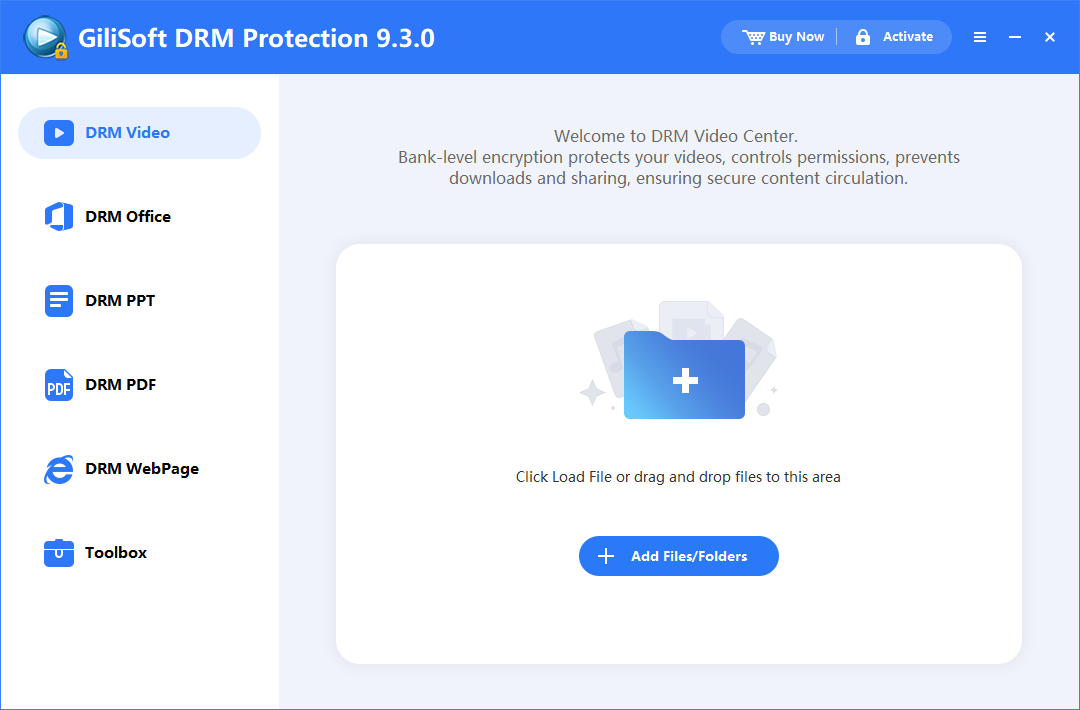
新增原始影片
在 Windows 上開啟 GiliSoft Video DRM Protection,選擇 DRM Video。使用 Add Files/Folders,或將影片拖入工作區。檢查檔案清單,並將原始錄影與受保護輸出分開儲存。
建立受保護影片並管理觀看者的開啟方式。按照完整的設定、封裝、密碼與播放器流程,交付課程、客戶錄影及授權內容。

選擇任務以保護影片、建立觀看者播放密碼、設定存取規則或管理已交付的課程。本教學涵蓋 Windows 發布流程,以及觀看者所需的匹配播放器、密碼與裝置檢查。
在以下工作區新增課程、客戶錄影或授權影片: DRM Video。常見原始格式包括 MP4、AVI、WMV、MPG、RM、RMVB、FLV 和 VOB。文件和網頁內容請使用對應的 DRM Office、DRM PPT、DRM PDF 或 DRM WebPage 工作區。
截圖展示 9.x 介面。部分輸出格式和控制項需要付費版本;請使用已安裝版本中啟用的選項。
在 Windows 上開啟 GiliSoft Video DRM Protection,選擇 DRM Video。使用 Add Files/Folders,或將影片拖入工作區。檢查檔案清單,並將原始錄影與受保護輸出分開儲存。
開啟 Encryption Settings。妥善記錄 Encryption Key 和 Project ID,選擇所用版本支援的輸出格式,並為本次交付選擇固定密碼或裝置綁定播放。Encryption Key 應由發布者保管,不要放入觀看者交付資料夾。
其中, GEM 輸出需要匹配的外部播放器;而 EXE 是 Windows 可執行檔案。截圖還展示了 DELUXE 的自訂格式選項。批次建立前,請根據觀看者平台選擇格式與播放器。
請分別參閱下方的 固定密碼, PC Binding, USB Disk Binding或 光碟交付 任務說明。
使用 Advanced Settings 設定浮水印外觀、防複製限制、可選問答、觀看者訊息及黑名單驗證。所有線上黑名單檢查都應在匯出前設定。觀看者專屬浮水印文字、到期日期和播放限制則在建立播放密碼時輸入。
需要時,開啟相應任務: 浮水印樣式, 防複製控制, 問答, 觀看者訊息或 黑名單驗證 。確保線上驗證與所選網際網路限制相容。
開啟 Output,選擇與原始檔案分開的目標位置,並選擇合併為一個封裝檔或分別封裝。選擇 Encrypt now! 並等待完成。隨後準備匹配的播放器,為所選綁定模式發放播放密碼,再測試交付內容。
圖示進度為 0.0%,並非已完成的匯出。請將儲存的金鑰和 Project ID 留在發布者記錄中。對於 PC Binding,接下來由觀看者在目標電腦上開啟完成的輸出以取得 Machine Code;請參閱 建立觀看者播放密碼.
專案在 Windows 上建立和管理。在其他桌面或行動平台上播放受保護內容,需要適當輸出及受支援的 GiliSoft 播放器;Windows EXE 並非通用行動播放器。
在 加密設定,選擇 Fixed play password works on all computers 適用於需要跨電腦共享存取的情況。請儲存匹配的 Encryption Key 和 Project ID。
設定所需設定並完成 Output。此模式不同於針對單臺電腦的綁定憑證。
開啟 Create Play Password,輸入已儲存的 Encryption Key,並按照對話框說明將以下欄位留空: User's Machine Code 。設定所需限制,然後建立並記錄產生的播放密碼。
在計劃用於本次交付的電腦上,使用完成的輸出、匹配播放器與產生的密碼測試。固定憑證可以被分享;如果存取必須綁定到一臺電腦,請選擇 PC Binding。
請參閱 Create Play Password 截圖 中的 Machine Code 留空說明。
在 Encryption Settings中,選擇透過硬體綁定使一個播放密碼僅適用於一臺電腦的模式。查看已安裝版本提供的硬體選項。
完成受保護輸出後,讓觀看者在目標 Windows 電腦上使用所需播放器開啟,並將顯示的 Machine Code 發給您。
開啟 Create Play Password中,輸入匹配的 Encryption Key 和準確的 User's Machine Code,設定觀看者文字與限制,然後產生憑證。完整步驟請參閱 密碼任務 說明。
分別在授權電腦和另一臺電腦上測試已發放的憑證。若需授權第二臺電腦,請取得其 Machine Code 並單獨發放存取權限,不要重復使用第一臺電腦的憑證。
請參閱 Encryption Settings 截圖 展示密碼模式與硬體綁定控制項。交付相關說明請參閱 將影片播放綁定到電腦或儲存裝置.
在 Encryption Settings中,使用裝置綁定模式,並在可用時選擇 Bind USB disk or Removable disk 。保留目標交付裝置記錄。
按照已安裝版本的裝置選擇和輸出提示操作,指定目標隨身碟。完成加密,儲存發布者金鑰,準備匹配的播放器和觀看憑證。僅將普通加密檔案放到隨身碟上,並不會建立 USB 綁定。
連接目標 USB 裝置後開啟完成的交付內容。同時將封裝檔複製到該裝置之外,在相同觀看環境下測試。應確認已設定的媒體綁定是否控制播放,而不是僅憑檔案能否複製來判斷保護效果。
請參閱 加密設定 中的卸除式磁碟綁定控制項,以及 保護透過 USB 分享的影片 中的交付檢查清單。
已安裝版本提供 CD Binding 時,可用於 CD/DVD 交付。制作副本前,請確認該流程對目標媒體和讀取裝置的要求。
按照該流程的媒體選擇和輸出說明建立受保護交付內容,然後準備所需播放器與憑證。不要認為將普通 GEM 或 EXE 檔案燒錄到光碟就會建立光碟綁定。
在目標讀取裝置中測試交付的 CD/DVD,並嘗試播放移到其他位置的副本。檢查設定的綁定,並隨光碟提供正確播放器與觀看說明。
圖示的 Encryption Settings 介面 展示的是電腦與 USB 控制項,並非 CD 設定對話框。請使用已安裝版本提供的 CD Binding 控制項。
使用儲存的 Project ID 尋找此輸出所用的 Encryption Key 。開啟 Create Play Password 並輸入該金鑰;專案標籤不能代替金鑰。
輸入 User's Machine Code 時,務必與目標觀看者電腦提供的值完全一致。固定密碼播放應按對話框說明將其留空。不要混用支援人員電腦與觀看者電腦的機器碼。
在 Text Watermark中,輸入學員姓名、客戶編號或簡短交付標籤。外觀由以下設定決定: 基本設定,而不是此文字欄位。
僅啟用並設定所需的到期日期、播放次數、跳播或預覽限制。請參閱 到期日期與播放限制 ,檢查其行為。
選擇 Create Play Password,然後在可用時使用 Copy Play Password 或 Export Password 。將產生的播放密碼發給觀看者,並私下保留發布者金鑰及發放記錄。
| 欄位 | 使用方法 |
|---|---|
| Text Watermark | 設定觀看者識別資訊;外觀遵循 Basic Settings 中設定的浮水印樣式。 |
| Expiration Date | 明確輸入預期截止日期。不要認為此欄位會從首次播放起計算固定存取時長。 |
| Play Count Limit | 僅在觀看策略要求時使用,並為重新啟動和正常複習留出次數。 |
| Disable seek video | 僅在確有需要時限制影片跳播。 |
| Verification method | 查看已安裝版本提供的方法,並在預期網路連接和日期設定下測試其行為。 |
關於具體憑證的問題,請參閱 播放密碼與發布者金鑰.
在 Create Play Password中,輸入專案 Encryption Key;使用 PC Binding 時還需輸入正確的 Machine Code。產生觀看憑證前設定限制。
啟用 Expiration Date 並輸入預期的日歷日期。若可用,請檢查 Verification method 。這是截止日期欄位,並非自動從首次播放起計算的天數。
啟用 Play Count Limit ,視需要輸入允許次數。僅在必須限制課程跳播時使用 Disable seek video 。如需有限預覽,請檢查單獨的 Video Viewing Restrictions (seconds) 欄位。
建立密碼並記錄其規則,使用範例存取測試允許播放及已設定限制,避免消耗學員的實際播放額度。日後觀看策略改變時,不要認為修改發布者對話框就會重寫已發放的密碼。
開啟 Advanced Settings > Basic Settings。選擇全播放器浮動浮水印、邊緣浮動浮水印或固定位置。使用可用控制項設定移動頻率、字型顏色、字級與間距。
按該樣式建立受保護輸出。在 Create Play Password中,將觀看者或交付識別資訊輸入 Text Watermark,然後產生該觀看者的憑證。
用產生的密碼播放交付輸出,檢查投影片、臉部與字幕。如需調整,請先修改樣式再建立替換輸出;變更發布者設定不會更新已交付的舊副本。
浮水印外觀與觀看者文字是獨立設定。位置安排請參閱 使用觀看者浮水印為訓練影片新增識別資訊 中的建議。
將受保護檔案與發布者提供的播放器或播放器說明一同儲存。使用適用於該保護格式與平台的應用程式,不要認為普通影片播放器就能開啟。
對於 PC Binding,在指定 Windows 電腦上開啟內容。對於 USB 或 CD Binding,使用授權交付裝置或光碟。確保所需線上驗證可用。
對於 PC Binding,將顯示的 Machine Code 發給發布者,並接收產生的播放密碼。不要索取發布者 Encryption Key,也不要用其他電腦的密碼代替。
輸入提供的播放密碼,檢查目標課程、音訊、浮水印和存取規則。若播放失敗,將準確錯誤資訊和交付詳情發給發布者,並參閱 播放故障排查.
轉到 Advanced Settings > Anti-Copy Settings。根據目標觀看環境,檢查可用的虛擬機器、截圖、輸入和處理程序限制。
僅選擇必需檢查。圖示介面包含截圖限制、鍵盤或滑鼠限制、Intelligent Anti-Copy,以及每行填寫一個處理程序名稱的禁執行程式清單。確保線上黑名單驗證與網際網路策略相容。
建立範例輸出,檢查允許的觀看、跳播,以及已啟用的軟體擷取或環境限制。將觀看者浮水印與這些控制配合使用;軟體擷取設定無法阻止外部攝影機拍攝螢幕。
開啟 Advanced Settings > Anti-Copy Questions。選擇 Automatic QA Mode 可使用介面所述的簡單問題,或選擇 Customized QA Mode 使用自訂提示。
自動問題請檢查 Frequency of QA (Mins)。自訂問題請填寫 Question, Answer,以及 Time to pop up the question (Mins),然後在可用時使用 Add Question。檢查產生的清單。
播放到相關時間,檢查問題與答案的行為,並在發布課程前調整頻率。刪除不需要的項目時使用 Delete Question 或 Clear Question 。
在 Advanced Settings > Ad settings中,僅在需要時啟用開始或結束時彈出網站,並輸入所選事件的目標連結。
使用 Notification of Verification 中填寫觀看說明。根據交付需求填寫播放器標題、驗證標題、購買文字和購買連結。切勿在這些訊息中包含發布者 Encryption Key。
開啟完成的輸出,檢查驗證提示與標題,並在對應播放事件檢查每個啟用的連結。連結或訊息有誤時,應在分發前修正封裝檔設定。
使用 Create Your Player 用於為受保護輸出準備播放器。 Create Password 開啟存取憑證工具; Upload Password Blacklist 支援已設定的權限取消流程。
根據所選工具提示處理目標輸出。可使用 Custom Player Icon 和 Sign Your Player.exe 以滿足 Windows 發布流程的需要。其中, Password Generation API Pack 是整合工具,並非觀看憑證。
使用準備分發的播放器和範例播放密碼開啟受保護內容。傳送受保護檔案、所需播放器說明和觀看憑證,不要將原始影片及發布者金鑰放入交付內容。
| 圖示工具 | 流程中的用途 |
|---|---|
| Create Password | 開啟用於產生觀看者播放密碼的工具。 |
| Upload Password Blacklist | 管理已設定權限取消流程中的黑名單上傳步驟。 |
| Create Your Player | 準備受保護交付所用的播放器。 |
| Custom Player Icon | 準備帶品牌標誌的交付內容時,使用播放器圖示客製工具。 |
| Sign Your Player.exe | 在發布流程中開啟播放器簽名工具。 |
| Password Generation API Pack | 查看開發專案可用的整合工具;金鑰資料應由發布者保管。 |
開啟 Advanced Settings > Play Password Blacklist ,並在建立受保護輸出前啟用 Enable Password Blacklist 。
使用已設定驗證設定的管理登入。發布前變更預設管理員密碼,將服務與管理詳情隨專案記錄儲存。
完成其餘專案設定並匯出受保護封裝檔。確保在所選防複製與網際網路規則下,其驗證服務仍可存取。
先確認可在目標裝置上成功播放。透過已設定的管理工具或服務新增該範例播放密碼,儲存或上傳變更,再驗證播放器檢查更新清單後會拒絕該密碼。
此介面用於設定驗證與管理員存取,並非後續黑名單項目輸入表單的截圖。未進行此設定就交付的封裝檔,不會僅因日後建立新清單而自動獲得該功能。
在發放記錄中核對觀看者、專案和授權裝置。應取消的是 Playback Password,而不是發布者 Encryption Key 或 Machine Code。確認已交付封裝檔使用了已設定的黑名單。
開啟管理服務,或在 Toolbox 中開啟 Upload Password Blacklist 流程。新增已發放的播放密碼,並透過已設定服務儲存或上傳更新後的清單。
使用此前可用該範例憑證播放的同一授權裝置,並確保線上驗證可用。確認播放器檢查更新清單後拒絕播放;僅在錯誤電腦上測試,無法證明撤銷成功。
在另一有效憑證對應的授權裝置上測試,並記錄取消作業。共享憑證被撤銷會影響整個群組。撤銷不會遠端刪除檔案,也不會立即更新斷網播放器。
請參閱 交付後如何撤銷影片存取權限 ,了解取消場景及前後對比測試。
使用實際準備交付的受保護輸出與播放器、有效範例密碼及授權裝置或媒體。檢查影片、聲音、字幕與觀看者浮水印。
嘗試在另一臺電腦使用電腦綁定憑證,或播放從指定隨身碟或光碟移出的媒體綁定封裝檔副本。檢查設定後的播放結果,不要只檢查檔案本身能否複製。
使用範例存取測試跳播、重播、預期到期行為及播放或預覽限制。測試黑名單時,先證明憑證在目標裝置上可用,再取消並在驗證後重新測試同一存取。
確認另一有效憑證仍能在其授權裝置上使用。私下保留 Project ID、Encryption Key、輸出版本、播放器版本和發放記錄,以便後續支援與權限變更使用正確專案。
| 測試項 | 預期行為 |
|---|---|
| 正確的輸出、播放器、憑證與授權裝置 | 影片可開啟,聲音、指定浮水印及所需字幕正常。 |
| 在另一臺電腦使用電腦綁定密碼 | 第一臺電腦的憑證不能授權另一臺電腦。 |
| 將儲存媒體綁定檔案複製到指定媒體之外 | 複製後的封裝檔不會變成不受限制的內容。 |
| 暫停、跳播、重播與存取截止日期 | 已設定規則符合觀看策略,且不會意外中斷正常使用。 |
| 將測試密碼加入已設定黑名單 | 播放器檢查更新後的清單後,該密碼在目標裝置上被拒絕;另一有效憑證仍能在自己的授權裝置上使用。 |
這些測試應使用範例憑證,避免消耗實際觀看者有限的播放次數。
記錄受保護輸出、Project ID、播放器版本、準確錯誤資訊和目標電腦或媒體。尋找匹配的發布者記錄,但不要公開其中的 Encryption Key。
將儲存的金鑰和已發放的播放密碼與輸出核對。對於 PC Binding,驗證目標 Machine Code;對於媒體綁定,使用授權裝置。檢查到期日期、播放次數、預覽限制和已設定黑名單。
確認受保護檔案已完整複製,使用匹配播放器並測試所需網路連接。檢查線上驗證與網際網路限制之間的沖突。變更交付內容前,先在授權裝置上用已知有效的範例重新測試。
| 現象 | 檢查內容 |
|---|---|
| 播放密碼被拒絕 | 核對已交付專案、儲存的 Encryption Key 和已發放憑證。對於 PC Binding,比較目標 Machine Code。 |
| 影片能在一臺電腦開啟,卻無法在另一臺開啟 | 檢查是否選擇了 PC Binding。為第二個授權 Machine Code 發放存取權限,不要重複使用第一臺電腦的憑證。 |
| 原本可用的存取權限已失效 | 檢查到期日期、播放次數及已設定密碼黑名單中的項目。 |
| 線上驗證無法使用 | 檢查服務連接和封裝檔驗證設定。查看 Anti-Copy Settings 中是否存在沖突的網際網路限制。 |
| 檔案無法在所選應用程式中開啟 | 確認受保護檔案已完整複製,並使用適用於該輸出與目標平台的播放器。 |
| 浮水印文字或位置不正確 | 檢查密碼記錄中的觀看者 Text Watermark 和 Basic Settings 中設定的外觀。驗證實際完成的播放效果。 |
將準確錯誤資訊和測試結果保留在支援記錄中。不要僅為繞過失敗的檢查,就用無關的固定密碼替換裝置綁定憑證。
不是。Encryption Key 應儲存在發布者專案記錄中,用於建立播放密碼。發給觀看者的應是產生的播放密碼,而不是 Encryption Key。
PC Binding 需要 Machine Code。觀看者在目標 Windows 電腦上開啟受保護內容,將機器碼發給發布者,由發布者為該電腦建立播放密碼。
需要跨電腦觀看且可接受共享憑證時,使用固定密碼。一個密碼只應授權一臺指定 Windows 電腦時,使用 PC Binding。觀看者使用多臺電腦時,請分別保留每臺授權電腦的記錄。
GEM 輸出需透過指定的 GiliSoft 播放流程開啟。EXE 是 Windows 可執行輸出。可用格式取決於已安裝版本;應根據觀看者平台選擇輸出與播放器,不要認為一種格式可在任何平台執行。
在 Advanced Settings > Basic Settings 中設定固定或浮動浮水印位置、移動頻率、字型與間距。建立播放密碼時,輸入觀看者專屬 Text Watermark。檢查實際播放,確保浮水印不遮擋字幕或重要內容。
密碼產生器顯示明確的到期日期。輸入預期截止日期,並選擇設定中可用的驗證方法。不要認為該日期欄位會自動建立從首次啟用起計算的有效期。
可以,前提是在交付受保護輸出前已設定線上黑名單驗證。將已發放的播放密碼加入該黑名單。播放器檢查更新後的線上清單時才會拒絕存取;斷網播放器不會立即收到變更。
可以。USB Disk Binding 和 CD Binding 將播放與所選交付媒體關聯。請同時測試指定媒體及移到其他位置的副本;保護功能控制的是內容存取,而不是讓封裝檔在物理上無法複製。
專案在 Windows 上建立和管理。根據所選輸出與播放器,可透過受支援的 GiliSoft 播放器在桌面及行動平台交付受保護播放。本指南的 Machine Code 說明針對綁定電腦的 Windows 播放。
Project ID 用於識別課程、客戶交付或內容版本,便於日後尋找匹配的 Encryption Key 和存取記錄。兩者都應儲存在發布者檔案中;僅有標籤不能代替正確的金鑰或觀看憑證。
封裝檔仍可能被複製或轉寄。內容能否播放,取決於所選密碼、裝置或媒體綁定、到期日期及驗證規則。應測試未經授權的播放嘗試,不要只依賴 Windows 是否允許複製檔案。
防複製設定可以限制受支援的軟體擷取方式,觀看者浮水印則增強可追溯性。但它們無法阻止外部攝影機拍攝螢幕,也不能保證阻止所有錄製軟體。請使用觀看者的播放器與環境測試設定。
需要裝置綁定、觀看者浮水印、到期日期、播放限制或黑名單驗證等持續存取規則時,使用影片 DRM。不需要這些獨立存取控制時,固定密碼加密交付可能已足夠。
本頁介紹完整產品流程。下列指南會深入說明特定存取規則或交付場景。
為課程、客戶和授權交付裝置規劃受保護副本。
保護可下載影片保護下載的影片課程保護透過 USB 分享的影片安全影片交付軟體保護交付給客戶的影片保護私密輔導影片尋找單獨憑證、計劃截止日期和權限取消的幫助。
影片播放密碼將影片播放綁定到裝置到期後禁用存取撤銷播放密碼影片授權控制軟體新增觀看者識別資訊並檢查相關播放限制。
抑制影片螢幕錄影為訓練影片新增品牌浮水印影片存取控制軟體將此流程用於學員存取與內容交付。
保護培訓影片為訓練影片設定 DRM 規則保護線上學習影片保護企業訓練影片保護付費影片內容保護會員影片保護訂閱者影片內容選擇符合所需控制要求的保護方式。
影片 DRM 與影片加密比較影片 DRM 與影片防複製比較比較影片 DRM 軟體線上學習平台的防複製保護閱讀相關指南,了解密碼保護與便攜交付。
為影片檔案設定密碼保護使用密碼加密影片檔案影片加密與影片 DRM 比較保護隨身碟中的影片檔案從範例影片開始,設定專案,建立觀看者播放密碼,並使用 GiliSoft Video DRM Protection 驗證完整交付。


輸入電子郵件地址,取得最新產品資訊