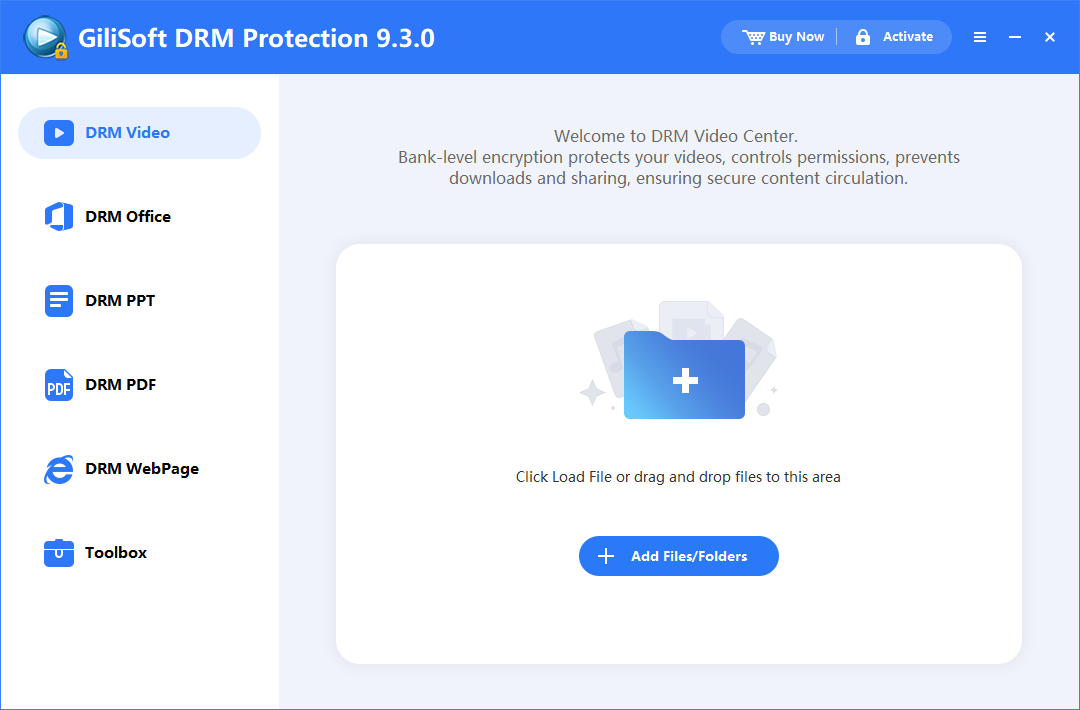
Dodajte izvirne videoposnetke
Odprite GiliSoft Video DRM Protection v Windows in izberite DRM Video. Uporabite Add Files/Folders ali povlecite videe v delovno okolje. Preglejte seznam in hranite izvirnike ločeno od zaščitenega izhoda.
Ustvarite zaščitene videoposnetke in upravljajte, kako jih gledalci odpirajo. Sledite celotnemu postopku nastavitev, pakiranja, gesel in predvajalnika za tečaje, posnetke strank in licenčno vsebino.

Izberite zaščito videa, ustvarjanje gesel Playback Password, pravila dostopa ali upravljanje dostavljenega tečaja. Navodila zajemajo postopek založnika v Windows ter preverjanje ustreznega predvajalnika, gesla in naprave gledalca.
Dodajte tečaj, posnetek stranke ali licenčni video v DRM Video. Običajni izvorni formati so MP4, AVI, WMV, MPG, RM, RMVB, FLV in VOB. Za dokumente in spletne vsebine uporabite ustrezno okolje DRM Office, DRM PPT, DRM PDF ali DRM WebPage.
Posnetki prikazujejo vmesnike 9.x. Nekateri izhodni formati in možnosti zahtevajo plačljivo izdajo; uporabite možnosti, omogočene v nameščeni različici.
Odprite GiliSoft Video DRM Protection v Windows in izberite DRM Video. Uporabite Add Files/Folders ali povlecite videe v delovno okolje. Preglejte seznam in hranite izvirnike ločeno od zaščitenega izhoda.
Odprite Encryption Settings. Varno shranite Encryption Key in Project ID, izberite format, ki ga omogoča izdaja, ter predvajanje s stalnim geslom ali vezavo na napravo. Encryption Key hranite pri založniku, ne v mapi za gledalca.
Izhod GEM zahteva ustrezni zunanji predvajalnik; EXE je izvedljiva datoteka Windows. Prikazani zaslon ponuja tudi uporabniško določen format za DELUXE. Pred serijsko izdelavo izberite format in predvajalnik za platformo gledalca.
Sledite ločeni nalogi za stalno geslo, PC Binding, USB Disk Bindingali dostavo na disku spodaj.
V Advanced Settings nastavite videz vodnega žiga, omejitve kopiranja, izbirna vprašanja, sporočila in preverjanje črnega seznama. Spletno preverjanje nastavite pred izvozom. Besedilo vodnega žiga gledalca, potek in omejitve predvajanj vnesete ob ustvarjanju Playback Password.
Odprite nalogo za slog vodnega žiga, zaščito pred kopiranjem, Vprašanja, sporočila gledalcemali preverjanje črnega seznama po potrebi. Spletno preverjanje mora biti skladno z izbranimi omejitvami interneta.
Odprite Output, izberite cilj ločeno od izvornih datotek ter en skupni ali ločene pakete. Izberite Encrypt now! in počakajte na konec. Nato pripravite ustrezni predvajalnik in izdajte Playback Password za izbrano vezavo, preden preizkusite dostavo.
Prikazani napredek je 0.0%, ne dokončan izvoz. Ključ in Project ID hranite v založnikovi evidenci. Pri PC Binding gledalec nato odpre dokončani izhod na predvidenem računalniku, da pridobi Machine Code; sledite Ustvarite Playback Password za gledalca.
Projekte ustvarjate in upravljate v Windows. Zaščiteno predvajanje na drugih namiznih ali mobilnih platformah zahteva primeren izhod in podprt predvajalnik GiliSoft; EXE za Windows ni univerzalni mobilni predvajalnik.
V razdelku Nastavitve šifriranja, kliknite Fixed play password works on all computers če želite skupni dostop na različnih računalnikih. Hranite ustrezna Encryption Key in Project ID.
Nastavite zahtevane možnosti in dokončajte Output. Ta način se razlikuje od osebne poverilnice, vezane na računalnik.
Odprite Create Play Password, vnesite shranjeni Encryption Key in pustite User's Machine Code prazno po navodilih pogovornega okna. Določite potrebne omejitve, nato ustvarite in zabeležite Playback Password.
Uporabite dokončani izhod, ustrezni predvajalnik in ustvarjeno geslo na predvidenih računalnikih. Stalno geslo je mogoče deliti; če mora biti dostop vezan na en računalnik, izberite PC Binding.
Glejte posnetek Create Play Password z navodilom za prazen Machine Code.
V razdelku Encryption Settings, izberite način, v katerem eno geslo s strojno vezavo deluje le na enem računalniku. Preglejte strojne možnosti nameščene izdaje.
Dokončajte zaščiteni izhod, nato naj ga gledalec odpre na predvidenem računalniku Windows z zahtevanim predvajalnikom in pošlje prikazani Machine Code.
Odprite Create Play Password, vnesite ustrezni Encryption Key in točno ta User's Machine Code, nastavite besedilo in omejitve gledalca ter ustvarite poverilnico. Sledite nalogi za gesla za celotni postopek.
Izdano geslo preverite na odobrenem in drugem računalniku. Za drugi odobreni računalnik pridobite njegov Machine Code in izdajte ločen dostop, ne uporabljajte gesla prvega.
Na Posnetek Encryption Settings prikazuje način gesla in možnosti strojne vezave. Posebna navodila za dostavo: vezava predvajanja videa na računalnik ali pomnilniško napravo.
V razdelku Encryption Settings, uporabite način vezave na napravo in izberite Bind USB disk or Removable disk kjer je omogočeno. Zabeležite predvideno napravo za dostavo.
Sledite navodilom nameščene izdaje za izbiro naprave in izhoda za ciljni USB. Dokončajte šifriranje, shranite založnikov ključ ter pripravite ustrezni predvajalnik in geslo. Samo kopiranje običajne šifrirane datoteke na USB ne vzpostavi vezave.
Odprite dokončano dostavo s priključeno predvideno napravo USB. Pri enakih nastavitvah preverite tudi kopijo, premaknjeno z nje. Potrdite, da nastavljena vezava upravlja predvajanje, ne ocenjujte zaščite samo po možnosti kopiranja.
Glejte Nastavitve šifriranja za nastavitev vezave na izmenljivi disk in zaščita videoposnetkov, deljenih na USB za kontrolni seznam dostave.
Uporabite CD Binding, če ga nameščena izdaja ponuja za CD/DVD. Pred pripravo kopij preverite zahteve za medij in bralnik.
Sledite navodilom za izbiro medija in izhod ter ustvarite zaščiteno dostavo, nato pripravite zahtevani predvajalnik in geslo. Ne predpostavljajte, da zapis običajne datoteke GEM ali EXE na disk vzpostavi vezavo.
Preizkusite dostavljeni CD/DVD v predvidenem bralniku in kopijo, premaknjeno z njega. Preverite nastavljeno vezavo ter disku priložite ustrezni predvajalnik in navodila gledalcu.
Prikazani zaslon Encryption Settings prikazuje možnosti PC in USB, ne nastavitev CD. Uporabite možnosti CD Binding v nameščeni izdaji.
S shranjenim Project ID poiščite Encryption Key za ta izhod. Odprite Create Play Password in vnesite ključ; oznaka projekta ga ne nadomesti.
Vnesite User's Machine Code točno tako, kot je podan na predvidenem računalniku gledalca. Pri stalnem geslu ga pustite praznega po navodilih. Ne zamenjajte kod podpornega in gledalčevega računalnika.
V razdelku Text Watermarkvnesite ime učenca, ID stranke ali kratko oznako dostave. Videz določa Osnovne nastavitve, ne to besedilno polje.
Omogočite in nastavite le potrebne omejitve poteka, predvajanj, pomikanja ali predogleda. Sledite poteku in omejitvam predvajanja za preverjanje delovanja.
Izberite Create Play Password, nato uporabite Copy Play Password ali Export Password če sta možnosti omogočeni. Nastalo Playback Password pošljite gledalcu, ključ založnika in evidenco izdaje pa hranite zasebno.
| Polje | Uporaba |
|---|---|
| Text Watermark | Nastavite identifikator gledalca; videz sledi slogu vodnega žiga v Basic Settings. |
| Expiration Date | Izrecno vnesite predvideni končni datum. Ne predpostavljajte, da polje ob prvem predvajanju začne določeno obdobje dostopa. |
| Play Count Limit | Uporabite le, če to zahteva politika ogleda; upoštevajte ponovne zagone in običajno ponavljanje. |
| Disable seek video | Preskakovanje videa omejite le, če je to potrebno. |
| Verification method | Preglejte metodo nameščene različice in preverite delovanje s predvideno povezavo in nastavitvijo datuma. |
Za vprašanja o poverilnicah glejte Playback Password in ključi založnika.
V razdelku Create Play Password, vnesite Encryption Key projekta in pravilen Machine Code pri PC Binding. Omejitve določite pred ustvarjanjem gesla gledalca.
Omogočite Expiration Date in vnesite predvideni koledarski datum. Preglejte Verification method če je omogočeno. To je končni datum, ne samodejno število dni od prvega predvajanja.
Omogočite Play Count Limit in po potrebi vnesite dovoljeno število. Uporabite Disable seek video le, če morate omejiti preskakovanje lekcije. Preglejte ločeno polje Video Viewing Restrictions (seconds) če želite omejeni predogled.
Ustvarite geslo, zabeležite pravila ter s testnim dostopom preverite dovoljeno predvajanje in omejitev, ne da bi porabljali učencev dejanski limit. Če se pravila pozneje spremenijo, ne predpostavljajte, da urejanje založnikovega okna spremeni že izdano geslo.
Na posnetek ustvarjalnika gesel prikazuje ta potrditvena polja in vnose. Preberite onemogočanje dostopa po poteku za postopek končnega datuma.
Odprite Advanced Settings > Basic Settings. Izberite premikajoči se žig po predvajalniku, ob robu ali fiksni položaj. Z razpoložljivimi možnostmi določite pogostost premikanja, barvo, velikost pisave in razmike.
Ustvarite zaščiteni izhod s tem slogom. V Create Play Passwordvnesite identifikator gledalca ali dostave v Text Watermark, nato ustvarite geslo gledalca.
Predvajajte dostavljeni izhod z ustvarjenim geslom ter preglejte diapozitive, obraze in podnapise. Po potrebi prilagodite slog pred izdelavo nadomestnega izhoda; spreminjanje nastavitev ne posodobi stare dostavljene kopije.
Videz vodnega žiga in besedilo gledalca sta ločeni nastavitvi. Glejte označevanje izobraževalnih posnetkov z vodnimi žigi gledalcev za nasvete o postavitvi.
Zaščiteno datoteko hranite s predvajalnikom ali navodili založnika. Uporabite aplikacijo za ta zaščiteni format in platformo; ne predpostavljajte, da jo odpre običajni predvajalnik videa.
Pri PC Binding odprite vsebino na predvidenem računalniku Windows. Pri USB ali CD Binding uporabite odobreno napravo ali disk. Zagotovite potrebno spletno preverjanje.
Pri PC Binding pošljite prikazani Machine Code založniku in prejmite ustvarjeno Playback Password. Ne zahtevajte založnikovega Encryption Key in ne uporabite gesla drugega računalnika.
Vnesite prejeto Playback Password in preverite lekcijo, zvok, vodni žig in pravila dostopa. Ob napaki pošljite založniku točno sporočilo in podatke dostave ter sledite odpravljanju težav s predvajanjem.
Pojdite na Advanced Settings > Anti-Copy Settings. Preglejte razpoložljive omejitve navideznih računalnikov, posnetkov zaslona, vnosa in procesov za predvideno okolje.
Izberite le potrebna preverjanja. Prikazani vmesnik vključuje omejitve posnetkov zaslona, tipkovnice ali miške, Intelligent Anti-Copy in seznam prepovedanih programov z enim imenom procesa v vrstici. Spletno preverjanje črnega seznama uskladite s politiko interneta.
Ustvarite testni izhod ter preverite dovoljeni ogled, pomikanje in omogočene omejitve zajema ali okolja. Uporabljajte tudi vodne žige; programska nastavitev ne ustavi zunanje kamere, ki snema zaslon.
Odprite Advanced Settings > Anti-Copy Questions. Izberite Automatic QA Mode za preprosta vprašanja, opisana v vmesniku, ali Customized QA Mode za lastne pozive.
Pri samodejnih vprašanjih preglejte Frequency of QA (Mins). Pri lastnih vprašanjih izpolnite Question, Answerin Time to pop up the question (Mins), nato uporabite Add Question. Preglejte nastali seznam.
Predvajajte ustrezne odseke, preverite vprašanja in odgovore ter pred izdajo tečaja prilagodite pogostost. Uporabite Delete Question ali Clear Question za odstranjevanje neželenih vnosov.
V razdelku Advanced Settings > Ad settingsomogočite odpiranje spletnih strani na začetku ali koncu le po potrebi. Vnesite ciljne povezave za izbrane dogodke.
Uporabite Notification of Verification za navodila za ogled. Izpolnite potrebna polja za naslov predvajalnika, naslov preverjanja, besedilo in povezavo za nakup. Založnikovega Encryption Key ne vključujte v sporočila.
Odprite dokončani izhod, preglejte preverjevalni poziv in naslove ter vse omogočene povezave ob ustreznem dogodku predvajanja. Pred distribucijo popravite nastavitve paketa, če je povezava ali sporočilo napačno.
Uporabite Create Your Player pri pripravi predvajalnika za zaščiteni izhod. Create Password odpre orodje za dostop; Upload Password Blacklist podpira nastavljeni postopek preklica.
Sledite pozivom izbranega orodja za predvideni izhod. Uporabite Custom Player Icon in Sign Your Player.exe če to zahteva vaš postopek izdaje v Windows. Orodje Password Generation API Pack je namenjeno integraciji, ni poverilnica gledalca.
Odprite zaščiteno vsebino v predvajalniku, ki ga nameravate dostaviti, s testnim Playback Password. Pošljite zaščitene datoteke, navodila za zahtevani predvajalnik in geslo gledalca; izvirnih videov in založnikovih ključev ne vključujte.
| Prikazano orodje | Uporaba v postopku |
|---|---|
| Create Password | Odprite orodje za ustvarjanje gesel Playback Password gledalcev. |
| Upload Password Blacklist | Upravljajte nalaganje črnega seznama za nastavljeni postopek preklica. |
| Create Your Player | Pripravite predvajalnik za zaščiteno dostavo. |
| Custom Player Icon | Pri pripravi dostave z blagovno znamko uporabite prilagoditev ikone predvajalnika. |
| Sign Your Player.exe | Kot del izdaje odprite orodje za podpisovanje predvajalnika. |
| Password Generation API Pack | Preglejte integracijska orodja za razvojni projekt; ključe ohranite pri založniku. |
Odprite Advanced Settings > Play Password Blacklist in omogočite Enable Password Blacklist pred ustvarjanjem zaščitenega izhoda.
Uporabite skrbniško prijavo za nastavljeno preverjanje. Pred izdajo zamenjajte privzeto skrbniško geslo, podatke storitve in upravljanja pa shranite z evidenco projekta.
Dokončajte preostale nastavitve in izvozite zaščiteni paket. Storitev preverjanja mora ostati dosegljiva ob izbranih omejitvah kopiranja in interneta.
Najprej potrdite uspešno predvajanje na predvideni napravi. Dodajte testno Playback Password prek nastavljenega orodja ali storitve upravljanja, shranite ali naložite spremembo in preverite zavrnitev po pregledu posodobljenega seznama.
Ta zaslon nastavlja preverjanje in skrbniški dostop; ne prikazuje poznejšega obrazca za vnose na črni seznam. Paket, dostavljen brez te nastavitve, je ne pridobi zgolj s poznejšim ustvarjanjem seznama.
V evidenci izdaje uskladite gledalca, projekt in odobreno napravo. Prekličite Playback Password, ne založnikovega Encryption Key ali Machine Code. Potrdite, da dostavljeni paket že uporablja nastavljeni črni seznam.
Odprite storitev upravljanja ali postopek Upload Password Blacklist v Toolbox. Dodajte izdano Playback Password in prek nastavljene storitve shranite ali naložite posodobljeni seznam.
Uporabite isto odobreno napravo, na kateri je testno geslo prej delovalo, z omogočenim spletnim preverjanjem. Potrdite zavrnitev po preverjanju seznama; preizkus samo na napačnem računalniku ne dokazuje preklica.
Preizkusite drugo veljavno geslo na njegovi odobreni napravi in zabeležite preklic. Skupno geslo vpliva na celotno skupino. Preklic ne izbriše datotek na daljavo in ne posodobi takoj predvajalnika brez povezave.
Sledite kako preklicati dostop do videa po dostavi za primere preklica ter preizkus pred spremembo in po njej.
Uporabite točni izhod in predvajalnik za dostavo, veljavno testno geslo ter odobreno napravo ali medij. Preverite video, zvok, podnapise in vodni žig gledalca.
Preizkusite geslo, vezano na računalnik, na drugem računalniku ali kopijo medijsko vezanega paketa zunaj predvidenega USB ali diska. Preverite rezultat predvajanja, ne same možnosti kopiranja.
S testnim dostopom preverite pomikanje, ponavljanje, potek ter omejitve predvajanj ali predogleda. Pri črnem seznamu najprej potrdite delovanje gesla na predvideni napravi, nato ga prekličite in po preverjanju znova preizkusite isti dostop.
Potrdite, da drugo veljavno geslo še deluje na odobreni napravi. Project ID, Encryption Key, izdajo izhoda, različico predvajalnika in evidenco izdaje hranite zasebno za poznejšo podporo in spremembe dostopa v pravem projektu.
| Preizkus | Pričakovano delovanje |
|---|---|
| Pravilen izhod, predvajalnik, geslo in odobrena naprava | Video se odpre z zvokom, predvidenim vodnim žigom in potrebnimi podnapisi. |
| Geslo, vezano na računalnik, uporabljeno na drugem računalniku | Geslo prvega računalnika ne odobri drugega. |
| Datoteka, vezana na pomnilnik, kopirana zunaj predvidenega medija | Kopirani paket ne postane neomejena vsebina. |
| Premor, pomikanje, ponavljanje in končni datum dostopa | Nastavljena pravila ustrezajo politiki ogleda in ne prekinjajo nepričakovano običajne uporabe. |
| Testno geslo, dodano na nastavljeni črni seznam | Na predvideni napravi se zavrne po preverjanju posodobljenega seznama; drugo veljavno geslo še deluje na svoji odobreni napravi. |
Za preizkuse uporabite testna gesla, ne porabljajte omejenih predvajanj dejanskega gledalca.
Zabeležite zaščiteni izhod, Project ID, različico predvajalnika, točno napako in predvideni računalnik ali medij. Poiščite ustrezni zapis založnika, ne da bi javno objavili Encryption Key.
Primerjajte shranjeni ključ in izdano Playback Password z izhodom. Pri PC Binding preverite predvideni Machine Code; pri vezavi na medij uporabite odobreno napravo. Preglejte potek, predvajanja, predogled in črni seznam.
Potrdite popolno kopijo, uporabite ustrezni predvajalnik in preverite zahtevano povezavo. Preglejte spore med spletnim preverjanjem in internetnimi omejitvami. Pred spremembo dostave ponovite preizkus z znano veljavnim testnim geslom na odobreni napravi.
| Težava | Preverjanje |
|---|---|
| Playback Password je zavrnjeno | Uskladite dostavljeni projekt, shranjeni Encryption Key in izdano geslo. Pri PC Binding primerjajte predvideni Machine Code. |
| Video se odpre na enem računalniku, ne pa na drugem | Preverite, ali je izbran PC Binding. Izdajte dostop za drugi odobreni Machine Code, namesto da ponovno uporabite geslo prvega računalnika. |
| Prej delujoči dostop je potekel | Preglejte datum poteka, število predvajanj in vnose na nastavljenem črnem seznamu gesel. |
| Spletno preverjanje ne deluje | Preverite povezavo s storitvijo in nastavitev preverjanja paketa. Preglejte nasprotujoče si internetne omejitve v Anti-Copy Settings. |
| Datoteka se ne odpre v izbrani aplikaciji | Potrdite popolno kopijo zaščitene datoteke in uporabite predvajalnik za ta izhod ter ciljno platformo. |
| Besedilo ali položaj vodnega žiga ni pravilen | Preverite Text Watermark gledalca v evidenci gesla in videz v Basic Settings. Preverite dejansko dokončano predvajanje. |
Točno napako in rezultate preizkusa hranite v evidenci podpore. Gesla, vezanega na napravo, ne nadomestite z nepovezanim stalnim geslom le zaradi obhoda neuspešnega preverjanja.
Ne. Encryption Key hranite v založnikovi evidenci in ga uporabljajte pri ustvarjanju gesel Playback Password. Gledalcem pošljite ustvarjeno Playback Password, ne Encryption Key.
Machine Code je potreben za PC Binding. Gledalec odpre zaščiteno vsebino na predvidenem računalniku Windows in pošlje kodo založniku, ki ustvari Playback Password za ta računalnik.
Stalno geslo uporabite, kadar namerno dovolite različne računalnike in skupno geslo. PC Binding uporabite za en odobreni računalnik Windows. Če gledalec uporablja več računalnikov, hranite evidenco za vsakega odobrenega.
GEM se odpira po predvidenem postopku predvajanja GiliSoft. EXE je izvedljivi izhod Windows. Razpoložljivi formati so odvisni od izdaje; izberite izhod in predvajalnik za gledalčevo platformo in ne predpostavljajte, da en format deluje povsod.
V Advanced Settings > Basic Settings določite fiksno ali premično postavitev, pogostost premikanja, pisavo in razmike. Osebni Text Watermark vnesite pri ustvarjanju Playback Password. Preverite, da žig ne prekriva podnapisov ali pomembne vsebine.
Ustvarjalnik gesel prikazuje izrecni datum poteka. Vnesite predvideni končni datum in izberite razpoložljivi način preverjanja. Ne predpostavljajte, da datumsko polje samodejno ustvari obdobje od prve aktivacije.
Da, če je bilo spletno preverjanje črnega seznama nastavljeno pred dostavo zaščitenega izhoda. Izdano Playback Password dodajte na ta seznam. Zavrnitev začne veljati po preverjanju posodobljenega spletnega seznama; predvajalnik brez povezave spremembe ne prejme takoj.
Da. USB Disk Binding in CD Binding vežeta predvajanje na izbrani medij. Preizkusite predvideni medij in kopijo drugje; zaščita nadzoruje dostop do vsebine, ne onemogoča kopiranja paketa.
Projekte ustvarjate in upravljate v Windows. Zaščiteno predvajanje lahko omogočite s podprtimi predvajalniki GiliSoft na namiznih in mobilnih platformah, odvisno od izbranega izhoda in predvajalnika. Navodila Machine Code tukaj opisujejo predvajanje v Windows, vezano na računalnik.
Project ID označuje tečaj, dostavo stranki ali izdajo vsebine za poznejše iskanje Encryption Key in evidence dostopa. Obe vrednosti hranite v založnikovem arhivu; sama oznaka ne nadomesti pravilnega ključa ali gesla.
Paket je mogoče kopirati ali posredovati. Geslo, vezava na napravo ali medij, potek in preverjanje določajo, ali se vsebina sme predvajati. Preizkusite nepooblaščeno predvajanje in se ne zanašajte le na možnost kopiranja v Windows.
Nastavitve lahko omejijo podprte programske načine zajema, vodni žigi pa izboljšajo sledljivost. Ne ustavijo zunanje kamere in ne zagotavljajo blokiranja vseh snemalnikov. Preverite nastavitve s predvajalnikom in okoljem gledalcev.
Video DRM uporabite za trajna pravila dostopa, kot so vezava na napravo, vodni žigi, potek, omejitve predvajanj ali črni seznam. Šifriranje s stalnim geslom lahko zadostuje, če osebnega nadzora dostopa ne potrebujete.
Ta stran opisuje celotni postopek. Spodnja navodila podrobneje obravnavajo posamezna pravila dostopa ali načine dostave.
Načrtujte zaščitene kopije za tečaje, stranke in odobrene naprave.
Zaščitite videoposnetke za prenosZaščitite prenose videotečajevzaščita videoposnetkov, deljenih na USBProgramska oprema za varno dostavo videaZaščitite videoposnetke za strankeZavarujte zasebne trenerske posnetkePoiščite pomoč za osebna gesla, končne datume in preklic.
Gesla za predvajanje videaVežite predvajanje videa na napravoonemogočanje dostopa po potekuPrekličite Playback PasswordProgramska oprema za nadzor videolicencDodajte identifikacijo gledalca in preglejte ustrezne omejitve predvajanja.
Preprečite snemanje videoposnetkov z zaslonaOznačite izobraževalne posnetke z vodnimi žigiProgramska oprema za nadzor dostopa do videaUporabite postopek za dostop učencev in dostavo vsebine.
Zaščitite izobraževalne videoposnetkeNastavite pravila DRM za izobraževalne posnetkeZaščitite videoposnetke e-učenjaZavarujte poslovne izobraževalne posnetkeZaščitite plačljive videovsebineZaščitite videoposnetke za članeZaščitite videoposnetke za naročnikeIzberite zaščito, ki ustreza zahtevanemu nadzoru.
Video DRM ali šifriranje videaVideo DRM ali zaščita videa pred kopiranjemPrimerjajte programsko opremo Video DRMZaščita pred kopiranjem za platforme e-učenjaPreberite navodila za zaščito z geslom in prenosljivo dostavo.
Zaščitite videodatoteke z geslomŠifrirajte videodatoteke z geslomŠifriranje videa ali Video DRMZaščitite videodatoteke na pogonu USBZačnite s testnim videom, nastavite projekt, ustvarite Playback Password gledalca in preverite celotno dostavo z GiliSoft Video DRM Protection.


Vnesite e-poštni naslov, da prejmete naše najnovejše e-novice
USB Encryption
Zaklepanje pogonov USB
Zaklepanje datotek in map
Ustvarjanje videa iz fotografij
Program za snemanje zaslona
Video Editor
Zaščita videa z DRM
Zaščita pred kopiranjem
Program za obnovitev podatkov
Program za urejanje datotek PDF
PDF Converter
Odstranjevanje vodnih žigov iz videa
Odstranjevanje vodnih žigov s slik
Posebne ponudbe | Pogoji poslovanja | Licenčna pogodba | Zasebnost | Zemljevid spletnega mesta | Podpora | Pravilnik o vračilih | Partner | Članki
Copyright 2005-2026 GiliSoft. Vse pravice pridržane.