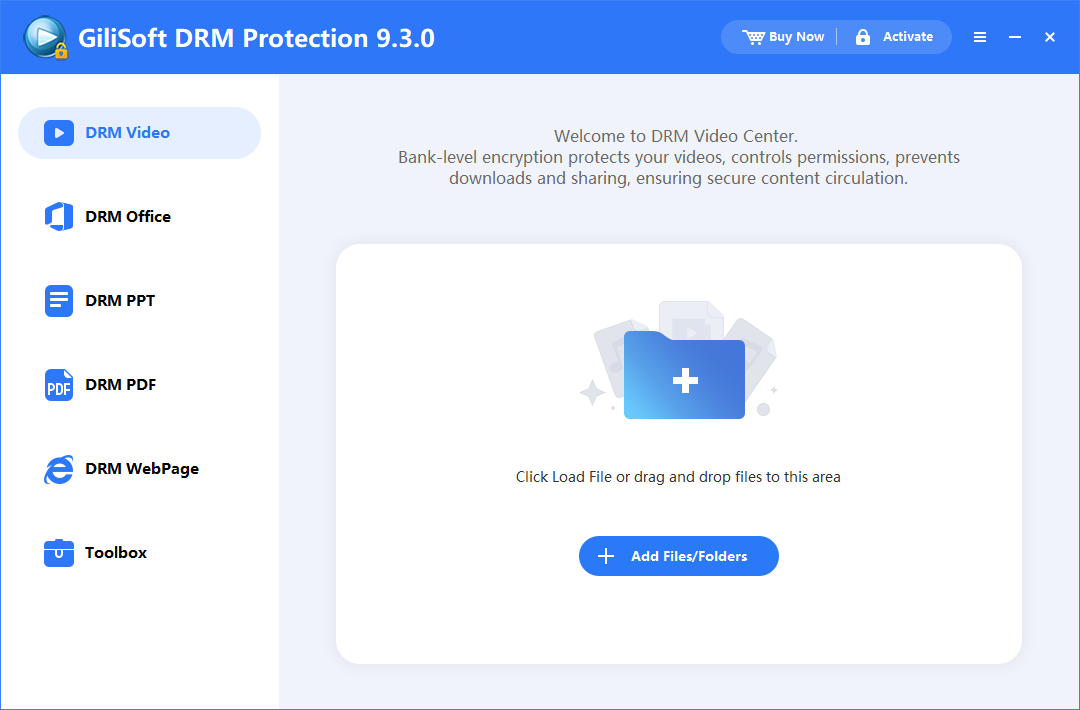
Dodaj źródłowe filmy
Otwórz GiliSoft Video DRM Protection w Windows i wybierz DRM Video. Użyj Add Files/Folders lub przeciągnij filmy do obszaru roboczego. Sprawdź listę i przechowuj oryginalne nagrania oddzielnie od chronionych plików.
Twórz chronione filmy i zarządzaj sposobem ich otwierania. Przejdź cały proces konfiguracji, pakowania, haseł i odtwarzacza dla kursów, nagrań klientów i licencjonowanej zawartości.

Wybierz zadanie: ochrona filmów, tworzenie haseł Playback Password, ustawianie reguł dostępu lub zarządzanie dostarczonym kursem. Poradniki opisują proces wydawcy w Windows oraz sprawdzanie zgodności odtwarzacza, hasła i urządzenia odbiorcy.
Dodaj kurs, nagranie klienta lub licencjonowany film w DRM Video. Typowe formaty źródłowe to MP4, AVI, WMV, MPG, RM, RMVB, FLV i VOB. Dla dokumentów i treści internetowych użyj odpowiedniego obszaru DRM Office, DRM PPT, DRM PDF lub DRM WebPage.
Zrzuty pokazują interfejsy 9.x. Niektóre formaty wynikowe i opcje wymagają płatnej edycji; korzystaj z opcji włączonych w zainstalowanej wersji.
Otwórz GiliSoft Video DRM Protection w Windows i wybierz DRM Video. Użyj Add Files/Folders lub przeciągnij filmy do obszaru roboczego. Sprawdź listę i przechowuj oryginalne nagrania oddzielnie od chronionych plików.
Otwórz Encryption Settings. Bezpiecznie zapisz Encryption Key i Project ID, wybierz format dostępny w Twojej edycji oraz odtwarzanie ze stałym hasłem lub powiązaniem z urządzeniem. Zachowaj Encryption Key u wydawcy, nie w folderze przekazywanym odbiorcy.
Plik GEM wymaga zgodnego z nim zewnętrznego odtwarzacza; plik EXE jest plikiem wykonywalnym Windows. Pokazany ekran zawiera też opcję własnego formatu dla DELUXE. Przed tworzeniem partii dobierz format i odtwarzacz do platformy odbiorcy.
Skorzystaj z osobnego zadania: stałe hasło, PC Binding, USB Disk Bindinglub dystrybucja na płycie poniżej.
W Advanced Settings ustaw wygląd znaku wodnego, ograniczenia kopiowania, opcjonalne pytania, komunikaty i weryfikację czarnej listy. Skonfiguruj sprawdzanie listy online przed eksportem. Indywidualny tekst znaku wodnego, wygaśnięcie i limity odtworzeń ustawia się przy tworzeniu Playback Password.
Otwórz odpowiednie zadanie: wygląd znaku wodnego, ochrona przed kopiowaniem, Pytania, komunikaty odbiorcylub weryfikacja czarnej listy w razie potrzeby. Upewnij się, że weryfikacja online nie koliduje z wybranymi ograniczeniami internetu.
Otwórz Output, wybierz miejsce inne niż folder źródłowy i jeden wspólny pakiet lub osobne pakiety. Kliknij Encrypt now! i poczekaj na zakończenie. Następnie przygotuj zgodny odtwarzacz, wydaj Playback Password dla wybranego trybu powiązania i przetestuj pakiet.
Pokazany postęp to 0.0%, nie zakończony eksport. Zachowaj klucz i Project ID w dokumentacji wydawcy. Przy PC Binding odbiorca otwiera gotowy plik na docelowym komputerze, aby uzyskać Machine Code; zobacz Utwórz hasło Playback Password dla odbiorcy.
Projekty tworzy się i zarządza nimi w Windows. Odtwarzanie na innych platformach komputerowych lub mobilnych wymaga odpowiedniego formatu i obsługiwanego odtwarzacza GiliSoft; EXE dla Windows nie jest uniwersalnym odtwarzaczem mobilnym.
W Ustawienia szyfrowania, wybierz Fixed play password works on all computers gdy zamierzasz umożliwić wspólny dostęp na różnych komputerach. Zachowaj właściwe Encryption Key i Project ID.
Skonfiguruj wymagane ustawienia i ukończ Output. Ten tryb różni się od indywidualnych danych dostępu powiązanych z komputerem.
Otwórz Create Play Password, wpisz zapisany Encryption Key i pozostaw pole User's Machine Code puste zgodnie z instrukcją w oknie. Ustaw wymagane limity, a następnie utwórz i zapisz Playback Password.
Użyj gotowego pliku, zgodnego odtwarzacza i wygenerowanego hasła na docelowych komputerach. Stałe hasło można przekazywać dalej; wybierz PC Binding, gdy dostęp ma być związany z jednym komputerem.
Zobacz zrzut ekranu Create Play Password z instrukcją pozostawienia pustego Machine Code.
W Encryption Settings, wybierz tryb, w którym jedno hasło działa tylko na jednym komputerze dzięki powiązaniu sprzętowemu. Sprawdź opcje sprzętowe dostępne w zainstalowanej edycji.
Utwórz chronione pliki, a następnie poproś odbiorcę o ich otwarcie w wymaganym odtwarzaczu na docelowym komputerze Windows i przesłanie wyświetlonego Machine Code.
Otwórz Create Play Password, wpisz właściwy Encryption Key i dokładnie ten User's Machine Code, ustaw tekst odbiorcy i limity oraz wygeneruj hasło. Zobacz zadanie dotyczące haseł z pełną procedurą.
Przetestuj hasło na autoryzowanym i innym komputerze. Dla drugiego autoryzowanego komputera uzyskaj jego Machine Code i wydaj osobny dostęp zamiast używać hasła pierwszego.
Na Zrzut ekranu Encryption Settings pokazuje tryb hasła i powiązanie sprzętowe. Instrukcje dla konkretnych sposobów dystrybucji: powiązanie odtwarzania z komputerem lub nośnikiem.
W Encryption Settings, użyj trybu powiązania z urządzeniem i wybierz Bind USB disk or Removable disk jeśli opcja jest dostępna. Zapisz informacje o docelowym nośniku.
Postępuj zgodnie z instrukcjami wyboru urządzenia i plików wynikowych w zainstalowanej edycji dla docelowej pamięci USB. Zakończ szyfrowanie, zachowaj klucz wydawcy i przygotuj zgodny odtwarzacz oraz hasło. Samo skopiowanie zwykłego zaszyfrowanego pliku na USB nie tworzy powiązania.
Otwórz gotowy pakiet z podłączonym docelowym urządzeniem USB. Przetestuj też kopię przeniesioną poza ten nośnik w tym samym środowisku. Sprawdź działanie powiązania przy odtwarzaniu, zamiast oceniać ochronę tylko na podstawie możliwości kopiowania.
Zobacz Ustawienia szyfrowania z opcją powiązania z dyskiem wymiennym oraz ochrona filmów udostępnianych na USB z listą kontroli dystrybucji.
Użyj CD Binding, jeśli zainstalowana edycja oferuje tę funkcję dla CD/DVD. Przed przygotowaniem kopii sprawdź wymagania wobec nośnika i czytnika.
Wykonaj instrukcje wyboru nośnika i tworzenia chronionych plików, a następnie przygotuj wymagany odtwarzacz i hasło. Nie zakładaj, że nagranie zwykłego GEM lub EXE na płytę tworzy powiązanie z płytą.
Przetestuj dostarczoną płytę CD/DVD w docelowym czytniku i spróbuj odtworzyć kopię przeniesioną poza nią. Sprawdź powiązanie i dołącz właściwy odtwarzacz oraz instrukcje dla odbiorcy.
Pokazany ekran Encryption Settings przedstawia opcje PC i USB, nie konfigurację CD. Użyj opcji CD Binding dostępnych w zainstalowanej edycji.
Użyj zapisanego Project ID, aby znaleźć Encryption Key użyty dla tych plików. Otwórz Create Play Password i wpisz ten klucz; oznaczenie projektu go nie zastępuje.
Wpisz User's Machine Code dokładnie w postaci podanej z docelowego komputera odbiorcy. Dla stałego hasła pozostaw pole puste zgodnie z instrukcją w oknie. Nie myl kodów komputera wsparcia i odbiorcy.
W Text Watermarkwpisz imię i nazwisko ucznia, identyfikator klienta lub krótkie oznaczenie pakietu. Wygląd jest określany w Ustawienia podstawowe, a nie w tym polu tekstowym.
Włącz tylko wymagane ograniczenia daty wygaśnięcia, liczby odtworzeń, przewijania lub podglądu. Zobacz wygaśnięcie i limity odtwarzania , aby sprawdzić ich działanie.
Wybierz Create Play Password, następnie użyj Copy Play Password lub Export Password jeśli opcje są dostępne. Wyślij odbiorcy wygenerowane Playback Password, a klucz wydawcy i rejestr wydania zachowaj prywatnie.
| Pole | Sposób użycia |
|---|---|
| Text Watermark | Ustaw identyfikator odbiorcy; jego wygląd odpowiada stylowi znaku wodnego skonfigurowanemu w Basic Settings. |
| Expiration Date | Wpisz konkretną datę końcową. Nie zakładaj, że pole rozpoczyna stały okres dostępu przy pierwszym odtworzeniu. |
| Play Count Limit | Używaj tylko wtedy, gdy wymaga tego polityka oglądania; uwzględnij ponowne uruchomienia i zwykłe powtórki. |
| Disable seek video | Ograniczaj przeskakiwanie w filmie tylko wtedy, gdy jest to wymagane. |
| Verification method | Sprawdź metodę dostępną w zainstalowanej wersji i przetestuj jej działanie przy docelowym połączeniu i ustawieniu daty. |
Pytania dotyczące danych dostępu: Playback Password i klucze wydawcy.
W Create Play Password, wpisz Encryption Key projektu i właściwy Machine Code przy PC Binding. Ustaw limity przed wygenerowaniem hasła odbiorcy.
Włącz Expiration Date i wpisz docelową datę kalendarzową. Sprawdź Verification method jeśli opcja jest włączona. To pole daty końcowej, a nie automatyczna liczba dni od pierwszego odtworzenia.
Włącz Play Count Limit i wpisz dozwoloną liczbę, jeśli jest wymagana. Użyj Disable seek video tylko jeśli przewijanie lekcji ma być ograniczone. Sprawdź osobne pole Video Viewing Restrictions (seconds) jeśli planujesz ograniczony podgląd.
Utwórz hasło, zapisz reguły i sprawdź dozwolone odtwarzanie oraz limit na dostępie testowym, nie zużywając limitu ucznia. Gdy zasady się zmienią, nie zakładaj, że edycja okna wydawcy zmieni już wydane hasło.
Na zrzut ekranu generatora haseł pokazuje te pola i opcje. Przeczytaj wyłączanie dostępu po wygaśnięciu , aby poznać procedurę daty końcowej.
Otwórz Advanced Settings > Basic Settings. Wybierz znak wodny przemieszczający się po odtwarzaczu, wzdłuż krawędzi lub w stałej pozycji. Ustaw częstotliwość ruchu, kolor i rozmiar czcionki oraz odstępy dostępnymi opcjami.
Utwórz chronione pliki z tym stylem. W Create Play Passwordwpisz identyfikator odbiorcy lub pakietu w Text Watermark, a następnie wygeneruj hasło odbiorcy.
Odtwórz dostarczony plik z wygenerowanym hasłem i sprawdź slajdy, twarze oraz napisy. W razie potrzeby dostosuj styl przed utworzeniem nowego pliku; zmiana ustawień wydawcy nie aktualizuje dostarczonej kopii.
Wygląd znaku wodnego i tekst odbiorcy to osobne ustawienia. Zobacz oznaczanie filmów szkoleniowych znakami wodnymi odbiorców , aby poznać zasady rozmieszczenia.
Przechowuj chroniony plik wraz z odtwarzaczem lub instrukcjami od wydawcy. Użyj aplikacji przeznaczonej dla danego formatu i platformy; nie zakładaj, że otworzy go zwykły odtwarzacz wideo.
Dla PC Binding otwórz zawartość na docelowym komputerze Windows. Dla USB lub CD Binding użyj autoryzowanego urządzenia lub płyty. Zapewnij dostęp do wymaganej weryfikacji online.
Dla PC Binding wyślij wydawcy wyświetlony Machine Code i odbierz wygenerowane Playback Password. Nie proś o Encryption Key wydawcy ani nie używaj hasła innego komputera.
Wpisz otrzymane Playback Password i sprawdź lekcję, dźwięk, znak wodny i reguły dostępu. Przy problemie prześlij wydawcy dokładny błąd i dane pakietu oraz zobacz rozwiązywanie problemów z odtwarzaniem.
Przejdź do Advanced Settings > Anti-Copy Settings. Sprawdź dostępne ograniczenia maszyn wirtualnych, zrzutów ekranu, urządzeń wejściowych i procesów dla środowiska odbiorcy.
Wybierz tylko potrzebne kontrole. Pokazany interfejs zawiera ograniczenia zrzutów, klawiatury lub myszy, Intelligent Anti-Copy i listę niedozwolonych programów z jedną nazwą procesu w wierszu. Zapewnij zgodność weryfikacji czarnej listy z polityką internetową.
Utwórz plik testowy i sprawdź dozwolone oglądanie, przewijanie i włączone ograniczenia przechwytywania lub środowiska. Używaj też znaków wodnych odbiorców; ustawienie programowe nie blokuje zewnętrznej kamery filmującej ekran.
Otwórz Advanced Settings > Anti-Copy Questions. Wybierz Automatic QA Mode dla prostych pytań opisanych w interfejsie lub Customized QA Mode dla własnych pytań.
Dla pytań automatycznych sprawdź Frequency of QA (Mins). Dla własnych pytań wypełnij Question, Answer i Time to pop up the question (Mins), następnie użyj Add Question. Sprawdź utworzoną listę.
Odtwórz odpowiednie fragmenty, sprawdź pytania i odpowiedzi oraz dostosuj częstotliwość przed publikacją kursu. Użyj Delete Question lub Clear Question do usuwania niepotrzebnych pozycji.
W Advanced Settings > Ad settingswłącz wyskakujące witryny na początku lub końcu tylko w razie potrzeby. Wpisz łącza docelowe dla wybranych zdarzeń.
Użyj Notification of Verification do instrukcji oglądania. Wypełnij potrzebne pola tytułu odtwarzacza, tytułu weryfikacji, tekstu zakupu i łącza zakupu. Nie umieszczaj w tych komunikatach Encryption Key wydawcy.
Otwórz gotowy plik, sprawdź monit weryfikacji i tytuły oraz wszystkie włączone łącza przy odpowiednich zdarzeniach odtwarzania. Przed dystrybucją popraw błędne łącza lub komunikaty w ustawieniach pakietu.
Użyj Create Your Player podczas przygotowywania odtwarzacza dla chronionych plików. Create Password otwiera narzędzie dostępu; Upload Password Blacklist obsługuje skonfigurowany proces unieważniania.
Postępuj zgodnie z instrukcjami wybranego narzędzia dla danego formatu. Użyj Custom Player Icon oraz Sign Your Player.exe jeśli wymaga tego proces publikacji w Windows. Narzędzie Password Generation API Pack służy do integracji, a nie jako hasło odbiorcy.
Otwórz chronioną zawartość w przekazywanym odtwarzaczu z testowym Playback Password. Wyślij chronione pliki, instrukcje wymaganego odtwarzacza i hasło odbiorcy; nie dołączaj filmów źródłowych ani kluczy wydawcy.
| Pokazane narzędzie | Zastosowanie w procesie |
|---|---|
| Create Password | Otwórz narzędzie generowania haseł Playback Password odbiorców. |
| Upload Password Blacklist | Prześlij czarną listę w skonfigurowanym procesie unieważniania. |
| Create Your Player | Przygotuj odtwarzacz używany do chronionej dystrybucji. |
| Custom Player Icon | Użyj dostosowania ikony odtwarzacza dla pakietu z identyfikacją marki. |
| Sign Your Player.exe | Otwórz narzędzie podpisywania odtwarzacza w procesie publikacji. |
| Password Generation API Pack | Sprawdź narzędzia integracji dla projektu programistycznego; zachowaj klucze u wydawcy. |
Otwórz Advanced Settings > Play Password Blacklist i włącz Enable Password Blacklist przed utworzeniem chronionych plików.
Użyj logowania administracyjnego dla skonfigurowanej weryfikacji. Zmień domyślne hasło administratora przed publikacją i zachowaj dane usługi oraz administracji w dokumentacji projektu.
Uzupełnij pozostałe ustawienia i wyeksportuj chroniony pakiet. Zapewnij dostępność usługi weryfikacyjnej przy wybranych regułach ochrony przed kopiowaniem i internetu.
Najpierw potwierdź odtwarzanie na docelowym urządzeniu. Dodaj testowe Playback Password przez skonfigurowane narzędzie lub usługę zarządzania, zapisz lub prześlij zmianę i sprawdź odmowę po odczytaniu aktualnej listy przez odtwarzacz.
Ten ekran konfiguruje weryfikację i dostęp administratora; nie pokazuje późniejszego formularza dodawania wpisów. Pakiet dostarczony bez tej konfiguracji nie uzyska jej przez samo późniejsze utworzenie listy.
Dopasuj odbiorcę, projekt i autoryzowane urządzenie w rejestrze wydania. Unieważnij Playback Password, nie Encryption Key wydawcy ani Machine Code. Potwierdź, że dostarczony pakiet już korzysta ze skonfigurowanej czarnej listy.
Otwórz usługę zarządzania lub proces Upload Password Blacklist z Toolbox. Dodaj wydane Playback Password i zapisz albo prześlij zaktualizowaną listę przez skonfigurowaną usługę.
Użyj tego samego autoryzowanego urządzenia, na którym hasło wcześniej działało, z dostępną weryfikacją online. Potwierdź odmowę po sprawdzeniu aktualnej listy; sam test na niewłaściwym komputerze nie dowodzi unieważnienia.
Przetestuj inne ważne hasło na jego autoryzowanym urządzeniu i zapisz unieważnienie. Wspólne hasło dotyczy całej grupy. Unieważnienie nie usuwa zdalnie plików ani nie aktualizuje natychmiast odłączonego od sieci odtwarzacza.
Zobacz jak cofnąć dostęp do wideo po dostarczeniu , aby poznać scenariusze i test przed unieważnieniem i po nim.
Użyj dokładnie przekazywanych plików i odtwarzacza, ważnego hasła testowego oraz autoryzowanego urządzenia lub nośnika. Sprawdź film, dźwięk, napisy i znak wodny odbiorcy.
Wypróbuj hasło powiązane z komputerem na innym PC albo pakiet powiązany z nośnikiem po skopiowaniu poza docelowe USB lub płytę. Sprawdzaj wynik odtwarzania, a nie samą możliwość kopiowania.
Na dostępie testowym sprawdź przewijanie, powtórki, wygaśnięcie i limity odtworzeń lub podglądu. Dla czarnej listy najpierw potwierdź działanie hasła na docelowym urządzeniu, następnie unieważnij je i sprawdź ten sam dostęp po weryfikacji.
Potwierdź działanie innego ważnego hasła na autoryzowanym urządzeniu. Zachowaj prywatnie Project ID, Encryption Key, edycję plików wynikowych, wersję odtwarzacza i rejestr wydania, aby późniejsze wsparcie i zmiany dostępu dotyczyły właściwego projektu.
| Test | Oczekiwane zachowanie |
|---|---|
| Właściwy plik, odtwarzacz, hasło i autoryzowane urządzenie | Film otwiera się z dźwiękiem, właściwym znakiem wodnym i wymaganymi napisami. |
| Hasło powiązane z komputerem użyte na innym PC | Hasło pierwszego komputera nie autoryzuje drugiego. |
| Plik powiązany z nośnikiem skopiowany poza docelowy nośnik | Skopiowany pakiet nie staje się zawartością bez ograniczeń. |
| Pauza, przewijanie, powtórki i data końca dostępu | Reguły odpowiadają zasadom oglądania i nieoczekiwanie nie przerywają zwykłego korzystania. |
| Hasło testowe dodane do skonfigurowanej czarnej listy | Jest odrzucane na docelowym urządzeniu po sprawdzeniu aktualnej listy; inne ważne hasło nadal działa na swoim autoryzowanym urządzeniu. |
Używaj testowych haseł, aby nie zużywać limitu odtworzeń rzeczywistego odbiorcy.
Zapisz chroniony plik, Project ID, wersję odtwarzacza, dokładny błąd oraz docelowy komputer lub nośnik. Znajdź właściwą dokumentację wydawcy bez publicznego ujawniania Encryption Key.
Porównaj zapisany klucz i wydane Playback Password z plikami. Dla PC Binding sprawdź właściwy Machine Code; dla nośnika użyj autoryzowanego urządzenia. Sprawdź wygaśnięcie, liczbę odtworzeń, podgląd i czarną listę.
Potwierdź pełne skopiowanie pliku, użyj zgodnego odtwarzacza i sprawdź wymagane połączenie. Sprawdź konflikty kontroli online z ograniczeniami internetu. Przed zmianą pakietu ponów test z ważnym hasłem testowym na jego autoryzowanym urządzeniu.
| Objaw | Co sprawdzić |
|---|---|
| Playback Password jest odrzucane | Dopasuj dostarczony projekt, zapisany Encryption Key i wydane hasło. Dla PC Binding porównaj docelowy Machine Code. |
| Film otwiera się na jednym komputerze, ale nie na innym | Sprawdź, czy wybrano PC Binding. Wydaj dostęp dla drugiego autoryzowanego Machine Code zamiast używać hasła pierwszego komputera. |
| Wcześniej działający dostęp wygasł | Sprawdź datę wygaśnięcia, liczbę odtworzeń i wpisy na skonfigurowanej czarnej liście. |
| Weryfikacja online nie działa | Sprawdź połączenie z usługą i konfigurację weryfikacji pakietu. Sprawdź sprzeczne ograniczenia internetu w Anti-Copy Settings. |
| Plik nie otwiera się w wybranej aplikacji | Potwierdź pełne skopiowanie pliku i użyj odtwarzacza przeznaczonego dla danego formatu i platformy. |
| Tekst lub pozycja znaku wodnego są nieprawidłowe | Sprawdź Text Watermark odbiorcy w rejestrze hasła i wygląd w Basic Settings. Zweryfikuj rzeczywiste odtwarzanie gotowego pliku. |
Zachowaj dokładny błąd i wyniki testów w dokumentacji wsparcia. Nie zastępuj hasła powiązanego z urządzeniem innym stałym hasłem tylko po to, aby ominąć nieudaną kontrolę.
Nie. Zachowaj Encryption Key w dokumentacji wydawcy i używaj go do tworzenia haseł Playback Password. Wysyłaj odbiorcom wynikowe Playback Password, nie Encryption Key.
Machine Code jest wymagany przy PC Binding. Odbiorca otwiera chronioną zawartość na docelowym komputerze Windows i przesyła kod wydawcy, który tworzy Playback Password dla tego komputera.
Użyj stałego hasła, gdy celowo dopuszczasz różne komputery i wspólne hasło. Wybierz PC Binding, gdy hasło ma autoryzować jeden komputer Windows. Jeśli odbiorca używa kilku komputerów, prowadź rejestr każdego zatwierdzonego urządzenia.
GEM otwiera się zgodnie z przeznaczonym procesem odtwarzania GiliSoft. EXE jest plikiem wykonywalnym Windows. Dostępne formaty zależą od edycji; dobierz format i odtwarzacz do platformy odbiorcy, nie zakładając uniwersalnej zgodności.
W Advanced Settings > Basic Settings ustaw stałą lub ruchomą pozycję, częstotliwość ruchu, czcionkę i odstępy. Indywidualny Text Watermark wpisz przy tworzeniu Playback Password. Sprawdź odtwarzanie, aby znak nie zasłaniał napisów ani ważnej treści.
Generator haseł pokazuje konkretną datę wygaśnięcia. Wpisz datę końcową i wybierz metodę weryfikacji dostępną w Twojej konfiguracji. Nie zakładaj, że pole daty automatycznie tworzy okres od pierwszej aktywacji.
Tak, jeśli weryfikację czarnej listy online skonfigurowano przed dostarczeniem chronionych plików. Dodaj wydane Playback Password do tej listy. Odmowa nastąpi po sprawdzeniu aktualnej listy online; odtwarzacz bez połączenia nie otrzyma zmiany natychmiast.
Tak. USB Disk Binding i CD Binding wiążą odtwarzanie z wybranym nośnikiem. Sprawdź docelowy nośnik i kopię przeniesioną gdzie indziej; ochrona kontroluje dostęp do zawartości, a nie uniemożliwia kopiowania pliku.
Projekty tworzy się i zarządza nimi w Windows. Chronione odtwarzanie jest możliwe w obsługiwanych odtwarzaczach GiliSoft na komputerach i urządzeniach mobilnych, zależnie od formatu i odtwarzacza. Instrukcje Machine Code w tym poradniku dotyczą Windows z powiązaniem PC.
Project ID identyfikuje kurs, pakiet klienta lub edycję treści, aby później znaleźć Encryption Key i rejestr dostępu. Zachowaj obie wartości w archiwum wydawcy; samo oznaczenie nie zastępuje właściwego klucza ani hasła.
Pakiet można skopiować lub przekazać dalej. Hasło, powiązanie z urządzeniem lub nośnikiem, wygaśnięcie i reguły weryfikacji decydują o możliwości odtwarzania. Testuj nieautoryzowane odtwarzanie zamiast polegać na tym, czy Windows pozwala kopiować plik.
Ustawienia mogą ograniczać obsługiwane metody przechwytywania programowego, a znaki wodne ułatwiają identyfikację. Nie zatrzymają zewnętrznej kamery ani nie gwarantują blokady wszystkich rejestratorów. Testuj ustawienia z odtwarzaczem i środowiskiem odbiorców.
Wybierz Video DRM, gdy potrzebujesz trwałych reguł dostępu: powiązania z urządzeniem, znaków wodnych, wygaśnięcia, limitów odtworzeń lub czarnej listy. Szyfrowanie ze stałym hasłem może wystarczyć, gdy indywidualne kontrole nie są potrzebne.
Ta strona opisuje pełny proces. Poniższe poradniki szczegółowo omawiają konkretne reguły dostępu lub scenariusze dystrybucji.
Planuj chronione kopie dla kursów, klientów i autoryzowanych urządzeń.
Chroń filmy do pobraniaChroń pobierane kursy wideoochrona filmów udostępnianych na USBOprogramowanie do bezpiecznego dostarczania filmówChroń filmy przekazywane klientomZabezpieczaj prywatne filmy coachingoweZnajdź pomoc dotyczącą indywidualnych haseł, dat końcowych i unieważniania.
Hasła odtwarzania wideoPowiąż odtwarzanie z urządzeniemwyłączanie dostępu po wygaśnięciuUnieważnij Playback PasswordOprogramowanie do kontroli licencji wideoDodaj identyfikację odbiorcy i sprawdź ograniczenia odtwarzania.
Zapobiegaj nagrywaniu ekranu z filmamiOznaczaj filmy szkoleniowe znakami wodnymiOprogramowanie do kontroli dostępu do filmówZastosuj proces do dostępu uczestników i dostarczania zawartości.
Chroń filmy szkolenioweUstaw reguły DRM dla filmów szkoleniowychChroń filmy e-learningoweZabezpieczaj firmowe filmy szkolenioweChroń płatne materiały wideoChroń filmy dla członkówChroń filmy dla subskrybentówDobierz ochronę do wymaganych mechanizmów kontroli.
Video DRM a szyfrowanie wideoVideo DRM a ochrona wideo przed kopiowaniemPorównaj oprogramowanie Video DRMOchrona przed kopiowaniem dla platform e-learningowychPrzeczytaj poradniki dotyczące ochrony hasłem i przenośnej dystrybucji.
Chroń pliki wideo hasłemSzyfruj pliki wideo hasłemSzyfrowanie wideo a Video DRMChroń filmy na pamięci USBZacznij od filmu testowego, skonfiguruj projekt, utwórz Playback Password odbiorcy i sprawdź cały pakiet w GiliSoft Video DRM Protection.


Podaj adres e-mail, aby otrzymywać nasz biuletyn
Oferty specjalne | Regulamin | Umowa licencyjna | Prywatność | Mapa witryny | Pomoc techniczna | Zasady zwrotów | Partner | Artykuły
Copyright 2005-2026 GiliSoft. Wszelkie prawa zastrzeżone.