Cómo usar GiliSoft File Lock Pro
Elija una tarea para ver sus controles y pasos ilustrados: bloquear u ocultar archivos locales, gestionar unidades externas o carpetas compartidas, crear archivos cifrados, supervisar directorios o restablecer el acceso normal.
Bloquear o desbloquear archivos y carpetas locales
Use Locking File para gestionar el acceso en el PC con Windows protegido. El control de desbloqueo está en la misma lista. Use File Encryption cuando necesite crear un archivo protegido independiente.
Abra la sección local Locking File
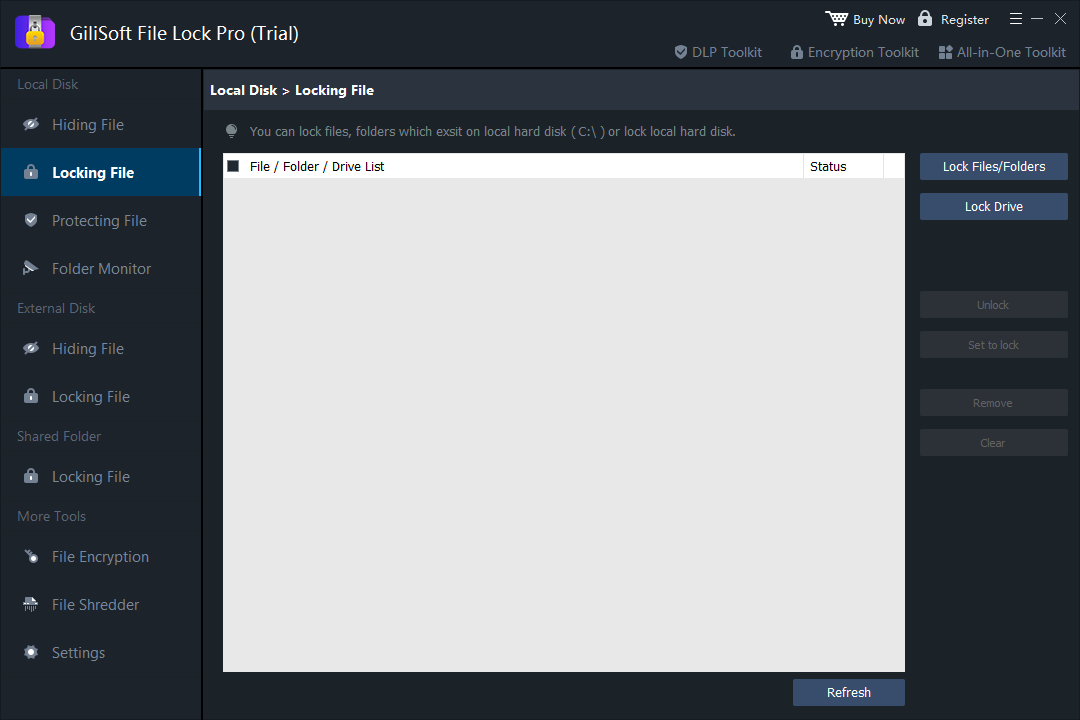
Abra GiliSoft File Lock Pro con la contraseña de administración y elija Local Disk > Locking File. Empiece con un elemento de prueba que no sea importante para comprobar tanto el bloqueo como el desbloqueo.
Añada el archivo o la carpeta que desea bloquear
Seleccione Lock Files/Folders y elija el elemento. Compruebe su ruta en File / Folder / Drive List. Lock Drive es una opción aparte para una unidad de datos local compatible; no es necesaria para bloquear una sola carpeta.
Aplique el bloqueo y compruebe el acceso
Seleccione el elemento de la lista y use Set to lock cuando sea necesario. Compruebe Status y actualice la lista con Refresh. Después, intente abrir el elemento desde el Explorador de archivos de Windows. El bloqueo controla el acceso local; no crea un archivo cifrado para transferirlo.
Desbloquee el elemento y compruebe que el acceso vuelve a la normalidad
Vuelva a Local Disk > Locking File, seleccione el elemento y elija Unlock. Actualice la lista y confirme que el archivo o la carpeta se abre normalmente. Tenga a mano la contraseña de administración y los datos de recuperación.
Consulte también: Cómo proteger una carpeta con contraseña.
Elija entre bloquear, ocultar, proteger o cifrar
- Bloquear
- Impide el acceso local al elemento seleccionado hasta que se desbloquee en File Lock Pro.
- Ocultar
- Quita de la vista habitual los elementos seleccionados. Use Unhide en la lista correspondiente para volver a mostrarlos.
- Proteger
- Permite leer el contenido, pero restringe su modificación, eliminación, cambio de nombre, traslado o escritura.
- File Encryption
- Crea un archivo GFL o EXE independiente que se abre y descifra mediante un procedimiento específico.
Ocultar archivos, impedir cambios o supervisar una carpeta
Ocultar o volver a mostrar archivos, carpetas y unidades
- Elija Hiding File y añada el elemento
Abra Local Disk > Hiding File. Use Hide Files/Folders para el contenido seleccionado o Hide Drive para una unidad de datos local compatible.
- Revise y aplique la ocultación
Seleccione el elemento de la lista, use Set to hide cuando sea necesario y compruebe Status. Pruebe primero con un elemento de muestra en la vista habitual de Windows.
- Use Unhide para volver a mostrar el elemento
Vuelva a Hiding File, seleccione el elemento de la lista y elija Unhide. Use Refresh y confirme que el elemento original es visible y se abre normalmente.
Ayuda relacionada: ocultar archivos o carpetas y ocultar una unidad local.
Impedir que se editen, cambien de nombre o eliminen archivos
- Añada el elemento en Protecting File
Abra Local Disk > Protecting File. Seleccione Protect Files/Folders o Protect Drive según el elemento que quiera proteger.
- Aplique la protección y pruebe con un ejemplo
Seleccione el elemento de la lista y use Set to protect. Revise Status y, con datos que no sean importantes, pruebe a leer, editar, cambiar de nombre, mover y eliminar el elemento. Esta protección impide cambios locales; no crea un archivo cifrado.
- Use Unprotect antes de hacer cambios
Seleccione el elemento en la misma sección y elija Unprotect cuando quiera permitir cambios. Actualice la lista y confirme que vuelve a poder editar o eliminar el elemento normalmente.
Consulte también: Impedir que se cambie de nombre o se elimine un archivo o carpeta.
Supervisar cambios en una carpeta
- Añada el directorio que desea supervisar
Abra Local Disk > Folder Monitor, seleccione Add; elija el directorio y use Advanced Settings para consultar las opciones de la aplicación instalada.
- Haga un cambio de prueba y actualice los registros
Haga un cambio de prueba con datos que no sean importantes en ese directorio, vuelva a Folder Monitor y seleccione Refresh. En el panel inferior, revise las columnas Time y Event del registro.
- Exporte los registros o deje de supervisar el directorio
Use Export para obtener una copia del registro de eventos. Guarde esa copia antes de vaciar un registro. Seleccione un directorio supervisado y use Remove si desea quitarlo de la lista.
Consulte también: Cómo consultar los registros de actividad de Windows, los programas y las carpetas.
Crear y abrir archivos cifrados
Crear un archivo cifrado GFL o EXE
- Añada los archivos o carpetas de origen
Abra More Tools > File Encryption y seleccione Add Files/Folders. Revise la lista de origen y conserve una copia de seguridad independiente.
- Elija GFL o EXE y establezca la contraseña
Seleccione Encrypt to gfl o Encrypt to exe. Indique la contraseña y el destino mediante los controles de la aplicación. Para abrir un archivo GFL debe tener File Lock Pro instalado; un archivo EXE se abre ejecutándolo.
- Cree y pruebe el archivo protegido
Espere a que termine la creación, localice el archivo resultante y compruebe que puede abrirlo con su contraseña y descifrarlo. Conserve los archivos de origen hasta comprobar el resultado.
Abrir y descifrar un archivo GFL o EXE
- Identifique el formato del archivo cifrado
Use el archivo .gfl o .exe que se generó, no los archivos de origen. Tenga a mano la contraseña de cifrado y asegúrese de que haya espacio suficiente en el destino.
- Abra el archivo con el método correspondiente
Para un archivo GFL, instale GiliSoft File Lock Pro en el equipo con Windows y abra el archivo GFL. Para un archivo EXE, ejecute el archivo generado. Introduzca la contraseña y elija el archivo comprimido o la carpeta de extracción que ofrezca el proceso de apertura.
- Compruebe los archivos extraídos
Espere a que termine el proceso, abra los documentos o archivos multimedia extraídos y compruebe su contenido. El descifrado genera archivos accesibles en el destino elegido; gestione esas copias por separado del archivo cifrado.
En la captura de File Encryption se indica que los archivos GFL requieren la aplicación instalada y los archivos EXE se abren ejecutándolos.
Destruir los archivos y carpetas seleccionados
File Shredder sirve para destruir datos que ya no necesita, no para ocultarlos o bloquearlos temporalmente. Conserve las copias de seguridad necesarias antes de añadir un elemento.
- Añada solo los archivos o carpetas que pueda eliminar definitivamente
Abra More Tools > File Shredder y use Add Files/Folders. Compruebe las rutas seleccionadas y use Remove o Clear para corregir la lista.
- Revise la operación antes de usar Safe Delete
Revise Advanced Setting si es necesario y confirme los elementos que desea destruir. Add drive y Disk Wiper son operaciones independientes sobre unidades. No las use si solo desea destruir un archivo.
- Confirme el borrado y espere
Use Safe Delete para los archivos o carpetas seleccionados y espere a que termine. Compruebe el resultado. Unlock y Unhide no recuperan contenido destruido.
No dé por hecho que la sobrescritura elimina todos los datos de forma segura en cualquier SSD o dispositivo flash, ni que borrar una copia elimina también las copias de seguridad y las sincronizadas. Consulte la guía de destrucción de archivos en Windows para conocer el alcance del borrado.
Gestionar contraseñas, acceso a la aplicación y registros
Cambiar la contraseña de administración
- Abra Change Password
Elija Settings > Change Password. La versión de prueba de la captura no permite cambiar la contraseña hasta registrar el programa. Use los controles disponibles en su versión instalada.
- Establezca y confirme la contraseña
Introduzca la misma contraseña de administración nueva en New Password y Confirm Password; después, pulse en esa sección el botón Change cuando esté disponible. Guarde la contraseña en un lugar seguro.
- Compruebe el acceso a los controles de administración
Compruebe que puede volver a abrir File Lock Pro y gestionar un elemento protegido de prueba. Configure el correo electrónico de recuperación antes de confiar en el bloqueo o la ocultación. La contraseña de administración es distinta de la contraseña de un archivo cifrado.
Configurar el correo electrónico de recuperación
- Busque la sección de correo electrónico
En Settings > Change Password, busque Change Email debajo de los campos de contraseña. La captura de la configuración muestra ambas secciones.
- Introduzca y confirme una dirección a la que tenga acceso
Rellene New email y Confirm email; después, en la sección de correo electrónico, pulse Change para guardar la dirección. Revise Notify to email si necesita configurar notificaciones.
- Tenga a mano los datos de acceso
Compruebe la dirección configurada antes de cambiar la contraseña de administración u ocultar accesos a la aplicación. Si pierde el acceso, use la opción de recuperación o ayuda de la aplicación instalada o recurra al servicio de asistencia de GiliSoft. El correo electrónico de recuperación no permite recuperar archivos destruidos.
Configurar la respuesta a contraseñas incorrectas
- Abra Self Protect
Elija Settings > Self Protect y busque Security, encima de los controles del modo invisible.
- Revise las opciones de correo y bloqueo temporal
Elija si desea enviar un aviso por correo o bloquear temporalmente el inicio de sesión. La captura indica más de cinco intentos incorrectos y un bloqueo temporal de diez minutos. Consulte el texto de la versión instalada para saber si puede modificar esos límites.
- Compruebe la configuración de avisos y recuperación
Compruebe la dirección de correo electrónico configurada para los avisos. Asegúrese de conocer la contraseña de administración y de tener un método de recuperación.
Configurar el modo invisible y los accesos directos
- Conserve una forma de iniciar la aplicación
Confirme la contraseña de administración, el correo electrónico de recuperación y una forma conocida de volver a abrir File Lock Pro antes de ocultar accesos a la aplicación.
- Elija las opciones de visibilidad
Abra Settings > Self Protect y revise Invisible (Stealth) Mode y sus opciones para el escritorio, el menú Inicio, el acceso rápido y el menú contextual. La captura de Self Protect muestra estos controles.
- Compruebe que puede volver a abrir la aplicación y revierta las opciones que no quiera
Compruebe que los accesos elegidos se comportan como esperaba y que aún puede abrir la aplicación con el método que conservó. Vuelva a Self Protect y desmarque la opción correspondiente para volver a mostrar un acceso.
Configurar el bloqueo automático al reiniciar o hibernar
- Abra General settings
Elija Settings > General settings y revise la opción para bloquear automáticamente los archivos o carpetas de la lista al hibernar o reiniciar el sistema.
- Revise la lista y active el bloqueo automático
Marque la opción de bloqueo automático y use Add Files/Folders para añadir los elementos que desea bloquear. Compruebe sus rutas. Use Remove o Clear para corregir la lista.
- Pruebe el evento configurado y el desbloqueo
Guarde su trabajo y pruebe el reinicio o la hibernación con datos que no sean importantes. Después, confirme que el contenido seleccionado está bloqueado y que puede recuperar el acceso desde Locking File.
Ver o exportar el registro del programa
- Abra la lista de eventos del programa
Elija Settings > Program Log y revise Enable Log Function. Esta lista es distinta del registro de eventos de los directorios supervisados.
- Actualice y consulte los registros
Seleccione Refresh y revise Time y Event para consultar los registros disponibles. Use Folder Monitor para consultar la actividad de los directorios.
- Exporte los registros antes de vaciar la lista
Use Export si necesita conservar una copia. Compruebe que la exportación es correcta antes de elegir Clear. Revise Exclude List por separado para decidir qué ubicaciones deben quedar fuera de la protección.
Resolver problemas habituales de protección de archivos
No encuentro un elemento oculto
Abra la lista local o externa correspondiente de Hiding File, seleccione el elemento y use Unhide. Confirme que la unidad original está conectada.
Puedo leer un archivo, pero no modificarlo
Consulte Protecting File y use Unprotect en el elemento de la lista cuando quiera volver a permitir su edición.
Un elemento de una unidad externa no está disponible
Vuelva a conectar la unidad y compruebe su letra y ruta actuales. Consulte la lista de External Disk, no una regla local para otra ubicación.
Un archivo GFL no se abre en otro PC
Instale File Lock Pro en el equipo con Windows que vaya a usar e introduzca la contraseña de cifrado. Confirme que el archivo es el resultado final del cifrado.
El estado del bloqueo local no es el esperado
Seleccione el elemento correcto en Locking File, compruebe Status, use Refresh y pruebe tanto Set to lock como Unlock con un elemento de muestra.
El resultado del bloqueo de una carpeta compartida varía según el usuario
Compruebe que se puede acceder a la carpeta compartida correcta y revise las cuentas cliente, los permisos de Windows y la regla para esa carpeta. Haga las pruebas en los propios equipos cliente.
Preguntas frecuentes sobre File Lock Pro
¿Puede File Lock Pro ocultar una unidad entera?
Use Local Disk > Hiding File > Hide Drive para ocultar una unidad de datos local compatible. Revise qué unidad ha seleccionado y haga primero una prueba con datos que no sean importantes. Use Unhide en la lista para volver a mostrarla.
¿Puedo bloquear archivos en una unidad USB?
Conecte la unidad USB y abra External Disk > Locking File para gestionar los archivos o carpetas seleccionados. Use Unlock para restablecer el acceso. Si necesita transferir un archivo cifrado independiente, use File Encryption; una regla de acceso local no tiene por qué funcionar en otros equipos.
¿Protect cifra el archivo?
No. Protect mantiene el contenido legible, pero restringe cambios como la edición, la eliminación, el cambio de nombre, el traslado o la escritura. File Encryption crea un archivo cifrado GFL o EXE independiente.
¿Qué diferencia hay entre los archivos GFL y EXE?
Para abrir un archivo GFL, el equipo con Windows debe tener GiliSoft File Lock Pro instalado. El archivo EXE se abre ejecutándolo. Abra el archivo elegido con su contraseña de cifrado, elija la carpeta de extracción y compruebe el contenido extraído antes de distribuirlo.
¿Qué debo hacer antes de usar el modo invisible?
Configure un correo electrónico de recuperación, conserve la contraseña de administración y una forma de volver a abrir la aplicación, y compruebe el acceso antes de ocultar accesos directos u otras formas de iniciarla. Desmarque la opción correspondiente en Self Protect para volver a mostrar un acceso.
¿Cómo puedo prepararme para recuperar la contraseña?
Abra Settings > Change Password y configure un correo electrónico al que tenga acceso antes de perderlo. Guarde copias de seguridad independientes de las credenciales de administración y de los datos de origen importantes. Si lo necesita, use la opción de recuperación o ayuda de la versión instalada o contacte con el servicio de asistencia de GiliSoft.
¿Cómo vuelvo a acceder a un archivo oculto, bloqueado o protegido?
Seleccione el elemento en la lista correspondiente. Use Unhide en Hiding File, Unlock en Locking File o Unprotect en Protecting File. Después, compruebe Status y confirme que el acceso ha vuelto a la normalidad. Estos controles no restauran contenido eliminado o destruido.
¿Folder Monitor y Program Log son lo mismo?
No. Folder Monitor registra eventos de los directorios elegidos para la supervisión. Settings > Program Log recoge los eventos disponibles del programa File Lock Pro. Ambos permiten consultar y exportar registros, pero registran actividades distintas.
¿File Lock Pro es gratuito y a qué licencia corresponden estos botones?
Hay una versión de prueba para Windows. Consulte en la aplicación instalada las limitaciones de esa versión. Los botones de compra de esta guía llevan a la opción oficial de $39.95 por 1 año / 1 PC. Consulte las licencias disponibles en la página de compra. La licencia de por vida se vende por separado.