Cách dùng GiliSoft File Lock Pro
Chọn tác vụ để xem các nút và bước thực hiện có hình minh họa: khóa hoặc ẩn tệp cục bộ, quản lý ổ đĩa ngoài hoặc thư mục dùng chung, tạo tệp mã hóa, theo dõi thư mục hoặc khôi phục quyền truy cập bình thường.
Khóa hoặc mở khóa tệp và thư mục cục bộ
Dùng Locking File để quản lý quyền truy cập trên PC Windows được bảo vệ. Nút mở khóa nằm trong cùng danh sách quản lý. Dùng File Encryption khi cần tạo một tệp mã hóa riêng.
Mở Locking File trong Local Disk
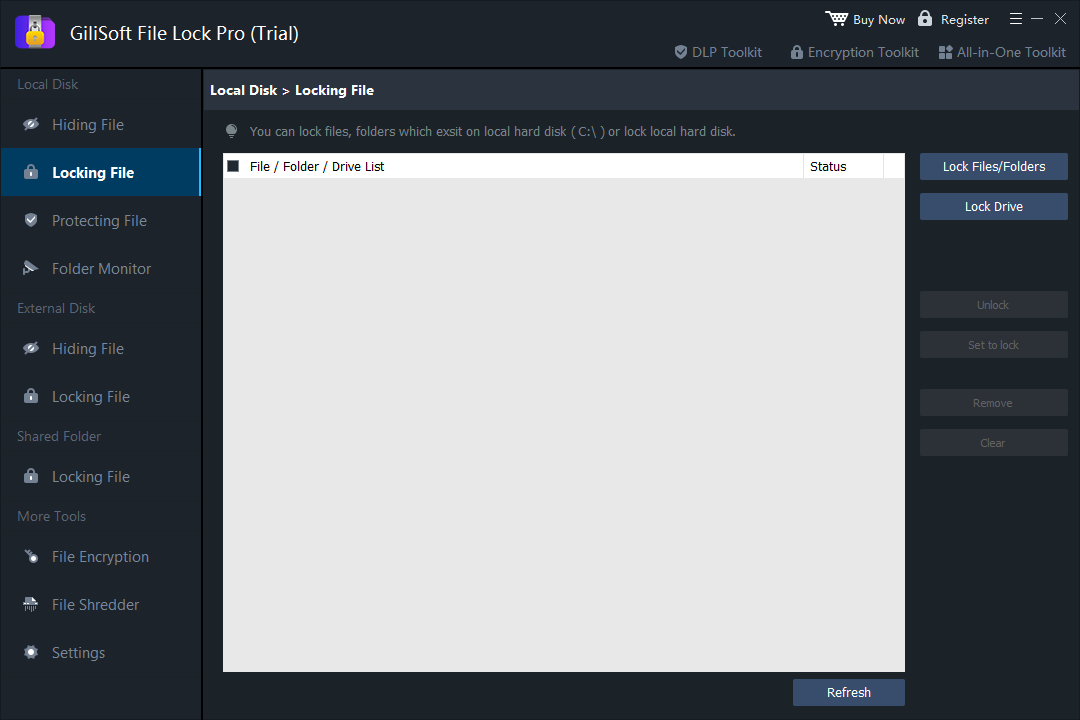
Mở GiliSoft File Lock Pro bằng mật khẩu quản lý, rồi chọn Local Disk > Locking File. Hãy bắt đầu với một tệp hoặc thư mục mẫu không quan trọng để thử cả khóa và mở khóa.
Thêm tệp hoặc thư mục cần khóa
Chọn Lock Files/Folders, sau đó chọn mục cần khóa. Kiểm tra đường dẫn của mục đó trong File / Folder / Drive List. Lock Drive là tùy chọn riêng cho ổ dữ liệu cục bộ được hỗ trợ; không cần dùng tùy chọn này để khóa một thư mục.
Khóa và kiểm tra quyền truy cập
Chọn mục trong danh sách và dùng Set to lock khi cần. Kiểm tra Status, dùng Refresh, rồi thử mở mục đó qua Windows Explorer. Khóa chỉ kiểm soát quyền truy cập cục bộ, không tạo tệp mã hóa để chuyển đi.
Mở khóa mục và xác nhận truy cập bình thường
Quay lại Local Disk > Locking File, chọn mục trong danh sách quản lý rồi bấm Unlock. Làm mới danh sách và kiểm tra xem tệp hoặc thư mục có mở bình thường không. Giữ sẵn mật khẩu quản lý và thông tin khôi phục.
Đọc tiếp: Cách bảo vệ thư mục bằng mật khẩu.
Chọn khóa, ẩn, chống sửa đổi hoặc mã hóa
- Khóa
- Chặn truy cập cục bộ vào mục đã chọn cho đến khi mở khóa trong File Lock Pro.
- Ẩn
- Ẩn mục đã chọn khỏi chế độ duyệt thông thường. Dùng Unhide trong danh sách quản lý để hiện lại.
- Chống sửa đổi
- Vẫn cho phép đọc nội dung nhưng hạn chế sửa, xóa, đổi tên, di chuyển hoặc ghi dữ liệu.
- File Encryption
- Tạo tệp GFL hoặc EXE riêng, có cách mở và giải mã tương ứng.
Ẩn tệp, ngăn thay đổi hoặc theo dõi thư mục
Ẩn hoặc hiện lại tệp, thư mục và ổ đĩa
- Chọn Hiding File và thêm mục cần ẩn
Mở Local Disk > Hiding File. Dùng Hide Files/Folders cho tệp hoặc thư mục đã chọn, hoặc dùng Hide Drive cho ổ dữ liệu cục bộ được hỗ trợ.
- Ẩn mục đã chọn và kiểm tra trạng thái
Chọn mục trong danh sách, dùng Set to hide khi cần, rồi kiểm tra Status. Hãy thử trước với một mục mẫu trong chế độ duyệt tệp thông thường của Windows.
- Dùng Unhide để hiện lại
Quay lại Hiding File, chọn mục trong danh sách quản lý rồi bấm Unhide. Dùng Refresh và xác nhận mục gốc đã hiện lại và mở được bình thường.
Hướng dẫn liên quan: ẩn tệp hoặc thư mục và ẩn ổ đĩa cục bộ.
Ngăn chỉnh sửa, đổi tên hoặc xóa
- Thêm mục cần bảo vệ trong Protecting File
Mở Local Disk > Protecting File. Chọn Protect Files/Folders hoặc Protect Drive tùy theo mục cần bảo vệ.
- Áp dụng bảo vệ và thử với dữ liệu mẫu
Chọn mục trong danh sách rồi dùng Set to protect. Kiểm tra Status và dùng dữ liệu không quan trọng để thử đọc, chỉnh sửa, đổi tên, di chuyển và xóa. Tính năng này chỉ ngăn thay đổi cục bộ, không tạo tệp mã hóa.
- Dùng Unprotect trước khi chỉnh sửa
Chọn mục trong cùng danh sách rồi bấm Unprotect khi muốn cho phép thay đổi. Làm mới danh sách rồi xác nhận có thể chỉnh sửa hoặc xóa bình thường trở lại.
Đọc tiếp: Cách ngăn đổi tên hoặc xóa tệp hay thư mục.
Theo dõi thay đổi trong thư mục
- Thêm thư mục cần theo dõi
Mở Local Disk > Folder Monitor, chọn Add, rồi chọn thư mục cần theo dõi. Dùng Advanced Settings để xem các tùy chọn có trong ứng dụng đã cài.
- Thử thay đổi và làm mới nhật ký
Thử một thao tác không ảnh hưởng đến dữ liệu quan trọng trong thư mục đó, quay lại Folder Monitor rồi chọn Refresh. Xem các cột Time và Event trong nhật ký bên dưới.
- Xuất nhật ký hoặc dừng theo dõi thư mục
Dùng Export để lấy bản sao các sự kiện. Giữ bản xuất trước khi xóa nhật ký. Dùng Remove để gỡ thư mục đang chọn khỏi danh sách theo dõi.
Đọc tiếp: Cách xem nhật ký Windows, chương trình và hoạt động thư mục.
Tạo và mở tệp mã hóa
Tạo tệp GFL hoặc EXE mã hóa
- Thêm tệp hoặc thư mục nguồn
Mở More Tools > File Encryption và chọn Add Files/Folders. Kiểm tra danh sách nguồn và giữ một bản sao lưu độc lập.
- Chọn GFL hoặc EXE và đặt mật khẩu
Chọn Encrypt to gfl hoặc Encrypt to exe. Đặt mật khẩu và chọn nơi lưu theo các tùy chọn của phần mềm. Tệp GFL cần File Lock Pro để mở; tệp EXE có thể chạy trực tiếp.
- Tạo và kiểm tra tệp mã hóa
Đợi quá trình tạo hoàn tất, xác định tệp đầu ra rồi thử mở và giải mã bằng mật khẩu. Giữ dữ liệu nguồn cho đến khi kiểm tra xong kết quả.
Mở và giải mã tệp GFL hoặc EXE
- Xác định loại tệp mã hóa
Dùng tệp .gfl hoặc .exe đã tạo xong, không dùng tệp nguồn. Giữ sẵn mật khẩu mã hóa và đảm bảo nơi giải nén có đủ dung lượng.
- Mở tệp theo cách phù hợp
Với tệp GFL, hãy cài GiliSoft File Lock Pro trên máy Windows rồi mở tệp GFL. Với tệp EXE, chạy tệp thực thi đã tạo. Nhập mật khẩu và chọn thư mục giải nén theo hướng dẫn khi mở.
- Kiểm tra tệp đã giải nén
Đợi quá trình hoàn tất, sau đó mở tài liệu hoặc tệp đa phương tiện đã giải nén để kiểm tra nội dung. Giải mã tạo ra các tệp có thể truy cập tại nơi lưu đã chọn. Hãy quản lý những bản sao đó riêng với tệp mã hóa.
Xem ảnh chụp màn hình File Encryption để biết yêu cầu cài ứng dụng khi mở tệp GFL và cách chạy tệp EXE.
Hủy tệp và thư mục đã chọn
File Shredder dùng để hủy dữ liệu không còn cần thiết, không phải để ẩn hay khóa tạm thời. Giữ các bản sao lưu cần thiết trước khi thêm mục cần hủy.
- Chỉ thêm tệp hoặc thư mục không còn cần thiết
Mở More Tools > File Shredder và dùng Add Files/Folders. Kiểm tra đường dẫn đã chọn rồi dùng Remove hoặc Clear để chỉnh lại danh sách.
- Kiểm tra thao tác trước khi dùng Safe Delete
Kiểm tra Advanced Setting nếu cần và xác nhận đúng các mục cần hủy. Add drive và Disk Wiper là các thao tác riêng với ổ đĩa. Không dùng các nút này nếu chỉ muốn xóa một tệp.
- Xác nhận mục cần xóa và đợi hoàn tất
Dùng Safe Delete cho tệp hoặc thư mục đã chọn rồi đợi hoàn tất. Kiểm tra kết quả. Unlock và Unhide không thể khôi phục nội dung đã hủy.
Không nên cho rằng ghi đè sẽ xóa sạch dữ liệu trên mọi SSD hay thiết bị lưu trữ flash, hoặc xóa một bản sẽ xóa cả bản sao lưu và bản đồng bộ. Đọc hướng dẫn hủy tệp trên Windows để biết cách xác định phạm vi xóa.
Quản lý mật khẩu, cách mở lại ứng dụng và nhật ký chương trình
Đổi mật khẩu quản lý
- Mở Change Password
Chọn Settings > Change Password. Bản dùng thử trong hình không cho đổi mật khẩu khi chưa đăng ký. Hãy dùng các tùy chọn có trong phiên bản đã cài.
- Đặt và xác nhận mật khẩu
Nhập cùng một mật khẩu quản lý mới vào New Password và Confirm Password, rồi bấm nút Change trong phần mật khẩu khi nút khả dụng. Cất giữ mật khẩu an toàn.
- Kiểm tra quyền quản lý
Xác nhận bạn có thể mở lại File Lock Pro và quản lý một mục mẫu đang được bảo vệ. Hãy thiết lập Email khôi phục trước khi dùng tính năng ẩn hoặc khóa cho dữ liệu cần giữ. Mật khẩu quản lý khác với mật khẩu của tệp mã hóa.
Thiết lập email khôi phục
- Tìm phần email riêng
Trong Settings > Change Password, tìm Change Email bên dưới các trường mật khẩu. Xem ảnh chụp màn hình cài đặt để thấy cả hai phần.
- Nhập và xác nhận địa chỉ email mà bạn có thể truy cập
Điền New email và Confirm email, rồi trong phần email, bấm nút Change . Kiểm tra tùy chọn Notify to email nếu cần thiết lập thông báo qua email.
- Giữ sẵn thông tin truy cập
Kiểm tra địa chỉ đã thiết lập trước khi đổi mật khẩu quản lý hoặc ẩn lối mở ứng dụng. Nếu mất quyền truy cập, hãy dùng tùy chọn khôi phục hoặc trợ giúp trong ứng dụng đã cài, hoặc liên hệ bộ phận hỗ trợ GiliSoft. Email khôi phục không thể khôi phục tệp đã hủy.
Thiết lập cách xử lý khi nhập sai mật khẩu
- Mở Self Protect
Chọn Settings > Self Protect rồi tìm mục Securityphía trên các tùy chọn ẩn ứng dụng riêng.
- Xem các tùy chọn gửi email và khóa đăng nhập
Chọn tùy chọn gửi email cảnh báo hoặc tạm khóa đăng nhập theo nhu cầu. Ảnh chụp cho biết khi nhập sai hơn 5 lần, có thể bị tạm khóa trong 10 phút. Hãy kiểm tra thông tin trong bản đã cài, đừng mặc định có thể thay đổi các ngưỡng này.
- Kiểm tra thiết lập thông báo và khôi phục
Kiểm tra địa chỉ email đã cấu hình để nhận cảnh báo. Giữ sẵn mật khẩu quản lý và cách khôi phục quyền truy cập.
Thiết lập chế độ ẩn ứng dụng và lối tắt
- Giữ lại một cách mở ứng dụng
Xác nhận mật khẩu quản lý, email khôi phục và cách mở lại File Lock Pro trước khi ẩn bất kỳ lối mở nào.
- Chọn tùy chọn hiển thị phù hợp
Mở Settings > Self Protect và xem các tùy chọn trong Invisible (Stealth) Mode cho màn hình nền, menu Start, liên kết nhanh và menu ngữ cảnh. Xem ảnh chụp màn hình Self Protect để biết vị trí các tùy chọn này.
- Thử mở lại và hoàn tác tùy chọn không mong muốn
Kiểm tra xem các lối mở đã chọn có hoạt động như dự kiến không và cách mở còn lại có khởi chạy được ứng dụng không. Quay lại Self Protect và bỏ chọn tùy chọn tương ứng để hiện lại lối mở.
Thiết lập tự khóa khi khởi động lại hoặc ngủ đông
- Mở General settings
Chọn Settings > General settings và xem tùy chọn tự động khóa tệp hoặc thư mục trong danh sách khi hệ thống ngủ đông hoặc khởi động lại.
- Kiểm tra danh sách và bật tự động khóa
Bật tùy chọn khóa tự động rồi dùng Add Files/Folders cho các mục cần khóa. Kiểm tra đường dẫn rồi dùng Remove hoặc Clear để chỉnh lại danh sách.
- Thử sự kiện đã thiết lập và kiểm tra khả năng mở khóa
Lưu công việc rồi thử khởi động lại hoặc đưa máy vào chế độ ngủ đông với dữ liệu không quan trọng. Xác nhận nội dung đã chọn được khóa sau đó và bạn có thể khôi phục quyền truy cập từ Locking File.
Xem hoặc xuất nhật ký chương trình
- Mở danh sách sự kiện của chương trình
Chọn Settings > Program Log và kiểm tra tùy chọn Enable Log Function. Danh sách này không phải nhật ký sự kiện của thư mục đang theo dõi.
- Làm mới và kiểm tra bản ghi
Chọn Refresh và xem các tùy chọn trong Time và Event để xem các bản ghi hiện có. Dùng Theo dõi thư mục để xem hoạt động của thư mục.
- Xuất nhật ký trước khi xóa danh sách
Dùng Export khi cần giữ một bản sao. Kiểm tra bản xuất trước khi chọn Clear. Xem riêng mục Exclude List khi cần điều chỉnh phạm vi bảo vệ.
Khắc phục các vấn đề thường gặp khi bảo vệ tệp
Không tìm thấy mục đã ẩn
Mở danh sách Hiding File tương ứng trong Local Disk hoặc External Disk, chọn mục rồi dùng Unhide. Xác nhận ổ đĩa gốc đang kết nối.
Đọc được tệp nhưng không sửa được
Kiểm tra Protecting File và dùng Unprotect cho mục được quản lý khi cần cho phép chỉnh sửa lại.
Không truy cập được mục trên ổ đĩa ngoài
Kết nối lại đúng ổ đĩa và kiểm tra ký tự ổ đĩa cùng đường dẫn hiện tại. Kiểm tra danh sách External Disk thay vì quy tắc cục bộ cho vị trí khác.
Không mở được tệp GFL trên PC khác
Cài File Lock Pro trên máy Windows cần mở tệp và dùng mật khẩu mã hóa. Xác nhận đây là tệp mã hóa đã tạo hoàn tất.
Trạng thái khóa cục bộ không đúng như mong muốn
Chọn đúng mục trong Locking File, kiểm tra Status, dùng Refresh và thử cả Set to lock lẫn Unlock trên một mục mẫu.
Kết quả khóa thư mục dùng chung khác nhau giữa người dùng
Kiểm tra đúng thư mục dùng chung, khả năng truy cập, tài khoản máy khách, quyền Windows và quy tắc thư mục dùng chung. Hãy thử trực tiếp trên các máy khách thực tế.
Câu hỏi thường gặp về File Lock Pro
File Lock Pro có thể ẩn toàn bộ ổ đĩa không?
Dùng Local Disk > Hiding File > Hide Drive cho ổ dữ liệu cục bộ được hỗ trợ. Kiểm tra ổ đĩa đã chọn và thử trước với dữ liệu không quan trọng. Dùng Unhide trong danh sách quản lý để hiện lại.
Tôi có thể khóa tệp trên USB không?
Kết nối USB rồi mở External Disk > Locking File để quản lý tệp hoặc thư mục đã chọn. Dùng Unlock để khôi phục quyền truy cập. Nếu cần tệp mã hóa riêng để chuyển đi, hãy dùng File Encryption thay vì cho rằng quy tắc truy cập cục bộ có hiệu lực trên mọi máy tính khác.
Protect có mã hóa tệp không?
Không. Protect hạn chế các thao tác như chỉnh sửa, xóa, đổi tên, di chuyển hoặc ghi nhưng vẫn cho phép đọc nội dung. File Encryption tạo một tệp GFL hoặc EXE mã hóa riêng.
Tệp đầu ra GFL và EXE khác nhau thế nào?
Với GFL, máy Windows mở tệp phải cài GiliSoft File Lock Pro. Tệp EXE chạy dưới dạng tệp thực thi. Mở tệp đã tạo bằng mật khẩu mã hóa, chọn thư mục giải nén và kiểm tra nội dung được trích xuất trước khi phân phối.
Nên làm gì trước khi dùng chế độ ẩn ứng dụng?
Thiết lập email khôi phục, giữ mật khẩu quản lý và một cách mở lại ứng dụng. Kiểm tra quyền truy cập trước khi ẩn lối tắt hoặc lối mở khác. Bỏ chọn tùy chọn tương ứng trong Self Protect khi muốn hiện lại lối mở.
Làm thế nào để chuẩn bị khôi phục mật khẩu?
Mở Settings > Change Password và đặt địa chỉ email mà bạn có thể truy cập trước khi mất quyền truy cập ứng dụng. Lưu thông tin đăng nhập quản lý và sao lưu dữ liệu nguồn quan trọng ở nơi độc lập. Khi cần, dùng tùy chọn khôi phục hoặc trợ giúp trong bản đã cài, hoặc liên hệ bộ phận hỗ trợ GiliSoft.
Làm cách nào để truy cập lại tệp đã ẩn, khóa hoặc bảo vệ?
Chọn mục trong danh sách quản lý tương ứng. Dùng Unhide trong Hiding File, Unlock trong Locking File hoặc Unprotect trong Protecting File. Sau đó kiểm tra Status và thử truy cập bình thường. Các nút này không khôi phục nội dung đã xóa hoặc đã hủy.
Folder Monitor có giống Program Log không?
Không. Folder Monitor ghi sự kiện của các thư mục đã chọn để theo dõi. Settings > Program Log ghi các sự kiện có sẵn của File Lock Pro. Cả hai đều cho phép xem và xuất nhật ký nhưng ghi nhận những loại hoạt động khác nhau.
File Lock Pro có miễn phí không và các nút này dành cho giấy phép nào?
Có bản dùng thử cho Windows. Hãy kiểm tra các giới hạn hiện tại trong bản đã cài. Các nút mua trong hướng dẫn này dẫn đến tùy chọn thanh toán chính thức $39.95 cho 1 năm / 1 PC. Xem các giấy phép hiện có trên trang thanh toán; giấy phép trọn đời là lựa chọn riêng.