Come usare GiliSoft File Lock Pro
Scegli un'operazione per visualizzare i comandi e i passaggi illustrati: bloccare o nascondere i file locali, gestire unità esterne o cartelle condivise, creare copie cifrate, monitorare cartelle o ripristinare l'accesso.
Bloccare o sbloccare file e cartelle locali
Usa Locking File per gestire l'accesso sul PC Windows protetto. Il comando di sblocco si trova nello stesso elenco. Usa invece File Encryption se ti serve una copia protetta separata.
Apri la sezione Locking File per le unità locali
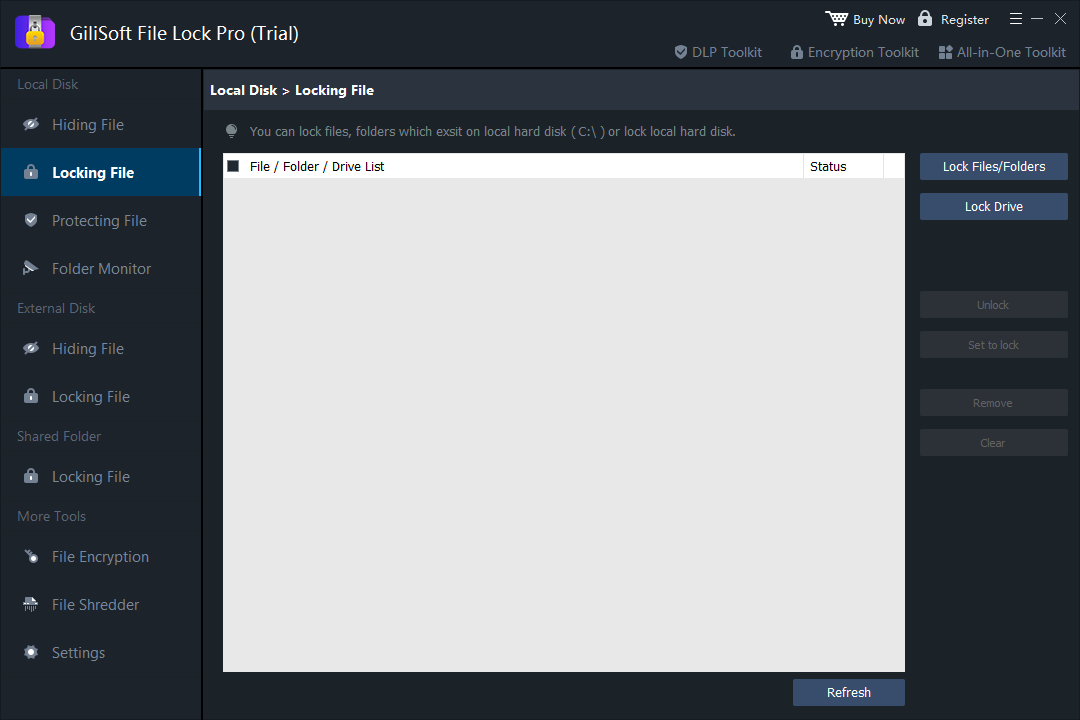
Apri GiliSoft File Lock Pro con la password di gestione, quindi scegli Local Disk > Locking File. Inizia con un elemento di prova non importante per verificare sia il blocco sia lo sblocco.
Aggiungi il file o la cartella da bloccare
Seleziona Lock Files/Folders e scegli l'elemento desiderato. Controlla il percorso in File / Folder / Drive List. Lock Drive serve per bloccare un'intera unità dati locale supportata e non è necessario per bloccare una singola cartella.
Applica il blocco e verifica l'accesso
Seleziona l'elemento nell'elenco e, se necessario, usa Set to lock. Controlla Status e usa Refresh, quindi prova ad aprire l'elemento in Esplora file di Windows. Il blocco controlla l'accesso locale e non crea un file cifrato da trasferire.
Sblocca l'elemento e verifica l'accesso normale
Torna a Local Disk > Locking File, seleziona l'elemento e scegli Unlock. Aggiorna l'elenco e verifica che il file o la cartella si apra normalmente. Tieni a disposizione la password di gestione e le informazioni di recupero.
Leggi anche: Come proteggere una cartella con una password.
Scegliere tra blocco, occultamento, protezione e cifratura
- Blocca
- Impedisce l'accesso locale all'elemento fino a quando non lo sblocchi in File Lock Pro.
- Nascondi
- Nasconde gli elementi selezionati durante la normale navigazione. Usa Unhide nell'elenco per renderli di nuovo visibili.
- Proteggi
- Mantiene leggibili i contenuti ma limita modifica, eliminazione, rinominazione, spostamento o scrittura.
- File Encryption
- Crea un file GFL o EXE separato, con un metodo specifico per aprirlo e decifrarlo.
Nascondere file, impedire modifiche o monitorare una cartella
Nascondere o rendere nuovamente visibili file, cartelle e unità
- Scegli Hiding File e aggiungi l'elemento
Apri Local Disk > Hiding File. Usa Hide Files/Folders per gli elementi selezionati, oppure Hide Drive per un'unità dati locale supportata.
- Verifica e applica l'occultamento
Seleziona l'elemento nell'elenco, usa Set to hide se necessario e controlla Status. Fai prima una prova con un elemento non importante in Esplora file di Windows.
- Usa Unhide per ripristinare la visibilità
Torna a Hiding File, seleziona l'elemento e scegli Unhide. Usa Refresh e verifica che l'elemento originale sia visibile e si apra normalmente.
Guide correlate: nascondere file o cartelle e nascondere un'unità locale.
Impedire modifiche, rinominazioni o eliminazioni
- Aggiungi l'elemento in Protecting File
Apri Local Disk > Protecting File. Seleziona Protect Files/Folders o Protect Drive per l'elemento desiderato.
- Applica la protezione e fai una prova
Seleziona l'elemento nell'elenco e usa Set to protect. Controlla Status e prova a leggere, modificare, rinominare, spostare ed eliminare dati non importanti. Questa protezione limita le modifiche locali e non crea un file cifrato.
- Usa Unprotect prima di apportare modifiche
Seleziona l'elemento nella stessa sezione e scegli Unprotect quando vuoi consentire di nuovo le modifiche. Aggiorna l'elenco e verifica che la modifica e l'eliminazione siano nuovamente disponibili.
Leggi anche: Impedire che un file o una cartella venga rinominato o eliminato.
Monitorare le modifiche in una cartella
- Aggiungi la cartella da monitorare
Apri Local Disk > Folder Monitor, seleziona Adde scegli la cartella desiderata. Usa Advanced Settings per consultare le opzioni disponibili nella versione installata.
- Apporta una modifica di prova e aggiorna il registro
Esegui un'operazione di prova non importante nella cartella, torna a Folder Monitor e seleziona Refresh. Controlla il registro in basso con le colonne Time e Event .
- Esporta gli eventi o interrompi il monitoraggio della cartella
Usa Export per conservare una copia degli eventi. Tieni l'esportazione prima di svuotare il registro. Usa Remove per rimuovere dall'elenco una cartella che non vuoi più monitorare.
Leggi anche: Come consultare i registri di Windows, dei programmi e delle cartelle.
Creare e aprire file cifrati
Creare un file GFL o EXE cifrato
- Aggiungi i file o le cartelle di origine
Apri More Tools > File Encryption e seleziona Add Files/Folders. Controlla l'elenco e conserva una copia di backup indipendente.
- Scegli GFL o EXE e imposta la password
Seleziona Encrypt to gfl o Encrypt to exe. Imposta la password e la destinazione con le opzioni del programma. Per aprire un GFL occorre File Lock Pro installato; il file EXE si apre come eseguibile.
- Crea e prova il file protetto
Attendi il completamento, individua il file prodotto e verifica la password di apertura e la decifratura. Conserva l'originale finché non hai verificato il risultato.
Aprire e decifrare un file GFL o EXE
- Identifica il formato del file cifrato
Usa il file .gfl o .exe completato, non i file di origine. Tieni a disposizione la password di cifratura e verifica che ci sia spazio sufficiente nella destinazione.
- Apri il file con il metodo adatto
Per il formato GFL, installa GiliSoft File Lock Pro sul computer Windows e apri il file GFL. Per il formato EXE, esegui il file generato. Immetti la password e seleziona l'archivio o la cartella di estrazione proposta.
- Controlla i file estratti
Attendi il completamento, apri i documenti o i file multimediali estratti e controllane il contenuto. La decifratura crea file accessibili nella cartella scelta: gestisci queste copie separatamente dal file cifrato.
La schermata File Encryption indica che per GFL serve il programma installato, mentre EXE si apre come eseguibile.
Eliminare definitivamente i file e le cartelle selezionati
File Shredder serve a eliminare definitivamente dati che non ti occorrono, non a nasconderli o bloccarli temporaneamente. Conserva i backup necessari prima di aggiungere elementi.
- Aggiungi soltanto i file o le cartelle che puoi eliminare
Apri More Tools > File Shredder e usa Add Files/Folders. Controlla i percorsi selezionati e usa Remove o Clear per correggere l'elenco.
- Controlla l'operazione prima di usare Safe Delete
Consulta Advanced Setting se necessario e conferma gli elementi selezionati. Add drive e Disk Wiper sono operazioni distinte sulle unità: non usarle se vuoi eliminare soltanto un file.
- Conferma l'eliminazione e attendi
Usa Safe Delete per i file o le cartelle selezionati e attendi il completamento. Verifica il risultato: Unlock e Unhide non ripristinano i contenuti eliminati definitivamente.
La sovrascrittura non garantisce una bonifica completa di ogni SSD o dispositivo flash. Eliminare una copia non rimuove i backup e le copie sincronizzate. Consulta la guida all'eliminazione definitiva dei file in Windows per capire quali copie può interessare l'eliminazione.
Gestire password, riapertura e registri del programma
Cambiare la password di gestione
- Apri Change Password
Scegli Settings > Change Password. La versione di prova mostrata non permette di modificare la password prima della registrazione. Usa i comandi disponibili nella tua versione.
- Imposta e conferma la password
Immetti la stessa nuova password di gestione in New Password e Confirm Password, quindi fai clic sul pulsante Change della sezione password, se disponibile. Conserva la password in un luogo sicuro.
- Verifica l'accesso alle impostazioni
Verifica di poter riaprire File Lock Pro e gestire un elemento protetto di prova. Imposta E-mail di recupero prima di affidarti al blocco o all'occultamento dei file. La password di gestione è distinta da quella dei file cifrati.
Impostare l'indirizzo e-mail di recupero
- Individua la sezione dedicata all'e-mail
In Settings > Change Password, cerca Change Email sotto i campi della password. La schermata delle impostazioni mostra entrambe le sezioni.
- Inserisci e conferma un indirizzo a cui puoi accedere
Compila New email e Confirm email, quindi usa il pulsante Change della sezione e-mail. Controlla Notify to email se riguarda la configurazione delle notifiche.
- Tieni a disposizione le informazioni di accesso
Verifica l'indirizzo impostato prima di modificare la password di gestione o nascondere i punti di accesso. Se perdi l'accesso, usa la procedura di recupero o assistenza del programma oppure contatta l'assistenza GiliSoft. L'e-mail di recupero non ripristina i file eliminati definitivamente.
Configurare la risposta ai tentativi con password errata
- Apri Self Protect
Scegli Settings > Self Protect e individua Security, sopra i comandi separati per la modalità invisibile.
- Controlla le opzioni per e-mail e blocco temporaneo
Scegli l'avviso via e-mail o il blocco temporaneo dell'accesso. La schermata indica più di cinque tentativi errati e un blocco di dieci minuti. Verifica il testo della versione installata senza presumere che le soglie siano modificabili.
- Verifica la configurazione di notifiche e recupero
Controlla l'indirizzo e-mail usato per gli avvisi e conserva la password di gestione e un metodo di recupero.
Configurare la modalità invisibile e i collegamenti
- Conserva un modo funzionante per avviare il programma
Verifica la password di gestione, l'e-mail di recupero e un modo noto per riaprire File Lock Pro prima di nascondere punti di accesso.
- Seleziona le opzioni di visibilità desiderate
Apri Settings > Self Protect e controlla le opzioni Invisible (Stealth) Mode per il desktop, il menu Start, i collegamenti rapidi e il menu contestuale. La schermata Self Protect mostra questi comandi.
- Verifica la riapertura e annulla le opzioni indesiderate
Controlla che i punti di accesso scelti si comportino come previsto e che il metodo conservato apra ancora il programma. Torna a Self Protect e deseleziona l'opzione corrispondente per ripristinare un punto di accesso.
Impostare il blocco automatico al riavvio o all'ibernazione
- Apri General settings
Scegli Settings > General settings e controlla l'opzione che blocca automaticamente i file o le cartelle in elenco quando il sistema entra in ibernazione o si riavvia.
- Verifica e attiva l'elenco desiderato
Seleziona il blocco automatico e usa Add Files/Folders per gli elementi desiderati. Verifica i percorsi e usa Remove o Clear per correggere l'elenco.
- Prova l'evento configurato e lo sblocco
Salva il lavoro e prova il riavvio o l'ibernazione con dati non importanti. Verifica che gli elementi risultino poi bloccati e che tu possa ripristinare l'accesso da Locking File.
Visualizzare o esportare il registro del programma
- Apri l'elenco degli eventi del programma
Scegli Settings > Program Log e controlla Enable Log Function. Questo elenco è distinto dagli eventi delle cartelle monitorate.
- Aggiorna e controlla le registrazioni
Seleziona Refresh e controlla le opzioni Time e Event per consultare gli eventi disponibili. Usa invece Monitoraggio delle cartelle per le attività delle cartelle.
- Esporta prima di svuotare l'elenco
Usa Export per conservare una copia. Controlla il file esportato prima di scegliere Clear. Verifica separatamente Exclude List quando definisci quali elementi proteggere.
Risolvere i problemi comuni di protezione dei file
Un elemento nascosto non è visibile
Apri l'elenco Hiding File corrispondente all'unità locale o esterna, seleziona l'elemento e usa Unhide. Verifica che l'unità originale sia collegata.
Un file è leggibile ma non si può modificare
Controlla Protecting File e usa Unprotect sull'elemento se vuoi consentire di nuovo la modifica.
Un elemento su un'unità esterna non è disponibile
Ricollega l'unità e verifica la lettera e il percorso attuali. Controlla l'elenco External Disk, non una regola locale riferita a un altro percorso.
Un file GFL non si apre su un altro PC
Installa File Lock Pro sul computer Windows di destinazione e usa la password di cifratura. Verifica che il file sia il risultato completo della cifratura.
Il blocco locale non corrisponde allo stato previsto
Seleziona l'elemento corretto in Locking File, controlla Status, usa Refresh e prova sia Set to lock sia Unlock su un elemento non importante.
Una cartella condivisa si comporta in modo diverso per utenti diversi
Verifica la cartella condivisa raggiungibile, gli account client, le autorizzazioni di Windows e la regola di protezione. Controlla direttamente sui computer client interessati.
Domande frequenti su File Lock Pro
File Lock Pro può nascondere un'intera unità?
Per un'unità dati locale supportata, usa Local Disk > Hiding File > Hide Drive. Verifica l'unità selezionata e inizia con una prova su dati non importanti. Usa Unhide nell'elenco per ripristinare la visibilità.
Posso bloccare file su un'unità USB?
Collega l'unità USB e apri External Disk > Locking File per gestire i file o le cartelle selezionati. Usa Unlock per ripristinare l'accesso. Per trasferire un file cifrato separato, usa File Encryption: una regola locale non vale necessariamente su altri computer.
Protect cifra il file?
No. Protect limita modifiche, eliminazioni, rinominazioni, spostamenti o scrittura, ma mantiene leggibile il contenuto. File Encryption crea un file GFL o EXE cifrato separato.
Qual è la differenza tra GFL ed EXE?
Per aprire un GFL, sul computer Windows deve essere installato GiliSoft File Lock Pro. EXE si avvia come eseguibile. Apri il file con la password di cifratura, scegli la cartella di estrazione e verifica il contenuto prima di distribuirlo.
Cosa fare prima di usare la modalità invisibile?
Imposta un'e-mail di recupero, conserva la password di gestione e un modo funzionante per riaprire il programma, quindi prova l'accesso prima di nascondere collegamenti o altri punti di accesso. Deseleziona l'opzione in Self Protect per ripristinare un punto di accesso.
Come mi preparo al recupero della password?
Apri Settings > Change Password e imposta un indirizzo a cui puoi accedere prima di perdere l'accesso. Conserva separatamente le credenziali di gestione e i backup dei dati importanti. Quando serve, usa il recupero o l'assistenza disponibili nella versione installata oppure contatta GiliSoft.
Come ripristino l'accesso a un file nascosto, bloccato o protetto?
Seleziona l'elemento nell'elenco corrispondente. Usa Unhide in Hiding File, Unlock in Locking File o Unprotect in Protecting File. Controlla poi Status e l'accesso normale. Questi comandi non recuperano i contenuti eliminati o distrutti definitivamente.
Folder Monitor e Program Log sono la stessa cosa?
No. Folder Monitor registra gli eventi delle cartelle selezionate. Settings > Program Log registra gli eventi disponibili di File Lock Pro. Entrambi consentono di consultare ed esportare i dati, ma registrano attività diverse.
File Lock Pro è gratuito? A quale licenza si riferiscono i pulsanti?
È possibile scaricare la versione di prova per Windows. Controlla i limiti nella versione installata. I pulsanti di acquisto in questa guida rimandano all'opzione ufficiale da $39.95 per 1 anno su 1 PC. Verifica le opzioni al momento dell'acquisto: la licenza perpetua è separata.