Comment utiliser GiliSoft File Lock Pro
Choisissez une tâche pour découvrir les commandes et les étapes illustrées : verrouiller ou masquer des fichiers locaux, gérer des supports externes ou des dossiers partagés, créer des fichiers chiffrés, surveiller des dossiers ou rétablir l'accès.
Verrouiller ou déverrouiller des fichiers et dossiers locaux
Utilisez Locking File pour gérer l'accès sur le PC Windows protégé. La commande de déverrouillage se trouve dans la même liste. Utilisez File Encryption si vous avez besoin d'une copie protégée distincte.
Ouvrir l'espace local Locking File
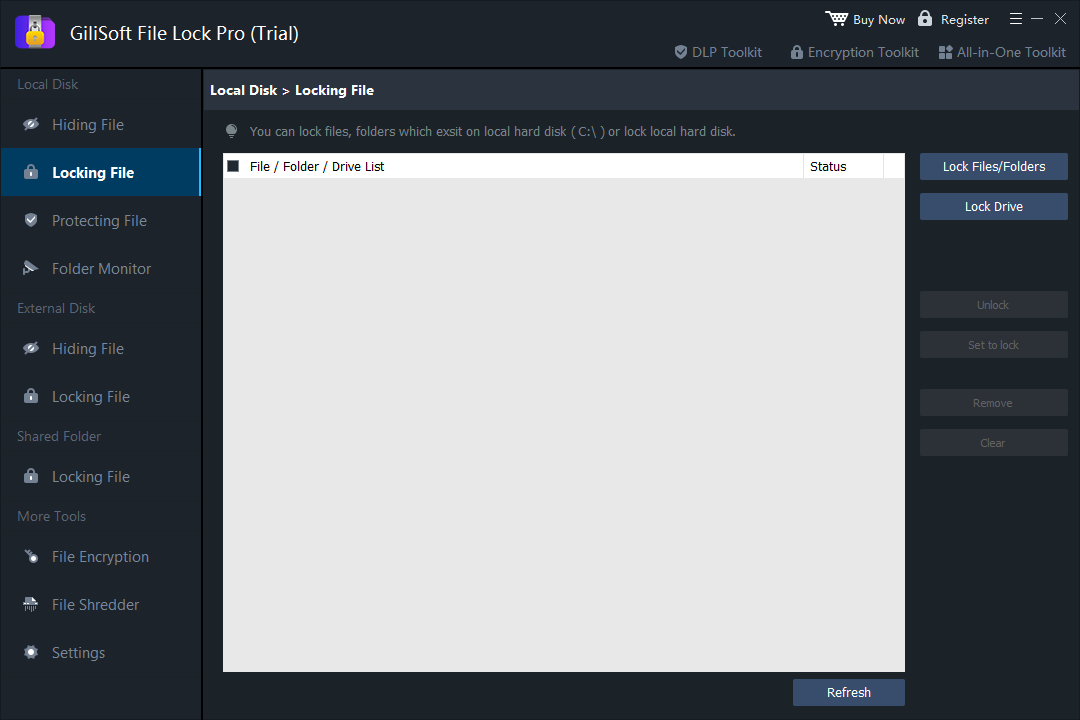
Ouvrez GiliSoft File Lock Pro avec le mot de passe de gestion, puis choisissez Local Disk > Locking File. Commencez par un élément sans importance pour tester le verrouillage et le déverrouillage.
Ajouter le fichier ou le dossier à verrouiller
Sélectionnez Lock Files/Folders, puis choisissez l'élément voulu. Vérifiez son chemin dans File / Folder / Drive List. Lock Drive sert à verrouiller un lecteur de données local compatible ; cette option n'est pas nécessaire pour verrouiller un seul dossier.
Appliquer le verrouillage et vérifier l'accès
Sélectionnez l'élément dans la liste et utilisez Set to lock au besoin. Vérifiez Status, actualisez avec Refresh, puis essayez d'ouvrir l'élément dans l'Explorateur Windows. Le verrouillage contrôle l'accès local ; il ne crée pas de fichier chiffré à transférer.
Déverrouiller l'élément et vérifier que l'accès est rétabli
Revenez à Local Disk > Locking File, sélectionnez l'élément dans la liste et choisissez Unlock. Actualisez la liste et vérifiez que le fichier ou le dossier s'ouvre normalement. Gardez à portée de main le mot de passe de gestion et les informations de récupération.
À lire ensuite : Comment protéger un dossier par mot de passe.
Choisir entre verrouillage, masquage, protection et chiffrement
- Verrouiller
- Bloque l'accès local à l'élément sélectionné jusqu'à son déverrouillage dans File Lock Pro.
- Masquer
- Masque les éléments sélectionnés dans l'Explorateur. Utilisez Unhide dans la liste pour les rendre visibles.
- Protéger
- Laisse le contenu consultable tout en bloquant la modification, la suppression, le renommage, le déplacement ou l'écriture.
- File Encryption
- Crée un fichier GFL ou EXE distinct, avec sa propre procédure d'ouverture et de déchiffrement.
Masquer des fichiers, empêcher les modifications ou surveiller un dossier
Masquer ou afficher des fichiers, des dossiers et des lecteurs
- Ouvrir Hiding File et ajouter l'élément à masquer
Ouvrez Local Disk > Hiding File. Utilisez Hide Files/Folders pour les fichiers ou dossiers sélectionnés, ou Hide Drive pour un lecteur de données local compatible.
- Masquer l'élément et vérifier son état
Sélectionnez l'élément dans la liste, utilisez Set to hide au besoin et vérifiez Status. Commencez par vérifier dans l'Explorateur Windows que l'élément de test est bien masqué.
- Rendre l'élément visible avec Unhide
Revenez à Hiding File, sélectionnez l'élément dans la liste et choisissez Unhide. Utilisez Refresh et vérifiez que l'élément d'origine est visible et s'ouvre normalement.
Aide complémentaire : masquer des fichiers ou des dossiers et masquer un lecteur local.
Empêcher la modification, le renommage ou la suppression
- Ajouter l'élément à protéger dans Protecting File
Ouvrez Local Disk > Protecting File. Sélectionnez Protect Files/Folders ou Protect Drive selon l'élément à protéger.
- Appliquer la protection et faire un essai
Sélectionnez l'élément dans la liste et utilisez Set to protect. Vérifiez Status, puis testez la lecture, la modification, le renommage, le déplacement et la suppression sur des données sans importance. Cette fonction protège contre les modifications locales ; elle ne produit pas de fichier chiffré.
- Utiliser Unprotect avant d'effectuer des modifications
Sélectionnez l'élément dans le même espace et choisissez Unprotect pour autoriser les modifications. Actualisez la liste et vérifiez que vous pouvez à nouveau modifier ou supprimer l'élément.
À lire ensuite : Empêcher le renommage ou la suppression d'un fichier ou d'un dossier.
Surveiller les modifications dans un dossier
- Ajouter le dossier à surveiller
Ouvrez Local Disk > Folder Monitor, sélectionnez Add, puis choisissez le dossier voulu. Utilisez Advanced Settings pour accéder aux options disponibles dans la version installée.
- Faire une modification de test et actualiser le journal
Effectuez une opération sans risque dans ce dossier, revenez à Folder Monitor et sélectionnez Refresh. Consultez les colonnes Time et Event dans le journal du bas.
- Exporter le journal ou arrêter de surveiller le dossier
Utilisez Export pour obtenir une copie des événements. Conservez le fichier exporté avant de vider un journal ; utilisez Remove pour retirer de la liste le dossier sélectionné et cesser de le surveiller.
À lire ensuite : Consulter les journaux d'activité de Windows, du logiciel et des dossiers.
Créer et ouvrir des fichiers chiffrés
Créer un fichier GFL ou EXE chiffré
- Ajouter les fichiers ou dossiers source
Ouvrez More Tools > File Encryption et sélectionnez Add Files/Folders. Vérifiez la liste des sources et conservez une sauvegarde indépendante.
- Choisir GFL ou EXE et définir le mot de passe
Sélectionnez Encrypt to gfl ou Encrypt to exe. Renseignez le mot de passe et choisissez la destination dans le logiciel. L'ouverture d'un fichier GFL nécessite File Lock Pro ; un fichier EXE s'ouvre comme un exécutable.
- Créer et tester le fichier protégé
Attendez la fin de la création, repérez le fichier obtenu et testez le mot de passe d'ouverture et le déchiffrement. Conservez la source d'origine jusqu'à ce que vous ayez vérifié le résultat.
Ouvrir et déchiffrer un fichier GFL ou EXE
- Identifier le format du fichier chiffré
Utilisez le fichier .gfl ou .exe final, et non les fichiers source. Assurez-vous de disposer du mot de passe de chiffrement et d'un espace suffisant à l'emplacement de destination.
- Utiliser la méthode d'ouverture adaptée
Pour un fichier GFL, installez GiliSoft File Lock Pro sur l'ordinateur Windows et ouvrez le fichier GFL. Pour un fichier EXE, lancez l'exécutable généré. Saisissez le mot de passe demandé et choisissez l'archive ou le dossier d'extraction proposé à l'ouverture.
- Vérifier les fichiers extraits
Attendez la fin de l'extraction, ouvrez les documents ou médias extraits et vérifiez leur contenu. Le déchiffrement produit des fichiers accessibles à l'emplacement choisi ; gérez ces copies séparément du fichier chiffré.
La capture d'écran de File Encryption indique que File Lock Pro doit être installé pour ouvrir un fichier GFL et qu'un fichier EXE s'ouvre comme un exécutable.
Détruire les fichiers et dossiers sélectionnés
File Shredder sert à détruire des données dont vous n'avez plus besoin, pas à les masquer ou à les verrouiller temporairement. Conservez les sauvegardes nécessaires avant d'ajouter un élément.
- Ajouter uniquement les fichiers ou dossiers à détruire
Ouvrez More Tools > File Shredder et utilisez Add Files/Folders. Vérifiez les chemins sélectionnés et utilisez Remove ou Clear pour corriger la liste.
- Vérifier l'opération avant d'utiliser Safe Delete
Consultez Advanced Setting si nécessaire et vérifiez les éléments sélectionnés. Add drive et Disk Wiper sont des commandes distinctes qui agissent sur les lecteurs. Ne les utilisez pas si vous souhaitez supprimer un seul fichier.
- Confirmer la suppression et attendre la fin de l'opération
Utilisez Safe Delete sur les fichiers ou dossiers sélectionnés et attendez la fin de l'opération. Vérifiez le résultat : Unlock et Unhide ne permettent pas de récupérer les données détruites.
Ne supposez pas que la réécriture suffit à effacer complètement les données sur tous les SSD ou supports flash, ni que la suppression d'une copie efface les sauvegardes et les copies synchronisées. Consultez le guide de destruction de fichiers sous Windows pour comprendre la portée de la suppression.
Gérer les mots de passe, la réouverture et les journaux du logiciel
Modifier le mot de passe de gestion
- Ouvrir Change Password
Sélectionnez Settings > Change Password. La version d'essai illustrée ne permet pas de modifier le mot de passe avant l'enregistrement. Utilisez les commandes disponibles dans la version installée.
- Définir et confirmer le mot de passe
Saisissez le même nouveau mot de passe de gestion dans New Password et Confirm Password, puis cliquez sur le bouton Change de la section du mot de passe lorsqu'il est disponible. Conservez le mot de passe en lieu sûr.
- Vérifier l'accès aux commandes de gestion
Vérifiez que vous pouvez rouvrir File Lock Pro et gérer un élément protégé de test. Configurez votre Adresse de récupération avant de masquer ou de verrouiller des données dont vous avez besoin. Le mot de passe de gestion est distinct du mot de passe de chiffrement.
Configurer l'adresse de récupération
- Repérer la section dédiée à l'adresse e-mail
Dans Settings > Change Password, repérez Change Email sous les champs du mot de passe. La capture des paramètres montre les deux sections.
- Saisir et confirmer une adresse à laquelle vous avez accès
Renseignez New email et Confirm email, puis cliquez sur le bouton Change de la section e-mail. Vérifiez Notify to email si vous configurez les notifications.
- Garder les informations d'accès à portée de main
Vérifiez l'adresse configurée avant de changer le mot de passe de gestion ou de masquer des raccourcis. Si vous perdez l'accès, utilisez l'option de récupération ou d'aide dans la version installée, ou contactez l'assistance GiliSoft. L'adresse de récupération ne permet pas de restaurer des fichiers détruits.
Configurer les réactions aux mots de passe incorrects
- Ouvrir Self Protect
Sélectionnez Settings > Self Protect et repérez la section Security, intitulée Security, au-dessus des réglages du mode furtif.
- Vérifier les options d'alerte et de blocage
Choisissez l'alerte par e-mail ou le blocage temporaire de la connexion, selon vos besoins. La capture d'écran indique un blocage temporaire de dix minutes après plus de cinq tentatives incorrectes. Lisez le texte affiché dans votre version sans supposer que ces seuils sont modifiables.
- Vérifier la configuration des notifications et de la récupération
Vérifiez l'adresse e-mail configurée pour les alertes. Gardez à portée de main le mot de passe de gestion et un moyen de récupérer l'accès.
Configurer le mode furtif et les raccourcis
- Conserver un moyen d'ouvrir le logiciel
Vérifiez le mot de passe de gestion, l'adresse de récupération et le moyen de rouvrir File Lock Pro avant de masquer le moindre raccourci.
- Sélectionner les options de visibilité voulues
Ouvrez Settings > Self Protect et vérifiez les options de Invisible (Stealth) Mode pour le bureau, le menu Démarrer, les liens rapides et le menu contextuel. La capture de Self Protect montre ces commandes.
- Vérifier la réouverture et annuler les réglages indésirables
Vérifiez que les raccourcis se comportent comme prévu et que la méthode conservée ouvre toujours le logiciel. Revenez à Self Protect et décochez l'option correspondante pour rétablir un raccourci.
Configurer le verrouillage automatique au redémarrage ou à la mise en veille prolongée
- Ouvrir General settings
Sélectionnez Settings > General settings et vérifiez l'option qui verrouille automatiquement les fichiers ou dossiers de la liste lors de la mise en veille prolongée ou du redémarrage.
- Vérifier la liste et activer le verrouillage automatique
Activez le verrouillage automatique et utilisez Add Files/Folders pour ajouter les éléments voulus. Vérifiez leurs chemins ; utilisez Remove ou Clear pour corriger la liste.
- Tester le verrouillage automatique et le déverrouillage
Enregistrez votre travail et testez le redémarrage ou la mise en veille prolongée avec des données sans importance. Vérifiez ensuite que les éléments sélectionnés sont verrouillés et que vous pouvez rétablir l'accès depuis Locking File.
Consulter ou exporter le journal du logiciel
- Ouvrir le journal des événements du logiciel
Sélectionnez Settings > Program Log et vérifiez Enable Log Function. Ce journal est distinct de celui des dossiers surveillés.
- Actualiser et consulter le journal
Sélectionnez Refresh et vérifiez les options de Time et Event pour consulter les événements disponibles. Utilisez Surveillance des dossiers pour suivre l'activité des dossiers.
- Exporter le journal avant de le vider
Utilisez Export pour conserver une copie. Vérifiez le fichier exporté avant de choisir Clear. Consultez la liste Exclude List séparément pour définir les éléments à protéger.
Résoudre les problèmes courants de protection des fichiers
Un élément masqué est introuvable
Ouvrez la liste Hiding File correspondant au support local ou externe, sélectionnez l'élément et utilisez Unhide. Vérifiez que le lecteur d'origine est connecté.
Un fichier est consultable mais ne peut pas être modifié
Vérifiez Protecting File et utilisez Unprotect sur l'élément concerné pour permettre à nouveau sa modification.
Un élément sur un support externe est indisponible
Reconnectez le lecteur voulu et vérifiez sa lettre et le chemin d'accès actuel. Consultez la liste External Disk, pas une règle locale pour un autre emplacement.
Un fichier GFL ne s'ouvre pas sur un autre PC
Installez File Lock Pro sur l'ordinateur Windows destinataire et utilisez le mot de passe de chiffrement. Vérifiez que vous avez bien le fichier chiffré final.
L'état du verrouillage local ne correspond pas à ce qui était prévu
Sélectionnez le bon élément dans Locking File, vérifiez Status, utilisez Refresh, puis essayez Set to lock et Unlock sur un élément de test.
L'accès à un dossier partagé varie selon l'utilisateur
Vérifiez que le partage voulu est accessible, puis contrôlez les comptes clients, les autorisations Windows et la règle de protection du dossier partagé. Faites le test sur les postes clients concernés.
Questions fréquentes sur File Lock Pro
File Lock Pro peut-il masquer un lecteur entier ?
Utilisez Local Disk > Hiding File > Hide Drive pour un lecteur de données local compatible. Vérifiez le lecteur sélectionné et commencez par un test sur des données sans importance. Utilisez Unhide dans la liste pour rendre le lecteur visible.
Puis-je verrouiller des fichiers sur une clé USB ?
Connectez la clé USB et ouvrez External Disk > Locking File pour gérer les fichiers ou dossiers sélectionnés. Utilisez Unlock pour rétablir l'accès. Pour transférer une copie chiffrée, utilisez File Encryption : une règle d'accès locale ne s'applique pas forcément sur un autre ordinateur.
La commande Protect chiffre-t-elle le fichier ?
Non. Protect bloque des opérations telles que la modification, la suppression, le renommage, le déplacement ou l'écriture tout en laissant le contenu consultable. File Encryption crée un fichier GFL ou EXE chiffré distinct.
Quelle est la différence entre les formats GFL et EXE ?
Pour ouvrir un fichier GFL, GiliSoft File Lock Pro doit être installé sur l'ordinateur Windows qui l'ouvre. Un fichier EXE se lance comme un exécutable. Ouvrez le fichier avec son mot de passe de chiffrement, choisissez le dossier d'extraction et vérifiez le contenu récupéré avant de le diffuser.
Que faire avant d'utiliser le mode furtif ?
Configurez une adresse de récupération, conservez le mot de passe de gestion et un moyen d'ouvrir le logiciel, puis testez l'accès avant de masquer des raccourcis ou d'autres points d'accès. Décochez l'option Self Protect correspondante pour rétablir un point d'accès.
Comment anticiper l'oubli du mot de passe ?
Ouvrez Settings > Change Password et définissez une adresse e-mail à laquelle vous aurez accès avant de perdre l'accès au logiciel. Sauvegardez séparément les identifiants de gestion et les données source importantes. Au besoin, utilisez l'option de récupération ou d'aide de votre version, ou contactez l'assistance GiliSoft.
Comment retrouver l'accès à un fichier masqué, verrouillé ou protégé ?
Sélectionnez l'élément dans la liste correspondante. Utilisez Unhide dans Hiding File, Unlock dans Locking File ou Unprotect dans Protecting File. Vérifiez ensuite Status et assurez-vous que l'accès est rétabli. Ces commandes ne restaurent pas les contenus supprimés ou détruits.
Folder Monitor et Program Log ont-ils le même rôle ?
Non. Folder Monitor consigne les événements des dossiers surveillés. Settings > Program Log consigne les événements du logiciel File Lock Pro. Tous deux permettent la consultation et l'exportation, mais ils ne couvrent pas les mêmes événements.
File Lock Pro est-il gratuit et quelle licence les boutons proposent-ils ?
Vous pouvez télécharger une version d'essai pour Windows. Vérifiez ses limites dans la version installée. Les boutons d'achat de ce guide renvoient à l'offre officielle à $39.95 pour 1 an / 1 PC. Vérifiez les licences proposées au moment de l'achat ; la licence à vie est une offre distincte.