Uporaba programa GiliSoft File Lock Pro
Izberite opravilo za prikaz ustreznih možnosti in slikovnih navodil: zaklenite ali skrijte lokalne datoteke, upravljajte zunanje nosilce ali mape v skupni rabi, ustvarite šifrirane datoteke, spremljajte mape ali obnovite običajni dostop.
Zaklepanje in odklepanje lokalnih datotek in map
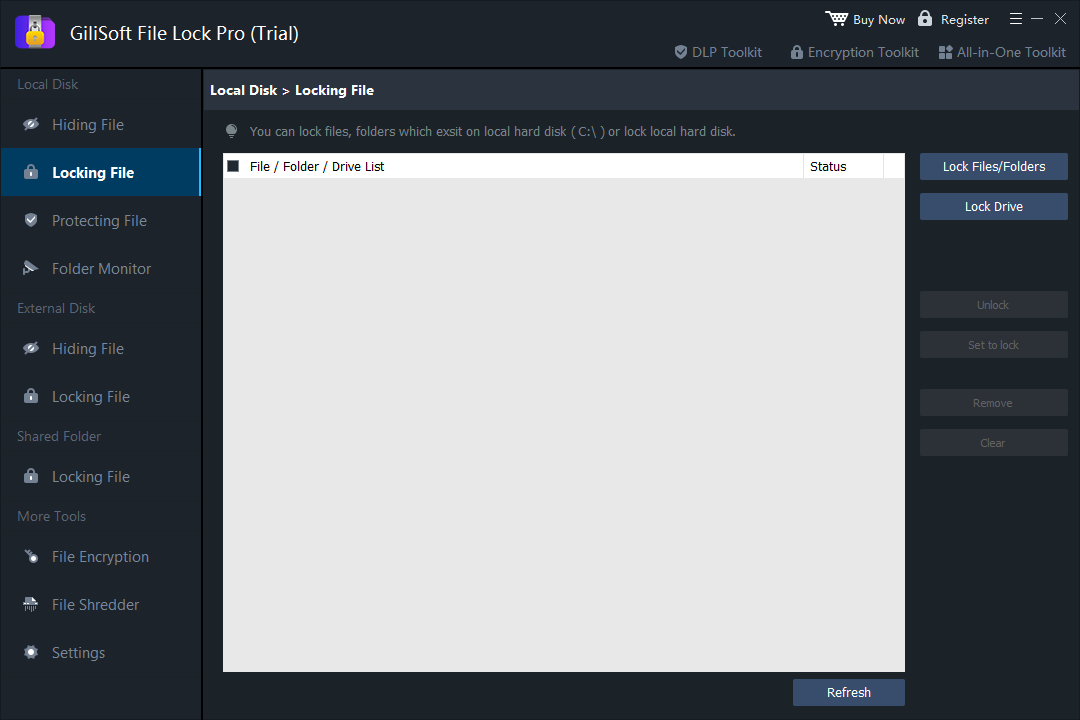
Uporabite Locking File za nadzor dostopa v zaščitenem računalniku s sistemom Windows. Možnost za odklepanje je na istem seznamu. Uporabite File Encryption če potrebujete ločeno šifrirano datoteko.
Odprite Locking File v razdelku Local Disk
Odprite GiliSoft File Lock Pro s skrbniškim geslom in izberite Local Disk > Locking File. Začnite z nepomembno preskusno datoteko ali mapo, da preverite zaklepanje in odklepanje.
Dodajte datoteko ali mapo, ki jo želite zakleniti
Kliknite Lock Files/Folders in izberite želeno datoteko ali mapo. Na seznamu File / Folder / Drive List preverite njeno pot. Lock Drive je ločena možnost za podprt lokalni podatkovni pogon in ni potrebna za zaklepanje posamezne mape.
Zaklenite element in preverite dostop
Na seznamu označite element in po potrebi uporabite Set to lock. Preverite Status, uporabite Refresh in poskusite odpreti element v Raziskovalcu sistema Windows. Zaklepanje nadzoruje lokalni dostop, ne ustvari pa šifrirane datoteke za prenos.
Odklenite element in preverite običajni dostop
Vrnite se v Local Disk > Locking File, označite element na seznamu in kliknite Unlock. Osvežite seznam in preverite, ali se datoteka ali mapa odpre kot običajno. Skrbniško geslo in podatke za obnovitev imejte pri roki.
Preberite tudi: Kako zaščititi mapo z geslom.
Izbira med zaklepanjem, skrivanjem, zaščito in šifriranjem
- Zaklepanje
- Prepreči lokalni dostop do izbranega elementa, dokler ga v programu File Lock Pro ne odklenete.
- Skrivanje
- Skrije izbrane elemente pri običajnem brskanju. Z možnostjo Unhide na seznamu znova omogočite prikaz.
- Zaščita pred spremembami
- Vsebina ostane berljiva, omejeni pa so spreminjanje, brisanje, preimenovanje, premikanje in pisanje.
- File Encryption
- Ustvari ločeno datoteko GFL ali EXE z ustreznim postopkom odpiranja in dešifriranja.
Skrivanje datotek, preprečevanje sprememb in spremljanje map
Skrivanje in ponovni prikaz datotek, map in pogonov
- Izberite Hiding File in dodajte element
Odprite Local Disk > Hiding File. Uporabite Hide Files/Folders za izbrane datoteke ali mape oziroma Hide Drive za podprt lokalni podatkovni pogon.
- Skrijte element in preverite stanje
Označite element na seznamu, po potrebi uporabite Set to hide in preverite stolpec Status. Najprej preizkusite običajno brskanje v sistemu Windows na nepomembnem primeru.
- Z možnostjo Unhide znova omogočite prikaz
Vrnite se v Hiding File, označite element na seznamu in kliknite Unhide. Uporabite Refresh in preverite, ali je prvotni element spet viden in ga je mogoče normalno odpreti.
Sorodna pomoč: skrivanje datotek ali map in skrivanje lokalnega pogona.
Preprečevanje urejanja, preimenovanja in brisanja
- Dodajte element v razdelek Protecting File
Odprite Local Disk > Protecting File. Izberite Protect Files/Folders ali Protect Drive glede na to, kaj želite zaščititi.
- Vklopite zaščito in jo preizkusite na primeru
Označite element na seznamu in uporabite Set to protect. Preverite Status ter na nepomembnih podatkih preizkusite branje, urejanje, preimenovanje, premikanje in brisanje. To je lokalna zaščita pred spremembami, ne šifriranje.
- Pred spreminjanjem uporabite Unprotect
Označite element v istem razdelku in kliknite Unprotect ko želite dovoliti spremembe. Osvežite seznam in preverite, ali lahko element znova običajno urejate ali izbrišete.
Preberite tudi: Kako preprečiti preimenovanje ali brisanje datoteke ali mape.
Spremljanje sprememb v mapi
- Dodajte mapo za spremljanje
Odprite Local Disk > Folder Monitor, kliknite Addin izberite želeno mapo. Odprite Advanced Settings za prikaz možnosti, ki jih ponuja nameščeni program.
- Preizkusite spremembo in osvežite zapise
V mapi izvedite nepomembno preskusno dejanje, se vrnite v Folder Monitor in kliknite Refresh. V spodnjem dnevniku preglejte stolpca Time in Event za podrobnosti o dogodkih.
- Izvozite zapise ali prenehajte spremljati mapo
Uporabite Export za kopijo zapisov dogodkov. Pred brisanjem dnevnika shranite izvoz. Uporabite Remove za odstranitev izbrane mape s seznama spremljanih map.
Preberite tudi: Ogled dnevnikov sistema Windows, programa in dejavnosti v mapah.
Ustvarjanje in odpiranje šifriranih datotek
Ustvarite šifrirano datoteko GFL ali EXE
- Dodajte izvorne datoteke ali mape
Odprite More Tools > File Encryption in izberite Add Files/Folders. Preverite seznam izvornih datotek in shranite neodvisno varnostno kopijo.
- Izberite GFL ali EXE in nastavite geslo
Izberite Encrypt to gfl ali Encrypt to exe. Nastavite geslo in mesto shranjevanja v skladu z možnostmi programa. GFL odprete z nameščenim programom File Lock Pro, EXE pa zaženete kot izvršljivo datoteko.
- Ustvarite in preizkusite zaščiteno datoteko
Počakajte na dokončanje, poiščite ustvarjeno datoteko in preizkusite odpiranje z geslom in dešifriranje. Izvorne datoteke obdržite, dokler ne preverite rezultata.
Odpiranje in dešifriranje datoteke GFL ali EXE
- Ugotovite vrsto šifrirane datoteke
Uporabite ustvarjeno datoteko .gfl ali .exe in ne izvornih datotek. Pripravite geslo za šifriranje in zagotovite dovolj prostora na ciljnem mestu.
- Odprite datoteko na ustrezen način
Za datoteko GFL namestite GiliSoft File Lock Pro v računalnik s sistemom Windows in odprite datoteko GFL. Pri datoteki EXE zaženite ustvarjeno izvršljivo datoteko. Vnesite zahtevano geslo in izberite mapo za razširjanje, ki jo ponudi program.
- Preverite razširjene datoteke
Počakajte na dokončanje, odprite razširjene dokumente ali predstavnostne datoteke in preverite vsebino. Dešifriranje na izbranem ciljnem mestu ustvari dostopne datoteke. Te kopije upravljajte ločeno od šifrirane datoteke.
Na posnetku zaslona File Encryption je prikazano, da GFL zahteva nameščen program, EXE pa zaženete kot izvršljivo datoteko.
Varno brisanje izbranih datotek in map
File Shredder je namenjen varnemu brisanju podatkov, ki jih ne potrebujete več, ne pa začasnemu skrivanju ali zaklepanju. Preden dodate element, shranite potrebne varnostne kopije.
- Dodajte samo datoteke ali mape, ki jih ne potrebujete več
Odprite More Tools > File Shredder in uporabite Add Files/Folders. Preverite izbrane poti in uporabite Remove ali Clear za popravek seznama.
- Preverite postopek pred uporabo možnosti Safe Delete
Preverite Advanced Setting po potrebi in potrdite, da so izbrani pravi elementi. Add drive in Disk Wiper sta ločeni možnosti za delo s pogoni. Ne uporabljajte ju, če želite izbrisati le eno datoteko.
- Potrdite brisanje in počakajte na dokončanje
Uporabite Safe Delete za izbrane datoteke ali mape in počakajte na dokončanje. Preverite rezultat. Unlock in Unhide ne obnovita vsebine, ki je bila varno izbrisana.
Ne predpostavljajte, da prepisovanje povsem odstrani podatke z vsakega pogona SSD ali bliskovnega pomnilnika ali da izbris ene kopije izbriše tudi varnostne in sinhronizirane kopije. Preberite vodnik za varno brisanje datotek v sistemu Windows za več informacij o obsegu brisanja.
Upravljanje gesel, ponovnega zagona programa in dnevnikov
Sprememba skrbniškega gesla
- Odprite Change Password
Izberite Settings > Change Password. Preizkusna različica na sliki ne dovoljuje spremembe gesla pred registracijo. Uporabite možnosti, ki so na voljo v nameščeni različici.
- Nastavite in potrdite geslo
Vnesite isto novo skrbniško geslo v polji New Password in Confirm Passwordin kliknite gumb Change v razdelku za geslo, ko je na voljo. Geslo varno shranite.
- Preverite dostop za upravljanje
Preverite, ali lahko znova odprete File Lock Pro in upravljate zaščiten preskusni element. Nastavite E-poštni naslov za obnovitev preden se zanesete na skrivanje ali zaklepanje vsebine. Skrbniško geslo ni isto kot geslo za šifrirano datoteko.
Nastavitev e-poštnega naslova za obnovitev
- Poiščite ločen razdelek za e-pošto
V razdelku Settings > Change Passwordpoiščite Change Email pod polji za geslo. Na posnetku zaslona z nastavitvami sta prikazana oba razdelka.
- Vnesite in potrdite naslov, do katerega imate dostop
Izpolnite polji New email in Confirm emailin v razdelku za e-pošto kliknite Change . Preverite možnost Notify to email če nastavljate obvestila po e-pošti.
- Podatke za dostop imejte pri roki
Preverite nastavljeni naslov, preden spremenite skrbniško geslo ali skrijete načine zagona. Če izgubite dostop, uporabite možnost za obnovitev ali pomoč v nameščenem programu ali se obrnite na podporo GiliSoft. E-poštni naslov za obnovitev ne povrne varno izbrisanih datotek.
Nastavitev odzivov na napačno geslo
- Odprite Self Protect
Izberite Settings > Self Protect in poiščite razdelek Securitynad ločenimi možnostmi prikritega načina.
- Preglejte možnosti e-pošte in blokiranja prijave
Izberite želeno možnost za opozorilo po e-pošti ali začasno blokiranje prijave. Na posnetku zaslona je navedenih več kot 5 napačnih poskusov in začasna blokada za 10 minut. Preverite besedilo v nameščeni različici in ne predpostavljajte, da sta praga nastavljiva.
- Preverite nastavitev obvestil in obnovitve
Preverite nastavljeni e-poštni naslov za opozorila. Shranite skrbniško geslo in poskrbite, da imate način za obnovitev dostopa.
Nastavitev prikritega načina in bližnjic
- Ohranite delujoč način zagona
Preverite skrbniško geslo, e-poštni naslov za obnovitev in način za ponovni zagon programa File Lock Pro, preden skrijete kateri koli način dostopa.
- Izberite želene nastavitve vidnosti
Odprite Settings > Self Protect in preglejte razdelek Invisible (Stealth) Mode z možnostmi za namizje, meni Start, hitro povezavo in priročni meni. Na posnetku zaslona Self Protect so prikazane te možnosti.
- Preverite ponovni zagon in razveljavite neželene nastavitve
Preverite, ali izbrani načini zagona delujejo po pričakovanjih in ali se program z ohranjenim načinom še vedno odpre. Za ponovni prikaz bližnjice ali drugega načina zagona se vrnite v Self Protect in počistite ustrezno možnost.
Samodejno zaklepanje ob ponovnem zagonu ali mirovanju
- Odprite General settings
Izberite Settings > General settings in preglejte možnost za samodejno zaklepanje navedenih datotek ali map, ko sistem preide v mirovanje ali se znova zažene.
- Preverite seznam in omogočite samodejno zaklepanje
Omogočite samodejno zaklepanje in uporabite Add Files/Folders za želene elemente. Preverite poti in uporabite Remove ali Clear za popravek seznama.
- Preizkusite zaklepanje ob izbranem dogodku in odklepanje
Shranite delo in z nepomembnimi podatki preizkusite ponovni zagon ali prehod v mirovanje. Preverite, ali je izbrana vsebina nato zaklenjena in ali lahko obnovite dostop v razdelku Locking File.
Ogled ali izvoz dnevnika programa
- Odprite seznam dogodkov programa
Izberite Settings > Program Log in preverite možnost Enable Log Function. Ta seznam je ločen od dogodkov v spremljanih mapah.
- Osvežite in preglejte zapise
Izberite Refresh in preglejte razdelek Time in Event za prikaz razpoložljivih zapisov. Za dejavnost v mapah uporabite Spremljanje map namesto dnevnika programa.
- Pred brisanjem seznama izvozite zapise
Uporabite Export če želite obdržati kopijo. Izvoz preverite, preden izberete Clear. Če želite prilagoditi obseg zaščite, ločeno preglejte Exclude List.
Odpravljanje pogostih težav z zaščito datotek
Skriti element ni viden
Odprite ustrezni seznam Hiding File za lokalni ali zunanji pogon, označite element in uporabite Unhide. Preverite, ali je prvotni pogon priključen.
Datoteka je berljiva, vendar je ni mogoče spremeniti
Preverite Protecting File in za izbrani element uporabite Unprotect, ko želite spet dovoliti urejanje.
Element na zunanjem pogonu ni dostopen
Znova priključite ustrezni pogon in preverite njegovo trenutno črko in pot. Preglejte seznam External Disk, ne lokalnega pravila za drugo mesto.
Datoteke GFL ni mogoče odpreti v drugem računalniku
V računalnik s sistemom Windows, v katerem želite datoteko odpreti, namestite File Lock Pro in uporabite geslo za šifriranje. Preverite, ali odpirate dokončano šifrirano datoteko.
Stanje lokalnega zaklepa ni pričakovano
V Locking File izberite pravi element, preverite Status, uporabite Refresh in na primeru preizkusite Set to lock in Unlock.
Zaklepanje mape v skupni rabi pri različnih uporabnikih ne deluje enako
Preverite dosegljivost prave mape v skupni rabi, odjemalske račune, dovoljenja sistema Windows in pravilo za mapo v skupni rabi. Preverite tudi dejanske odjemalske računalnike.
Pogosta vprašanja o programu File Lock Pro
Ali lahko File Lock Pro skrije celoten pogon?
Za podprt lokalni podatkovni pogon uporabite Local Disk > Hiding File > Hide Drive. Preverite izbrani pogon in najprej preizkusite možnost na nepomembnih podatkih. Z možnostjo Unhide na seznamu znova omogočite prikaz.
Ali lahko zaklenem datoteke na pogonu USB?
Priključite pogon USB in odprite External Disk > Locking File za upravljanje izbranih datotek ali map. Dostop obnovite z možnostjo Unlock. Za ločeno šifrirano datoteko za prenos uporabite File Encryption in ne predpostavljajte, da lokalno pravilo za dostop deluje v vsakem drugem računalniku.
Ali Protect šifrira datoteko?
Ne. Protect omeji spremembe, kot so urejanje, brisanje, preimenovanje, premikanje ali pisanje, vendar vsebina ostane berljiva. File Encryption ustvari ločeno šifrirano datoteko GFL ali EXE.
Kakšna je razlika med datotekama GFL in EXE?
Za GFL mora biti v računalniku s sistemom Windows, kjer datoteko odpirate, nameščen GiliSoft File Lock Pro. Datoteko EXE zaženete kot izvršljivo datoteko. Izbrano datoteko odprite z geslom za šifriranje, izberite ciljno mapo za razširjanje in preverite razširjeno vsebino, preden jo posredujete.
Kaj storiti pred uporabo prikritega načina?
Nastavite e-poštni naslov za obnovitev, obdržite skrbniško geslo in delujoč način ponovnega zagona programa ter preverite dostop, preden skrijete bližnjice ali druge načine zagona. V Self Protect počistite ustrezno možnost, ko želite znova omogočiti način dostopa.
Kako se pripravim na obnovitev gesla?
Odprite Settings > Change Password in nastavite e-poštni naslov, do katerega imate dostop, preden izgubite dostop do programa. Skrbniške podatke in pomembne izvorne datoteke varnostno kopirajte ločeno. Po potrebi uporabite možnost za obnovitev ali pomoč v nameščeni različici oziroma se obrnite na podporo GiliSoft.
Kako znova dostopam do skrite, zaklenjene ali zaščitene datoteke?
Izberite element na ustreznem seznamu. Uporabite Unhide v Hiding File, Unlock v Locking File ali Unprotect v Protecting File. Nato preverite Status in poskusite običajen dostop. Te možnosti ne obnovijo izbrisane ali varno izbrisane vsebine.
Ali sta Folder Monitor in Program Log ista funkcija?
Ne. Folder Monitor beleži dogodke v izbranih spremljanih mapah. Settings > Program Log beleži razpoložljive dogodke programa File Lock Pro. Oba omogočata pregled in izvoz, vendar beležita različne vrste dejavnosti.
Ali je File Lock Pro brezplačen in na katero licenco vodijo ti gumbi?
Na voljo je preizkusna različica za Windows. Trenutne omejitve preverite v nameščenem programu. Gumbi za nakup v tem vodniku vodijo na uradno ponudbo za $39.95 za 1 leto / 1 računalnik. Na strani za nakup preverite trenutne možnosti. Doživljenjska licenca je ločena možnost.