GiliSoft File Lock Pro 사용 방법
원하는 작업을 선택하면 버튼과 화면별 절차를 확인할 수 있습니다. 로컬 파일 잠금·숨김, 외부 저장 장치·공유 폴더 관리, 암호화 파일 만들기, 폴더 감시 및 접근 복원을 안내합니다.
로컬 파일과 폴더 잠금 또는 해제
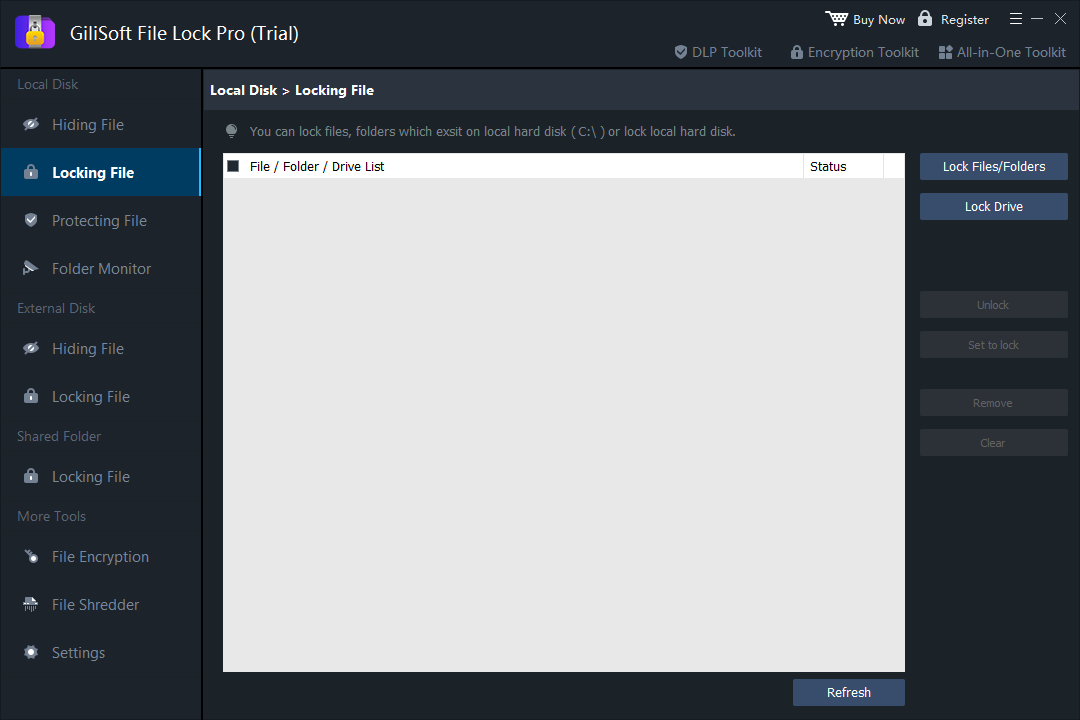
Locking File로 보호 중인 Windows PC의 접근을 관리합니다. 잠금 해제도 같은 목록에서 수행합니다. 별도의 보호 파일이 필요하다면 File Encryption 을 사용하세요.
로컬 Locking File 화면 열기
관리 암호로 GiliSoft File Lock Pro를 열고 Local Disk > Locking File을 선택합니다. 중요하지 않은 샘플로 잠금과 해제를 모두 시험하세요.
잠글 파일 또는 폴더 추가
Lock Files/Folders로 대상을 선택하고 File / Folder / Drive List의 경로를 확인합니다. Lock Drive는 지원되는 로컬 데이터 드라이브를 잠그는 별도 기능이며, 폴더 하나를 잠글 때는 필요하지 않습니다.
잠금을 적용하고 접근 확인
목록에서 항목을 선택하고 필요할 때 Set to lock을 사용합니다. Status와 Refresh로 상태를 확인한 뒤 Windows 탐색기에서 열어 보세요. 이 기능은 로컬 접근을 제어하며 전송용 암호화 파일을 생성하지 않습니다.
잠금을 풀고 정상 접근 확인
Local Disk > Locking File로 돌아가 목록의 대상을 선택하고 Unlock을 누릅니다. 목록을 새로 고치고 파일이나 폴더가 정상적으로 열리는지 확인하세요. 관리 암호와 복구 정보를 보관하세요.
함께 읽기: 폴더에 암호를 설정하는 방법.
잠금·숨김·변경 방지·암호화 중 선택
- 잠금
- File Lock Pro에서 잠금을 해제할 때까지 선택한 항목의 로컬 접근을 차단합니다.
- 숨김
- 일반 탐색에서 항목을 숨깁니다. 관리 목록의 Unhide로 다시 표시할 수 있습니다.
- 변경 방지
- 내용은 읽을 수 있지만 수정, 삭제, 이름 변경, 이동 또는 쓰기를 제한합니다.
- File Encryption
- 별도의 GFL 또는 EXE 파일을 생성합니다. 출력 형식에 맞는 열기 및 복호화 절차를 사용합니다.
파일 숨기기·변경 방지·폴더 감시
파일·폴더·드라이브 숨기기 또는 다시 표시하기
- Hiding File을 선택하고 대상 추가
다음을 엽니다: Local Disk > Hiding File. 다음을 사용합니다: Hide Files/Folders 로 선택한 콘텐츠를 지정하거나 Hide Drive 로 지원되는 로컬 데이터 드라이브를 지정합니다.
- 숨김 상태 확인 및 적용
목록에서 대상을 선택하고 Set to hide 를 필요할 때 사용한 뒤 Status를 확인합니다. 샘플로 일반 Windows 탐색에서의 동작부터 시험하세요.
- Unhide로 다시 표시
Hiding File로 돌아가 관리 항목을 선택하고 Unhide. 다음을 사용합니다: Refresh 를 사용해 원본 항목이 표시되고 정상적으로 열리는지 확인합니다.
관련 도움말: 파일 또는 폴더 숨기기 및 로컬 드라이브 숨기기.
편집·이름 변경·삭제 방지
- Protecting File에서 대상 추가
다음을 엽니다: Local Disk > Protecting File. 대상에 맞게 Protect Files/Folders 또는 Protect Drive 를 선택합니다.
- 보호를 적용하고 샘플로 시험
목록에서 항목을 선택한 뒤 Set to protect를 사용합니다. Status를 확인하고 중요하지 않은 데이터로 읽기·편집·이름 변경·이동·삭제를 시험하세요. 로컬 변경 방지 기능이며 암호화 파일을 만드는 작업이 아닙니다.
- 변경 전에 Unprotect 사용
같은 화면에서 대상을 선택하고 Unprotect 로 변경을 허용합니다. 새로 고침한 뒤 정상 편집 또는 삭제가 가능한지 확인합니다.
함께 읽기: 파일 또는 폴더의 이름 변경과 삭제 방지.
폴더 변경 감시
- 감시할 폴더 추가
다음을 엽니다: Local Disk > Folder Monitor를 열고 Add로 폴더를 선택합니다. Advanced Settings 에서 설치된 버전이 제공하는 옵션을 확인합니다.
- 샘플 변경 후 기록 새로 고침
해당 폴더에서 중요하지 않은 시험 작업을 한 뒤 Folder Monitor로 돌아가 Refresh를 선택합니다. 아래쪽의 Time 및 Event 기록을 확인합니다.
- 기록 내보내기 또는 폴더 감시 중지
연결된 USB 또는 외부 드라이브의 파일과 폴더는 Export 로 이벤트 기록 사본을 저장합니다. 로그를 지우기 전에 내보낸 파일을 보관하세요. 감시를 끝낼 폴더에는 Remove 를 사용해 목록에서 제거합니다.
함께 읽기: Windows·프로그램·폴더 활동 로그 확인 방법.
암호화 파일 만들기 및 열기
암호화 GFL 또는 EXE 파일 만들기
- 원본 파일 또는 폴더 추가
다음을 엽니다: More Tools > File Encryption 를 열고 Add Files/Folders로 추가합니다. 원본 목록을 확인하고 독립적인 백업을 보관하세요.
- GFL 또는 EXE를 선택하고 암호 설정
다음 중 선택합니다: Encrypt to gfl 또는 Encrypt to exe. 프로그램에서 제공하는 암호와 저장 위치를 지정합니다. GFL은 File Lock Pro가 설치되어 있어야 열 수 있으며, EXE는 실행 파일로 엽니다.
- 보호 파일 생성 및 시험
생성이 완료되면 출력 파일을 찾고 열기 암호와 복호화를 시험하세요. 결과를 확인할 때까지 원본을 보관합니다.
GFL 또는 EXE 파일 열기 및 복호화
- 암호화 출력 형식 확인
원본이 아니라 생성이 완료된 .gfl 또는 .exe 파일을 사용하세요. 암호화 암호와 충분한 대상 저장 공간을 준비하세요.
- 형식에 맞는 방법으로 열기
GFL은 Windows PC에 GiliSoft File Lock Pro 를 설치한 뒤 GFL 파일을 엽니다. EXE는 생성된 실행 파일을 실행합니다. 암호를 입력하고 화면에서 제공하는 압축 파일 또는 추출 폴더를 선택하세요.
- 추출된 파일 확인
완료 후 문서나 미디어를 열어 내용을 확인합니다. 복호화하면 선택한 위치에 접근 가능한 파일이 생기므로, 암호화 출력과 별도로 관리하세요.
다음 File Encryption 화면 에는 GFL에 설치된 프로그램이 필요하며 EXE는 실행 파일로 연다는 설명이 있습니다.
선택한 파일과 폴더 완전 삭제
File Shredder는 불필요한 데이터를 완전히 삭제하는 기능입니다. 임시 숨김이나 잠금이 아닙니다. 대상을 추가하기 전에 필요한 백업을 보관하세요.
- 삭제해도 되는 파일이나 폴더만 추가
다음을 엽니다: More Tools > File Shredder 를 열고 Add Files/Folders로 추가합니다. 선택한 경로를 검토하고 Remove 또는 Clear 로 목록을 수정합니다.
- Safe Delete 전에 작업 확인
필요에 따라 Advanced Setting 을 확인한 뒤 삭제 대상을 확정하세요. Add drive 및 Disk Wiper 는 드라이브에 대한 별도 작업입니다. 파일 하나만 삭제하려면 사용하지 마세요.
- 삭제를 확정하고 완료 대기
연결된 USB 또는 외부 드라이브의 파일과 폴더는 Safe Delete 로 선택한 파일 또는 폴더를 삭제하고 완료를 기다립니다. 결과를 확인하세요. Unlock과 Unhide는 완전 삭제한 콘텐츠를 복구하지 않습니다.
덮어쓰기가 모든 SSD·플래시 장치를 완전히 지우는 방법이라고 가정하지 마세요. 사본 하나를 삭제해도 백업이나 동기화된 사본은 남습니다. 삭제 범위는 Windows 파일 완전 삭제 가이드 에서 확인하세요.
암호·다시 열기·프로그램 기록 관리
관리 암호 변경
- Change Password 열기
다음을 선택하고, Settings > Change Password. 화면의 체험판은 제품 등록 전 암호 변경을 제한합니다. 설치된 버전에서 제공하는 기능을 사용하세요.
- 암호 입력 및 재확인
새 관리 암호를 다음 두 칸에 똑같이 입력합니다: New Password 및 Confirm Password. 사용 가능한 경우 암호 영역의 Change 버튼을 누릅니다. 암호를 안전하게 보관하세요.
- 관리 화면 접근 확인
File Lock Pro를 다시 열어 보호된 샘플 항목을 관리할 수 있는지 확인하세요. 숨김·잠금에 의존하기 전에 복구용 이메일 을 설정하세요. 관리 암호는 암호화 파일의 암호와 별개입니다.
복구용 이메일 설정
- 별도 이메일 영역 찾기
다음 Settings > Change Password화면에서 Change Email 를 암호 입력란 아래에서 찾습니다. 설정 화면 에서 두 영역을 확인할 수 있습니다.
- 접근할 수 있는 이메일 입력 및 재확인
다음을 입력합니다: New email 및 Confirm email. 이메일 영역의 Change 버튼을 누릅니다. 알림 설정에 필요하다면 Notify to email 도 확인하세요.
- 접근 정보 보관
관리 암호 변경이나 실행 경로 숨김 전에 설정된 이메일을 확인하세요. 접근을 잃었다면 설치된 프로그램의 복구·도움말 기능 또는 GiliSoft 지원을 이용하세요. 복구용 이메일은 완전 삭제한 파일을 되살리지 않습니다.
잘못된 암호 입력에 대한 대응 설정
- Self Protect 열기
다음을 선택하고, Settings > Self Protect 를 열고 Security를 찾습니다. 별도의 숨김 설정 위에 있습니다.
- 이메일과 임시 차단 옵션 확인
경고 이메일 전송 또는 임시 로그인 차단을 선택합니다. 화면에는 잘못된 입력이 5회를 초과한 경우와 10분간의 임시 차단이 설명되어 있습니다. 기준값을 수정할 수 있다고 가정하지 말고 설치된 버전의 문구를 확인하세요.
- 알림 및 복구 설정 확인
알림에 사용하는 이메일 주소 를 확인하고 관리 암호와 복구 방법을 보관하세요.
숨김 모드 및 바로 가기 설정
- 실행 가능한 방법 유지
실행 경로를 숨기기 전에 관리 암호, 복구용 이메일, File Lock Pro를 다시 여는 방법을 확인하세요.
- 원하는 표시 옵션 선택
다음을 엽니다: Settings > Self Protect 를 열고 Invisible (Stealth) Mode 의 바탕 화면·시작 메뉴·빠른 링크·셸 메뉴 옵션을 확인합니다. Self Protect 화면 에 해당 기능이 표시됩니다.
- 다시 열기를 확인하고 원치 않는 옵션 해제
선택한 실행 경로가 의도대로 동작하며 남겨 둔 방법으로 프로그램이 열리는지 확인합니다. 표시를 복원하려면 Self Protect에서 해당 옵션을 해제합니다.
다시 시작 또는 최대 절전 모드 시 자동 잠금 설정
- General settings 열기
다음을 선택하고, Settings > General settings 를 열어 시스템이 최대 절전 모드로 전환되거나 다시 시작될 때 목록의 파일과 폴더를 자동으로 잠그는 옵션을 확인합니다.
- 대상 목록 확인 및 활성화
자동 잠금을 선택하고 Add Files/Folders 로 대상을 지정합니다. 경로를 확인하고 불필요한 대상에는 Remove 또는 Clear 로 목록을 수정합니다.
- 설정된 이벤트 및 잠금 해제 시험
작업을 저장하고 중요하지 않은 데이터로 다시 시작 또는 최대 절전 모드를 시험합니다. 이후 콘텐츠가 잠겼는지, 다음에서 접근을 복원할 수 있는지 확인하세요: Locking File.
프로그램 로그 보기 또는 내보내기
- 프로그램 이벤트 목록 열기
다음을 선택하고, Settings > Program Log 를 열고 Enable Log Function을 확인합니다. 이 목록은 감시 중인 폴더의 이벤트와 다릅니다.
- 기록 새로 고침 및 확인
다음 중 선택합니다: Refresh 를 열고 Time 및 Event 열의 기록을 확인합니다. 폴더 활동에는 폴더 감시 를 대신 사용합니다.
- 목록을 지우기 전에 내보내기
연결된 USB 또는 외부 드라이브의 파일과 폴더는 Export 로 사본을 보관합니다. 내보낸 내용을 확인한 뒤 Clear를 선택하세요. 보호 범위를 관리할 때는 Exclude List도 별도로 확인합니다.
자주 발생하는 파일 보호 문제 해결
숨긴 항목이 보이지 않음
해당 로컬 또는 외부 Hiding File 목록에서 대상을 선택하고 Unhide를 사용합니다. 원래 드라이브가 연결되어 있는지 확인하세요.
읽기는 되지만 수정할 수 없음
Protecting File을 확인하고 편집을 다시 허용하려면 해당 항목에 Unprotect를 사용합니다.
외부 대상에 접근할 수 없음
드라이브를 다시 연결하고 현재 드라이브 문자와 경로를 확인합니다. 다른 위치의 로컬 규칙이 아니라 External Disk 목록을 확인하세요.
다른 PC에서 GFL이 열리지 않음
대상 Windows PC에 File Lock Pro를 설치하고 암호화 암호를 사용합니다. 완성된 암호화 출력 파일인지 확인하세요.
로컬 잠금이 예상 상태와 다름
Locking File에서 올바른 항목을 선택하고 Status와 Refresh를 확인합니다. 샘플로 Set to lock과 Unlock을 모두 시험하세요.
공유 폴더 동작이 사용자마다 다름
올바른 공유 경로, 클라이언트 계정, Windows 권한 및 공유 폴더 규칙을 확인합니다. 실제 클라이언트 컴퓨터에서 시험하세요.
File Lock Pro 자주 묻는 질문
File Lock Pro로 드라이브 전체를 숨길 수 있나요?
지원되는 로컬 데이터 드라이브에는 Local Disk > Hiding File > Hide Drive를 사용합니다. 선택한 드라이브를 확인하고 중요하지 않은 대상으로 먼저 시험하세요. 관리 목록의 Unhide로 다시 표시합니다.
USB 드라이브의 파일을 잠글 수 있나요?
USB를 연결하고 External Disk > Locking File에서 선택한 파일과 폴더를 관리합니다. Unlock으로 접근을 복원하세요. 전송할 별도의 암호화 파일은 File Encryption으로 만듭니다. 로컬 접근 규칙이 다른 모든 PC에서도 작동한다고 가정하지 마세요.
Protect는 파일을 암호화하나요?
아니요. Protect는 읽기를 허용하면서 편집, 삭제, 이름 변경, 이동 및 쓰기를 제한합니다. File Encryption은 별도의 암호화 GFL 또는 EXE 파일을 만듭니다.
GFL과 EXE 출력의 차이는 무엇인가요?
GFL을 여는 Windows 컴퓨터에는 GiliSoft File Lock Pro가 설치되어 있어야 합니다. EXE는 실행 파일로 엽니다. 암호화 암호를 입력하고 추출 폴더를 선택한 뒤 배포 전에 추출된 내용을 확인하세요.
숨김 모드 사용 전에 무엇을 해야 하나요?
복구용 이메일을 설정하고 관리 암호와 프로그램을 다시 여는 방법을 보관하세요. 바로 가기나 다른 실행 경로를 숨기기 전에 접근을 시험합니다. 다시 표시하려면 Self Protect의 해당 옵션을 해제하세요.
암호 복구는 어떻게 준비하나요?
접근을 잃기 전에 Settings > Change Password에서 사용할 수 있는 이메일을 설정하세요. 관리 자격 증명과 중요한 원본 데이터의 백업은 별도로 보관하세요. 필요하면 설치된 버전의 복구·도움말 기능이나 GiliSoft 지원을 이용합니다.
숨기거나 잠그거나 보호한 파일을 다시 사용하려면 어떻게 하나요?
해당 관리 목록에서 대상을 선택합니다. Hiding File에서는 Unhide, Locking File에서는 Unlock, Protecting File에서는 Unprotect를 사용합니다. Status와 정상 접근을 확인하세요. 이 기능은 삭제되거나 완전히 지워진 콘텐츠를 복구하지 않습니다.
Folder Monitor와 Program Log는 같은 기능인가요?
아니요. Folder Monitor는 선택한 폴더의 활동을 기록합니다. Settings > Program Log는 File Lock Pro 프로그램의 이벤트를 기록합니다. 모두 확인·내보내기를 제공하지만 기록 범위가 다릅니다.
File Lock Pro는 무료인가요? 구매 버튼은 어떤 라이선스인가요?
Windows 체험판을 다운로드할 수 있습니다. 현재 제한은 설치된 버전에서 확인하세요. 이 가이드의 구매 버튼은 $39.95의 1년 / PC 1대 공식 옵션으로 연결됩니다. 구매 시 라이선스 선택 사항을 확인하세요. 영구 라이선스는 별도 옵션입니다.